
视图设计器
本章介绍视图的建立与配置。
模板用于填写单据,视图用于查看数据——把一张或多张表的数据按需要的样式组织成列表,供查阅、筛选与导出,不会改动原始数据。
1. 两种视图
| 类型 | 说明 | 适用 |
|---|---|---|
| 常规视图 | 以一张或多张来源表为基础,多表之间通过关联配置连接(横向拼接字段),从中挑选展示列 | 只看一张表,或几张表横向拼字段 |
| 组合视图 | 把多个来源(表或其他视图)的数据纵向合并为一份结果,每个来源分别配置如何对应到统一的输出列 | 把多处结构相近的数据合并查看 |
2. 建立视图
- 在应用目录树的新建视图入口选择挂载位置;
- 选择视图类型(常规或组合);
- 填写名称,进入视图设计器。
视图在保存时才真正建立——空的视图定义无法保存,因此点击新建后会直接进入设计器。
设计器分三块:左侧配置来源、筛选与输出列,右下角为预览面板,随时可看到当前配置的试算结果。
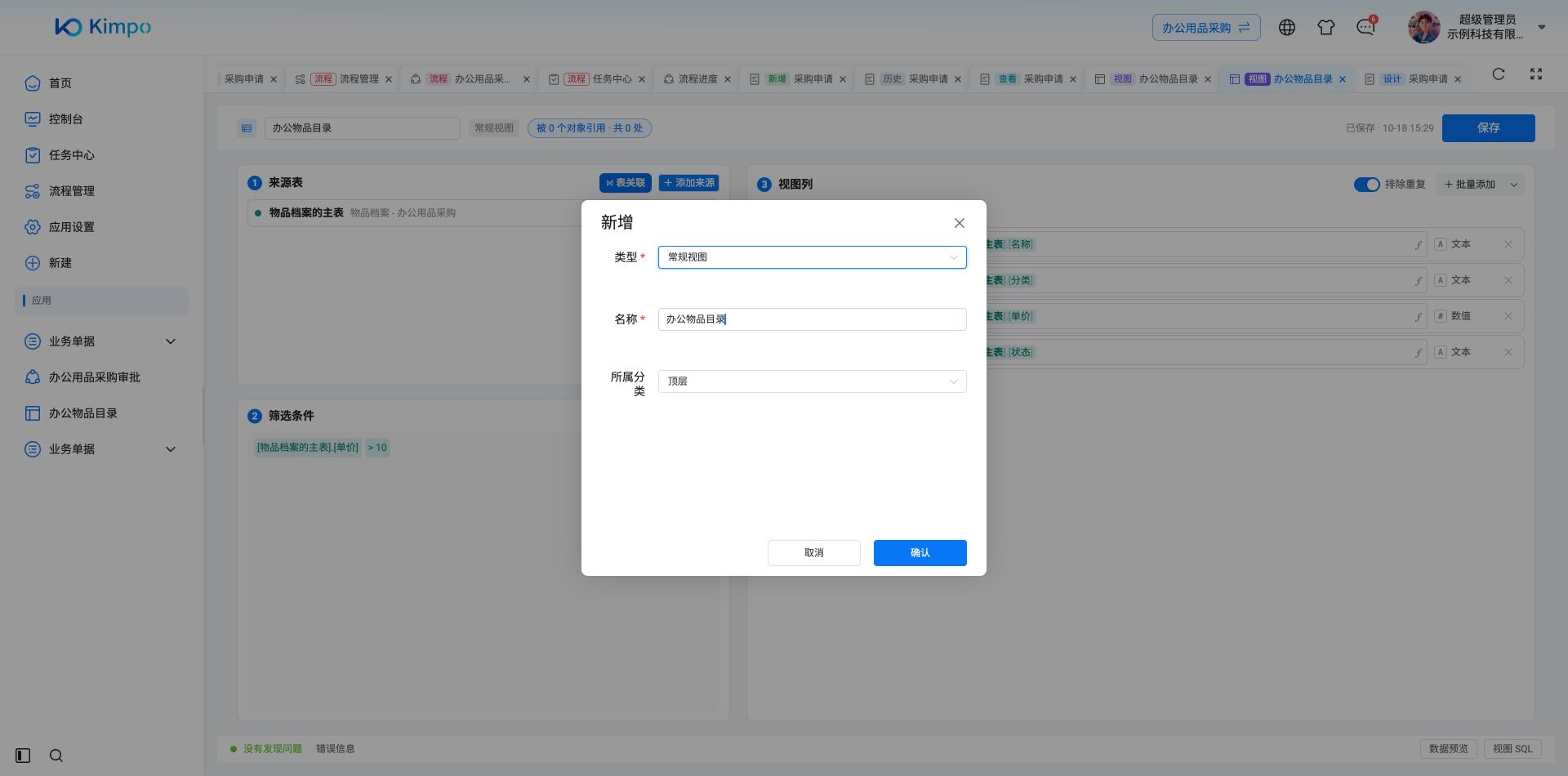
新建常规视图并命名为办公物品目录
3. 配置来源
| 视图类型 | 配置方式 |
|---|---|
| 常规视图 | 点击添加来源选择表或已有视图(不能选择会形成循环引用的视图)。多张来源表之间须用关联编辑器配置连接关系,否则保存被拦截 |
| 组合视图 | 点击添加输入源加入多个来源,每个来源需单独配置其字段如何对应到统一的输出列 |
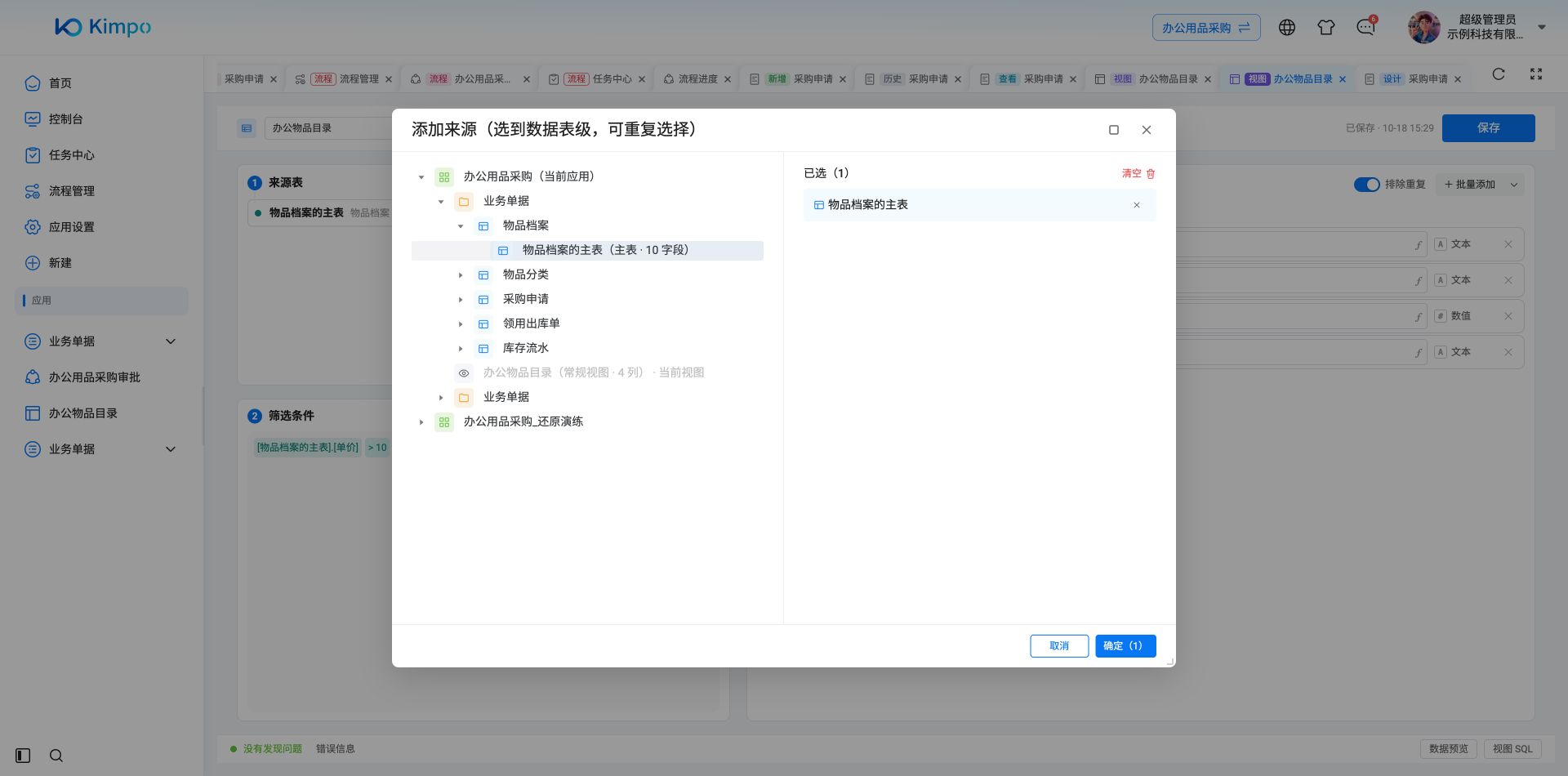
为查询视图选择物品档案主表
4. 配置输出列
- 逐个添加,或用批量添加把来源表的全部字段一次加入;
- 每列可修改显示名称、书写表达式(不限于原样字段,也可以是计算结果)、调整顺序、设置排序方向;
- 可设置限制行数,只返回前若干行。
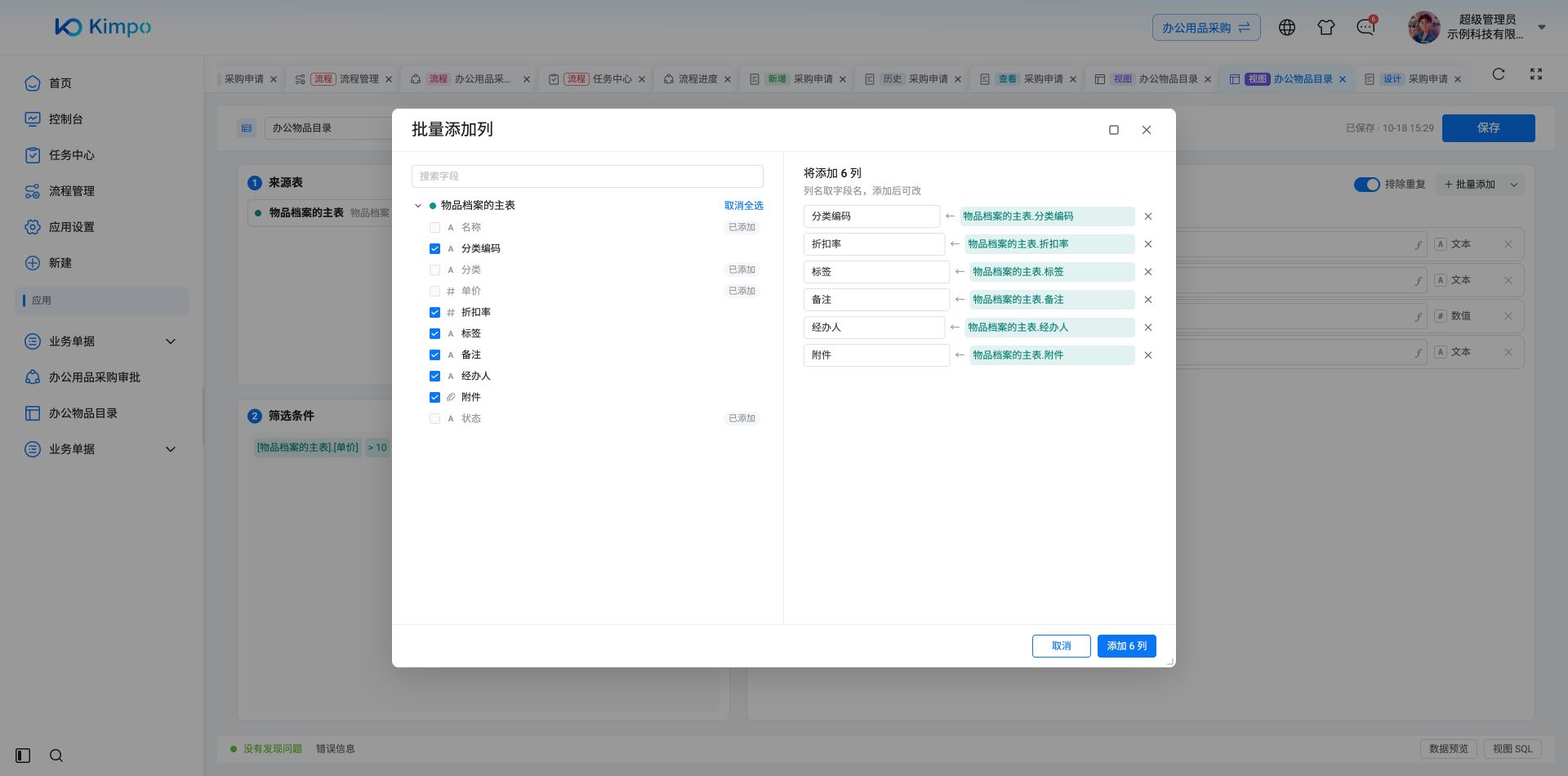
批量添加列:已添加的字段会标记,其余字段可一起选择
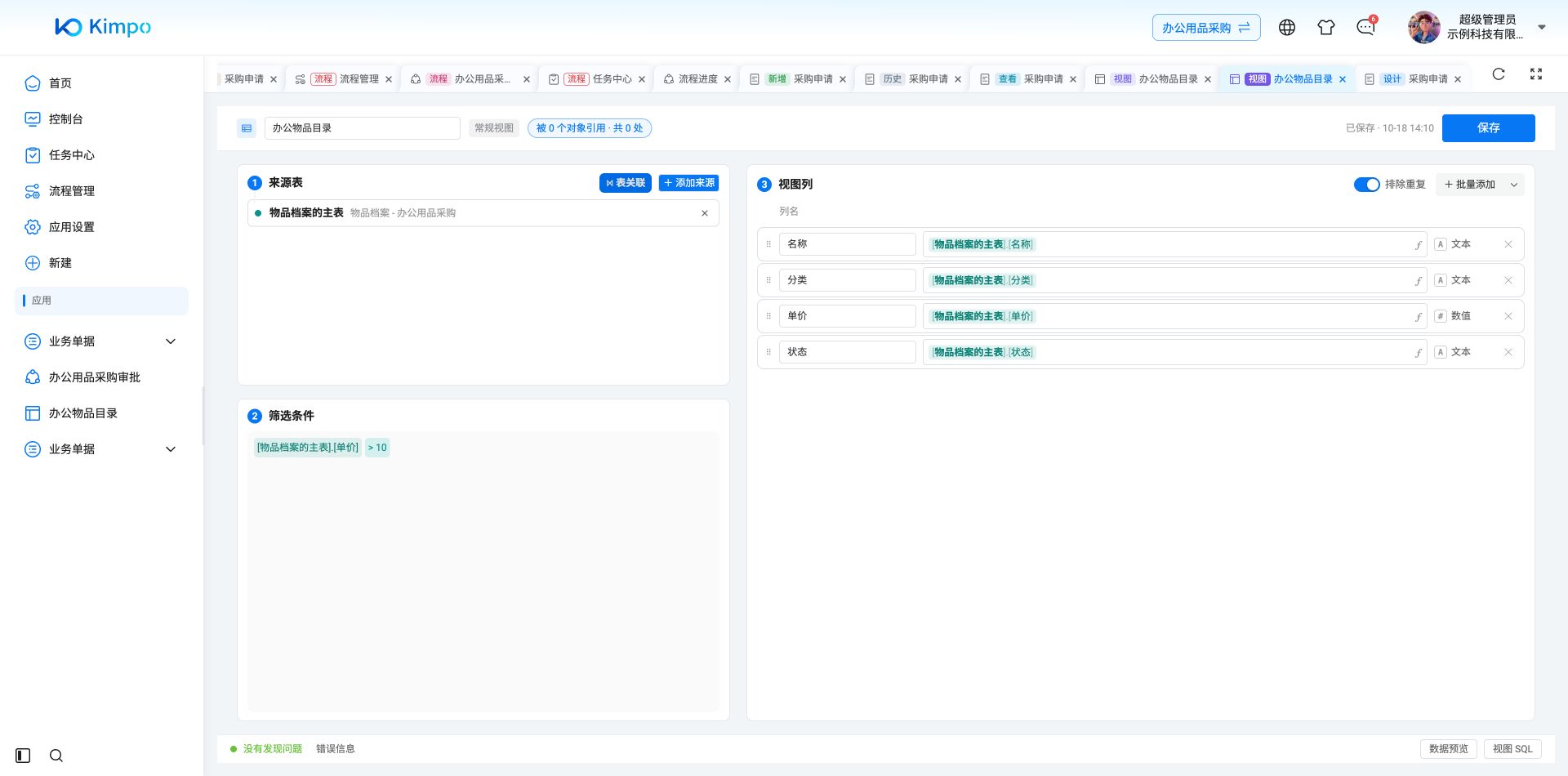
查询物品名称、分类、单价与状态四列
5. 配置筛选
点击「筛选条件」,在表达式编辑器左侧选择字段插入引用,再补充比较值与逻辑关系。例如插入物品档案的「单价」字段后输入 > 10,预览只返回单价大于 10 的物品。
尽量从字段目录插入引用,避免手写表名或字段名出现偏差。调整条件后重新试算,核对返回行数和每行数据,再保存视图。
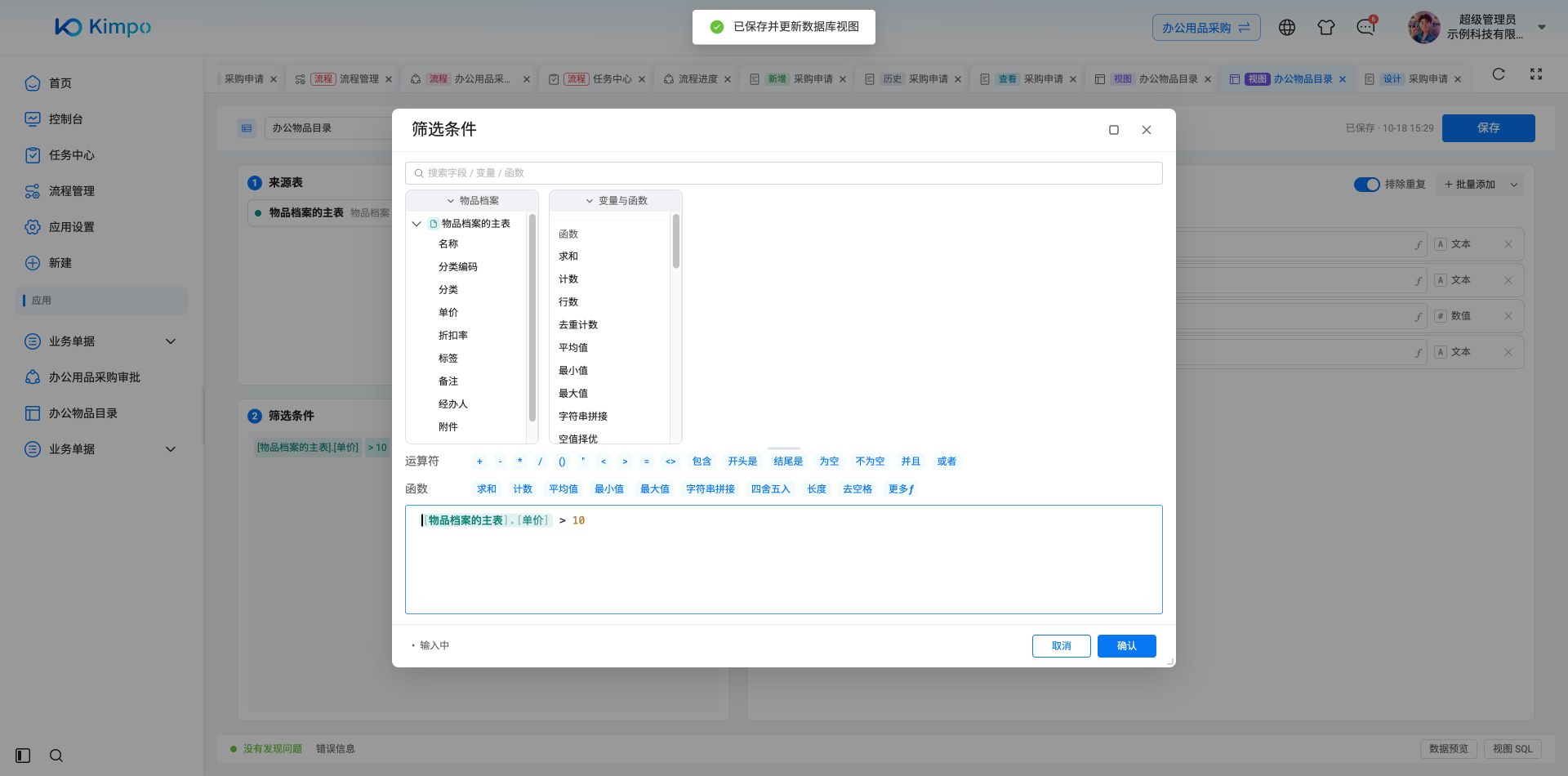
通过字段目录插入引用,筛选单价大于10的物品
6. 预览
配置变化后预览面板自动重新试算(有短暂防抖,不需手动刷新)。
面板有两个页签:数据页签显示结果表格;查询页签显示实际生成的查询语句,便于核对筛选逻辑。
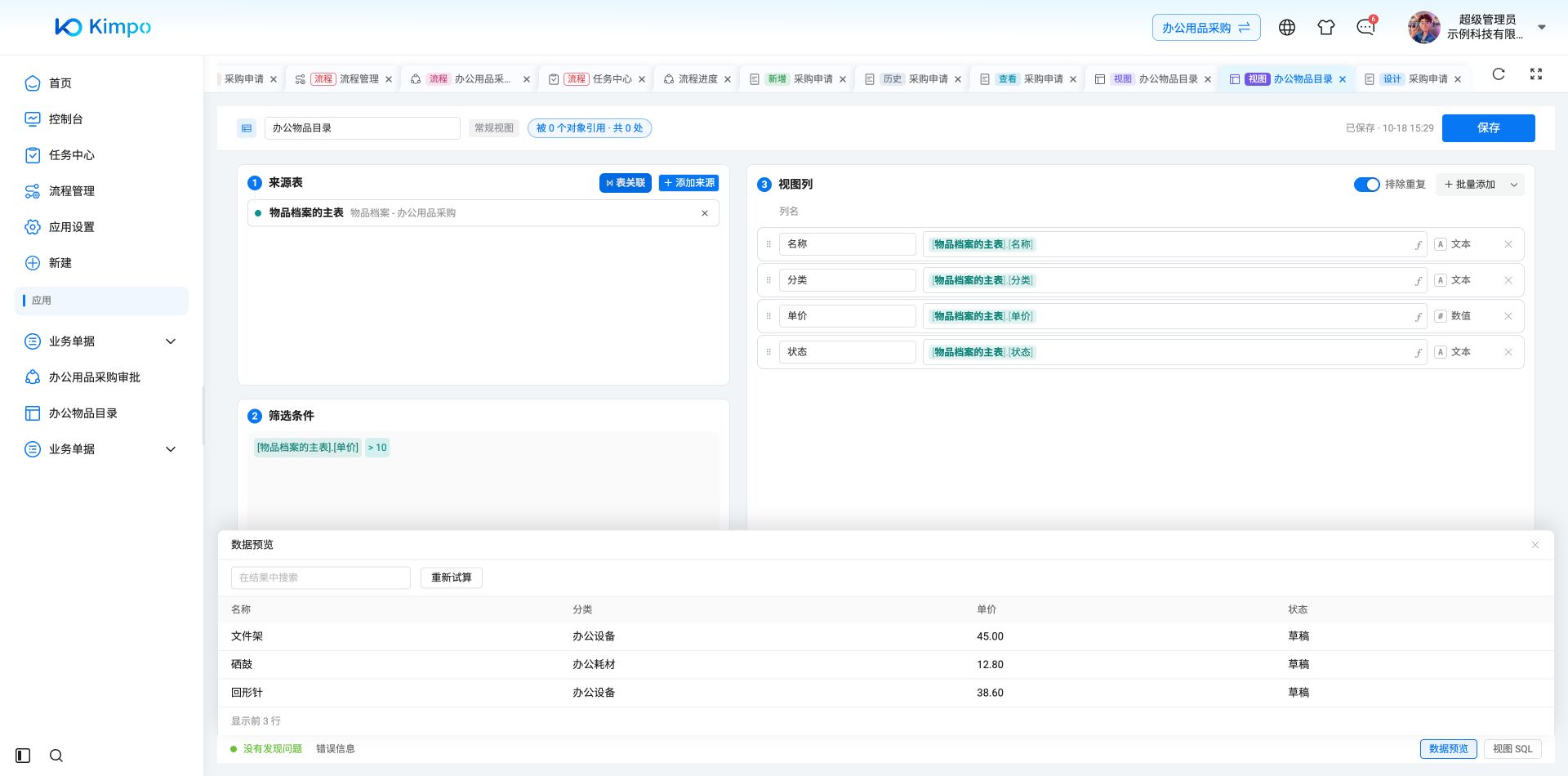
视图试算返回单价大于10的三项物品实际数据
单价大于10的筛选返回三项物品
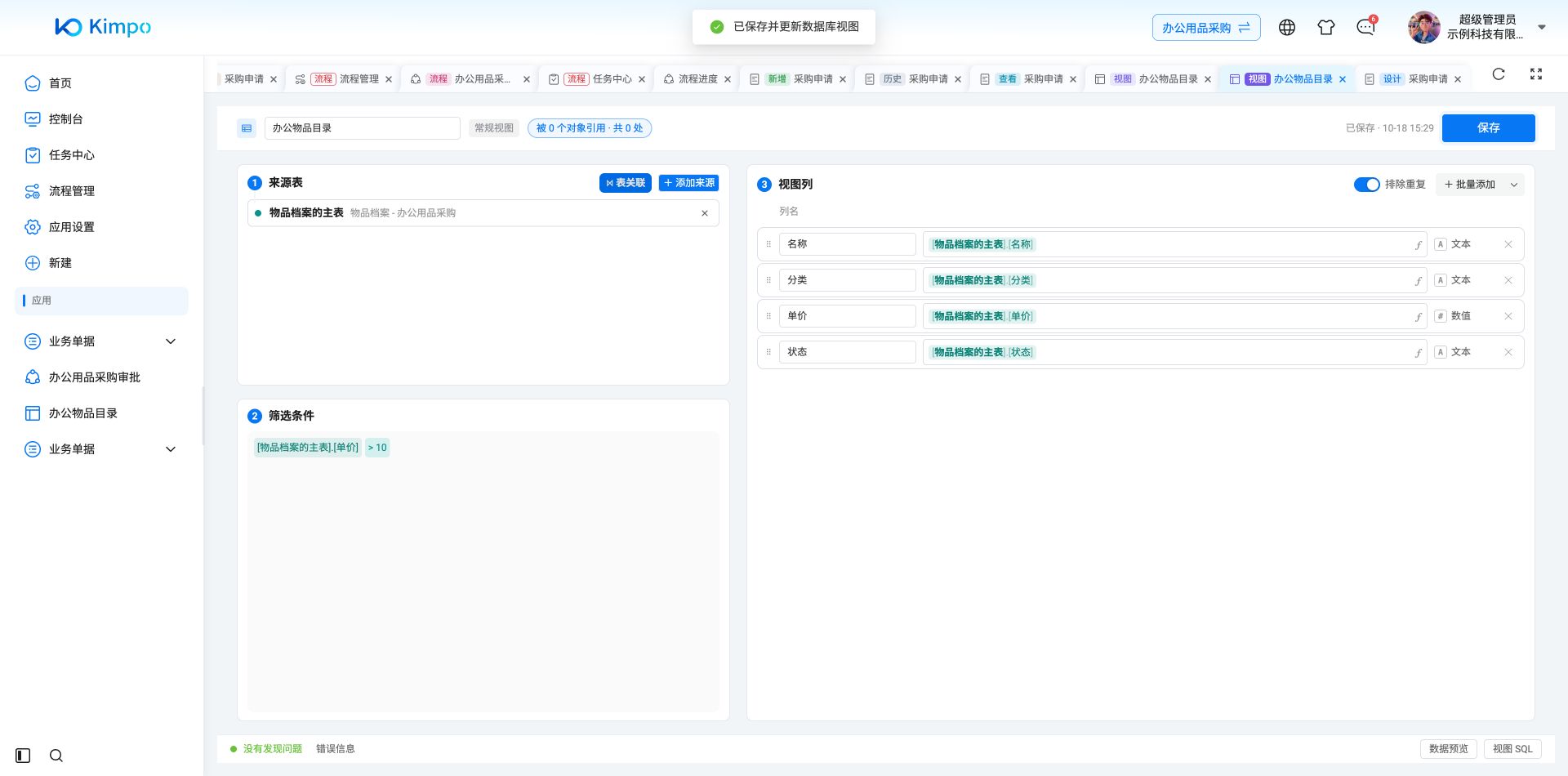
办公物品目录视图保存成功并获得独立对象
7. 视图的授权
视图保存后挂在应用目录树上,本质是导航树中的一个菜单节点。
与模板一样,视图遵循白名单原则:未配置任何授权时普通使用者在菜单中看不到它。超级管理员、应用设计者、应用管理员例外,始终可见。
授权方式:打开该视图对应菜单节点的授权面板,添加授权并选择要放行的用户、部门或角色。详见对象授权操作。
视图节点本身在客体树中显示为"不可授权",授权作用于其所在的菜单节点。
8. 设计建议
| 建议 | 说明 |
|---|---|
| 先想清楚要回答什么问题 | 视图是为特定查看角度服务的,目的明确才好选列与筛选条件 |
| 用查询页签核对筛选 | 结果不符合预期时,查看实际生成的查询语句比反复调整条件更快定位 |
| 注意限制行数 | 数据量大时设置合理的行数上限,避免加载缓慢 |
| 避免视图层层嵌套 | 视图可以引用其他视图,但嵌套过深会影响性能且难以排查 |
9. 相关章节
批量配列与组合视图
输出列区域以「批量添加」为主要入口,需要单列时使用下拉中的「添加列」。组合视图的「视图列与取值」矩阵支持快速匹配及拖动列顺序,完成匹配后逐来源核对字段,避免同名字段被误配。
单张表单的历史记录已经支持筛选、排序与分类,单个模板表查询不必重复建立同样内容的视图。需要跨表关联、统一多来源或长期固定统计口径时再建立视图;临时数据问题也可使用业务问答。