
审批流程快速上手
功能权限(谁能用)
具有目标应用设计权限的应用开发者可设计流程。流程由 Kimpo 本体管理对象与表单入口,流程插件提供画布、发布和运行,表格插件承接填报;节点编辑的业务数据由表单数据权威层保存。
快速开始
以下以「采购申请 → 部门审批 → 已通过」为例:
- 建立采购申请模板并发布,准备申请人、金额、审批结果等字段。
- 在应用目录树新建「流程」,填写名称并打开设计器。
- 选中默认的「发起」节点,绑定采购申请模板,设置谁能发起。
- 拖入「审批」与「结束」,将发起、审批、结束依次连线。
- 为审批节点配置人员来源、通过方式和按钮;为结束节点填写结束标识「已通过」。
- 检查各节点字段权限与通知,保存并发布,确保流程启用。
- 使用申请人账号从流程入口填单提交,再使用审批人账号办理。
- 检查单据、任务中心与进度,补测回退、撤销及结束后的只读行为。
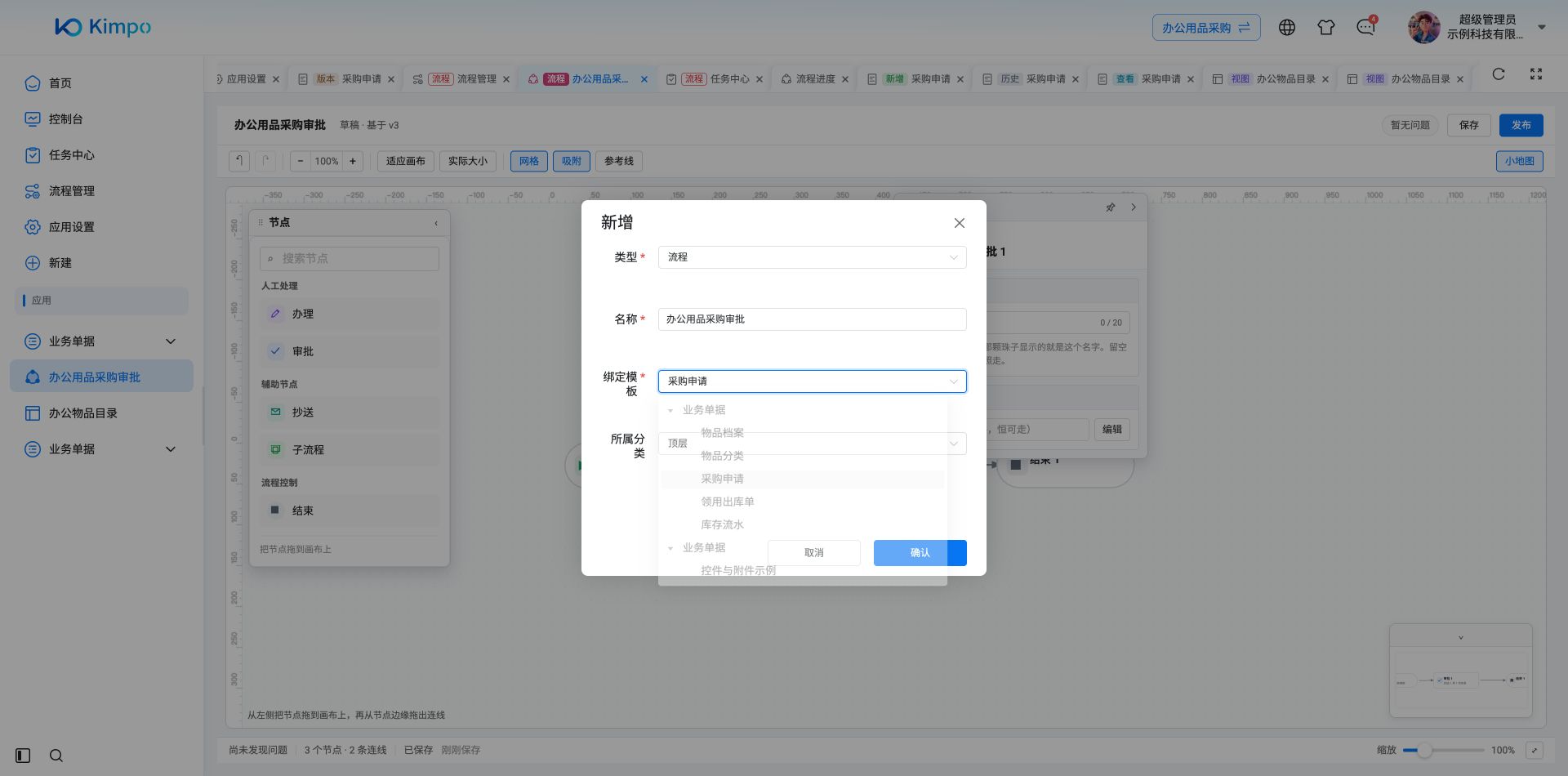
新建流程:填写流程名称并绑定采购申请模板
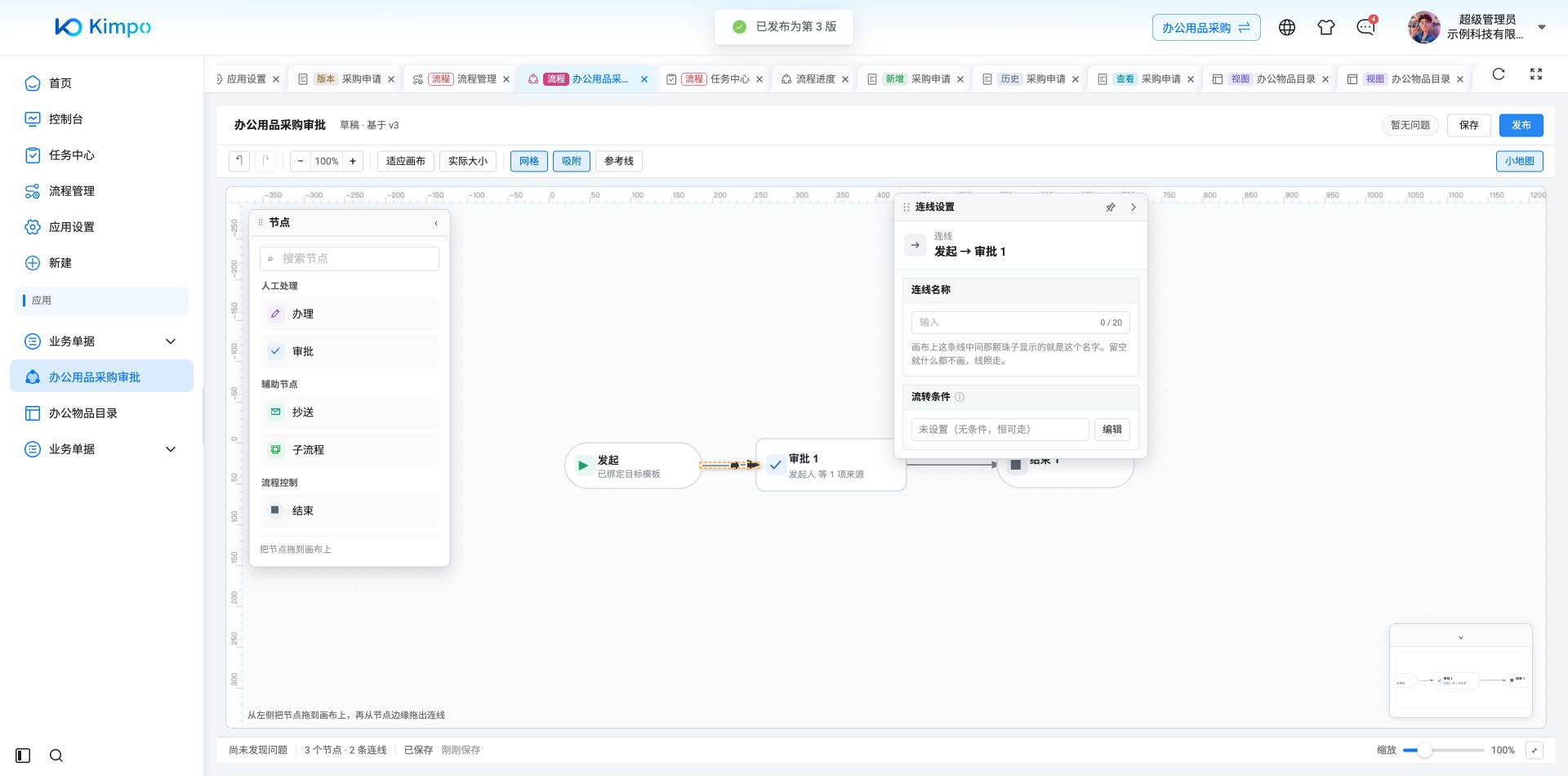
连通发起、审批和结束节点后发布,页头显示最新流程版本
基本概念
新建流程仅有一个「发起」,结束节点需手工添加。当前节点为发起、办理、审批、抄送、子流程、结束六类;自动办理是办理或审批的条件配置。
同一张单据至多一个流程实例。模板可以对应多条可发起流程,由用户明确选择其中一条。
配置示例
| 位置 | 最小配置 |
|---|---|
| 发起 | 已发布模板、人工发起开启、采购人员角色 |
| 审批 | 部门主管用户或角色、或签、同意与回退按钮 |
| 结束 | 结束标识「已通过」 |
| 引导线 | 本例三节点顺序连接,条件留空 |
「拒绝后补正」应配置为回退;「拒绝即终结」使用不通过并结束流程,并指定单独的结束节点。
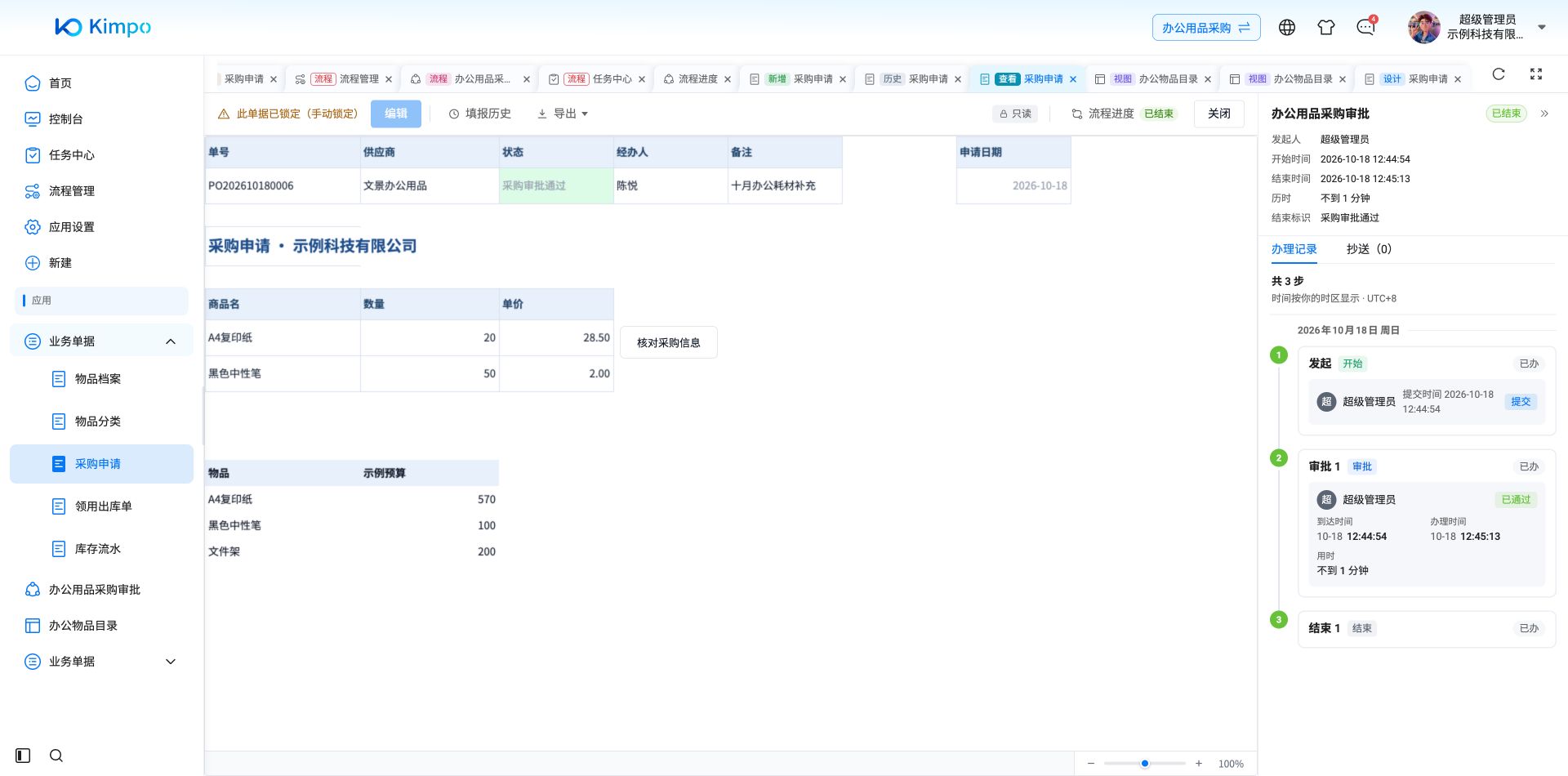
审批结束后状态字段写为采购审批通过
使用限制与注意事项
发起范围留空时,除超级管理员外无人可发起。审批结果或理由需要回写字段时,选择主表文本字段。画完流程不等于已发布,模板发布与流程发布需分别完成。