
模板设计概述
本章介绍模板设计的整体流程与主要能力,各项能力的细节见对应章节。
模板设计器是一块电子表格式画布,通过合并单元格、设置边框底色等方式排版表单。
1. 设计一张表单的顺序
| 步骤 | 内容 | 详见 |
|---|---|---|
| 1 | 定义字段:在单元格中输入字段名并设置类型 | 字段定义、字段类型 |
| 2 | 配置字段属性:必填、只读、默认值、唯一 | 字段属性 |
| 3 | 划分明细区:需要多行数据时 | 明细表设计 |
| 4 | 配置控件:下拉、级联、列表等选择方式 | 填写控件 |
| 5 | 排版与样式:合并单元格、边框、底色、分区 | 布局与样式、分区布局 |
| 6 | 设置模板属性:填报行为、是否隐藏或禁用 | 模板属性 |
| 7 | 发布版本:让设计生效到填报态 | 模板版本管理 |
本例是保存重开后的设计版式;业务字段定义与填报结果另按对应章节核对。
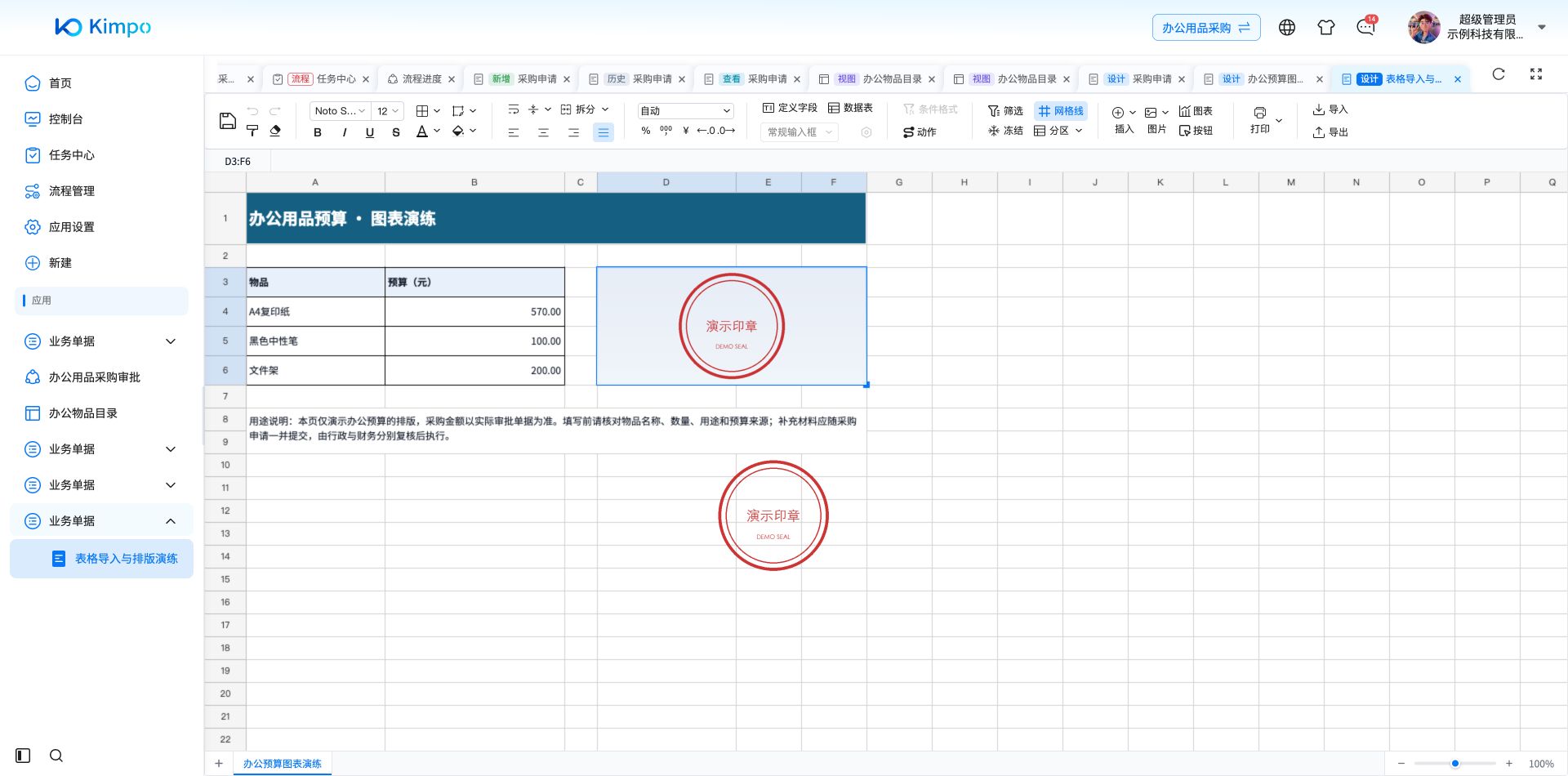
关闭原编辑页、释放其资源后重新打开:标题、边框、行高列宽、换行、嵌入图片和浮动印章均保留
2. 字段与类型
字段类型共五个:文本、数值、日期时间、图片、附件。在单元格中输入字段名时系统会按名称推断类型,可手动更改。
下拉、级联、评分等是控件,不是字段类型——控件决定填写方式,字段类型决定存储内容。同一个文本字段可以配置为下拉控件,也可以保持直接输入。
3. 明细表
单据中的多行部分(费用明细、订单商品行)通过明细区实现:
- 在设计器中框选一块区域设为明细区,逐列定义明细字段;
- 填报态下使用者可插入行与删除行,逐行填写;
- 表头区可放置汇总字段(如对明细金额列求和),由系统自动计算。
主表字段与明细字段分属不同的数据表,关联由系统自动维护,设计时只需摆好位置。详见明细表设计。
4. 常用能力一览
| 能力 | 用途 | 详见 |
|---|---|---|
| 公式 | 由其他字段计算得出,如金额 = 数量 × 单价 | 布局与样式 |
| 条件格式 | 按条件改变单元格的显示样式,如库存不足标红 | 条件格式 |
| 图表 | 在表单中嵌入统计图 | 图表 |
| 分区 | 把长表单切成若干独立滚动的区块,或合并为页签 | 分区布局 |
| 打印版式 | 配置打印与导出 PDF 的样式 | 打印版式 |
| 表格导入导出 | 与表格文件互相转换 | 表格导入导出 |
5. 设计态与填报态
| 状态 | 说明 |
|---|---|
| 设计态 | 设计者编辑模板的状态,本章内容 |
| 填报态 | 使用者填写单据的状态,分新增、修改、查看三种方式 |
设计的改动需要发布版本后才在填报态生效,详见模板版本管理。
填报态的具体行为(字段联动、控件交互、校验时机)见填报态行为。
6. 下一步
从设计器界面开始熟悉画布与工具栏。