
动作类型
本章逐项介绍各类动作的用途与关键配置。
动作按数据、表单、界面三类组织。
1. 数据类动作
这类动作读写业务数据,配置时通常需要用表达式编辑器书写条件或计算值。
1.1 提取数据
从其他表(也可以是当前表)按条件查出数据并填入当前表单。
| 配置项 | 说明 |
|---|---|
| 数据来源 | 从哪张表取数 |
| 过滤条件 | 用表达式写明取哪些数据,例如"客户编号等于本表单的客户编号" |
| 填充策略 | 查到多条时的处理方式:只取第一条、把多条拼接为文本、或对数值求和 |
| 排除重复 | 默认开启,避免同一条数据被重复计入 |
典型场景:选择客户后带出联系方式;输入订单号带出订单明细。
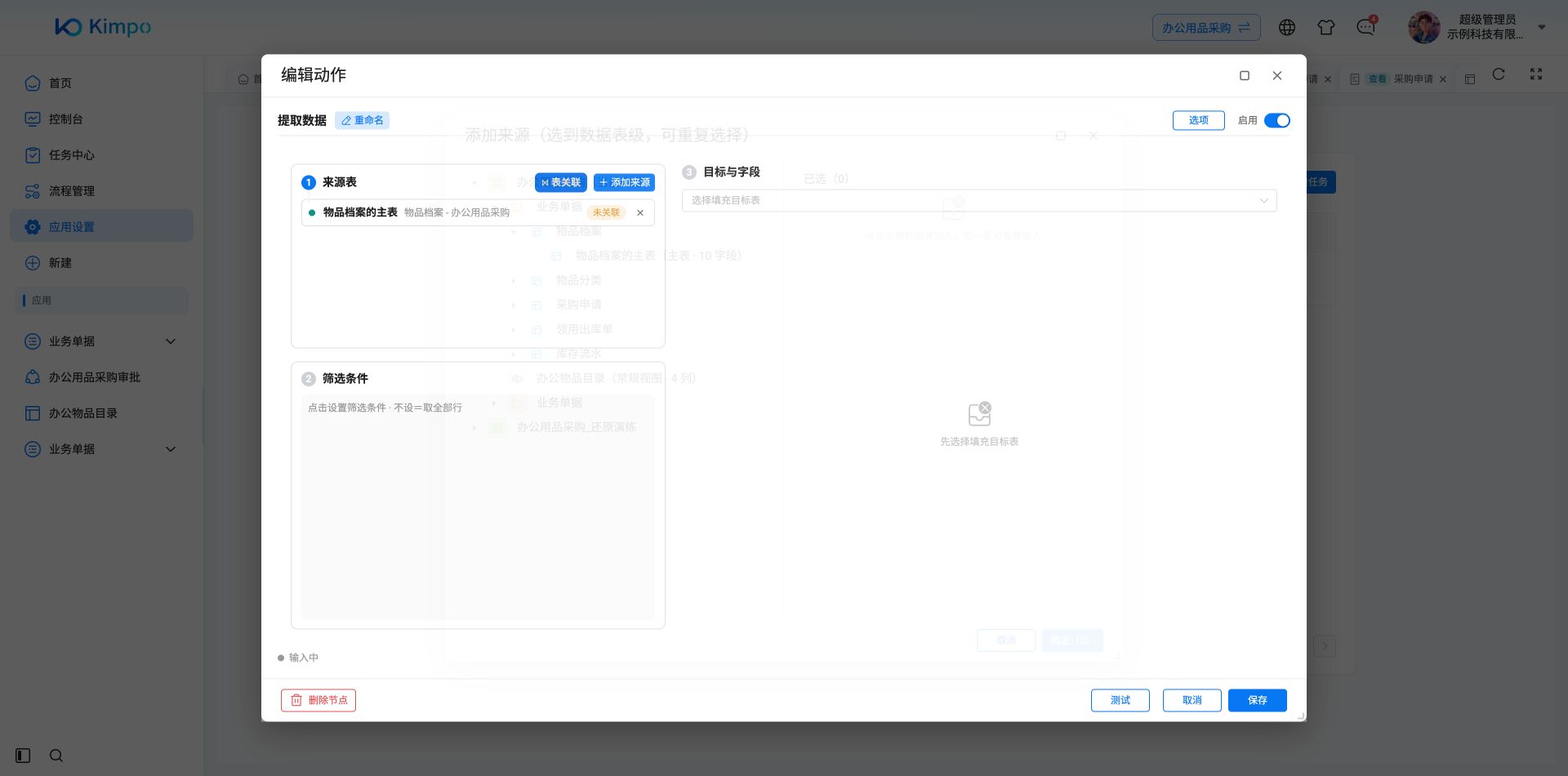
提取数据选择物品档案的主表
1.2 新增数据
按表达式算出数据并插入目标表,目标表可以是主表也可以是明细表。
| 配置项 | 说明 |
|---|---|
| 目标表 | 写入哪张表 |
| 字段值 | 每个字段写入什么,用表达式表示 |
| 唯一键(可选) | 防止重复插入相同数据 |
典型场景:保存时在另一张表生成关联记录;向明细表插入一行——本质是往对应的扩展表新增一条记录。
本例是应用定时动作向目标主表新增演练记录,不是设计态单元格的静态文字。
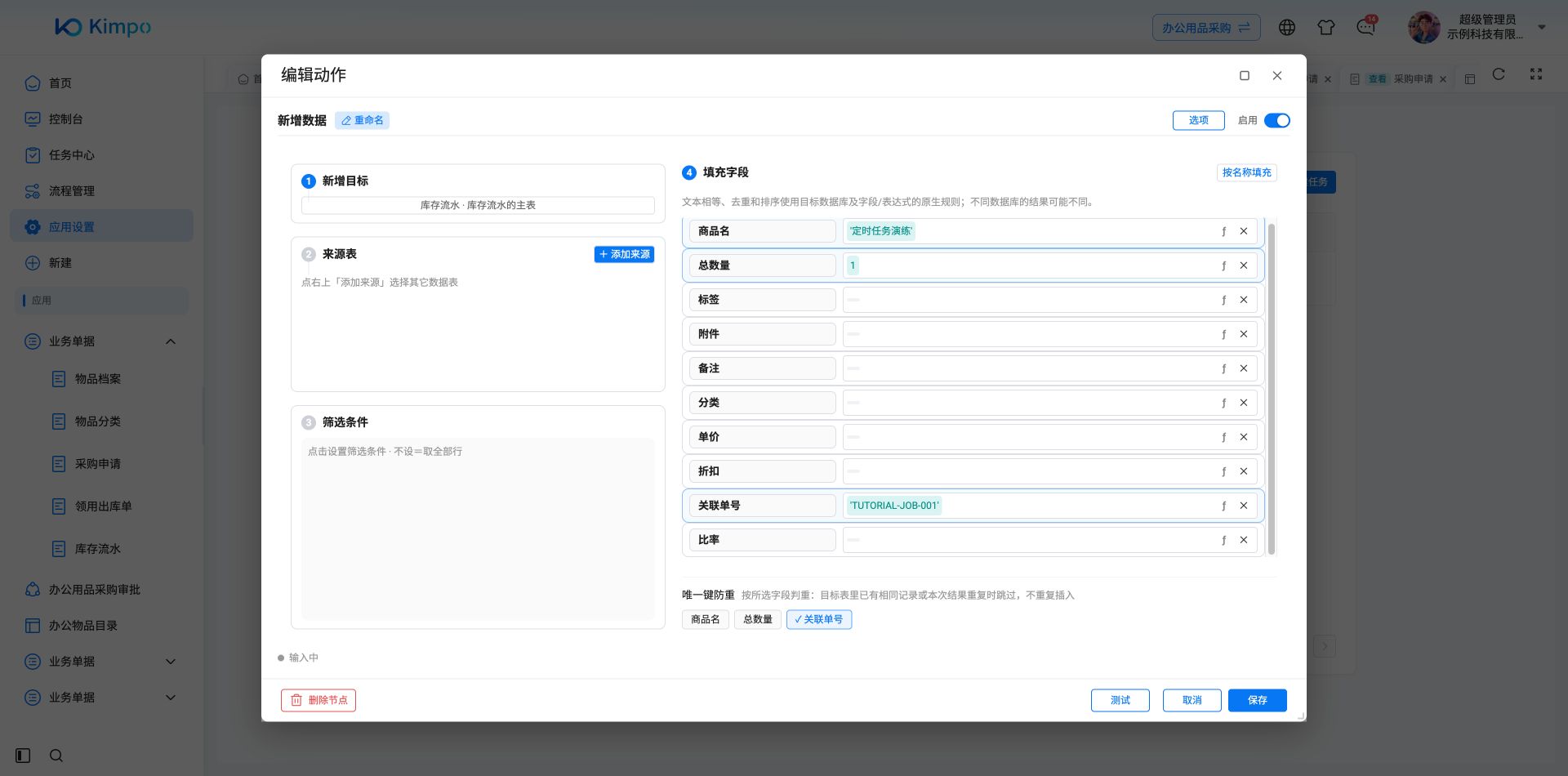
定时动作只新增教程标识TUTORIAL-JOB-001、品名定时任务演练和数量1,并按关联单号防重
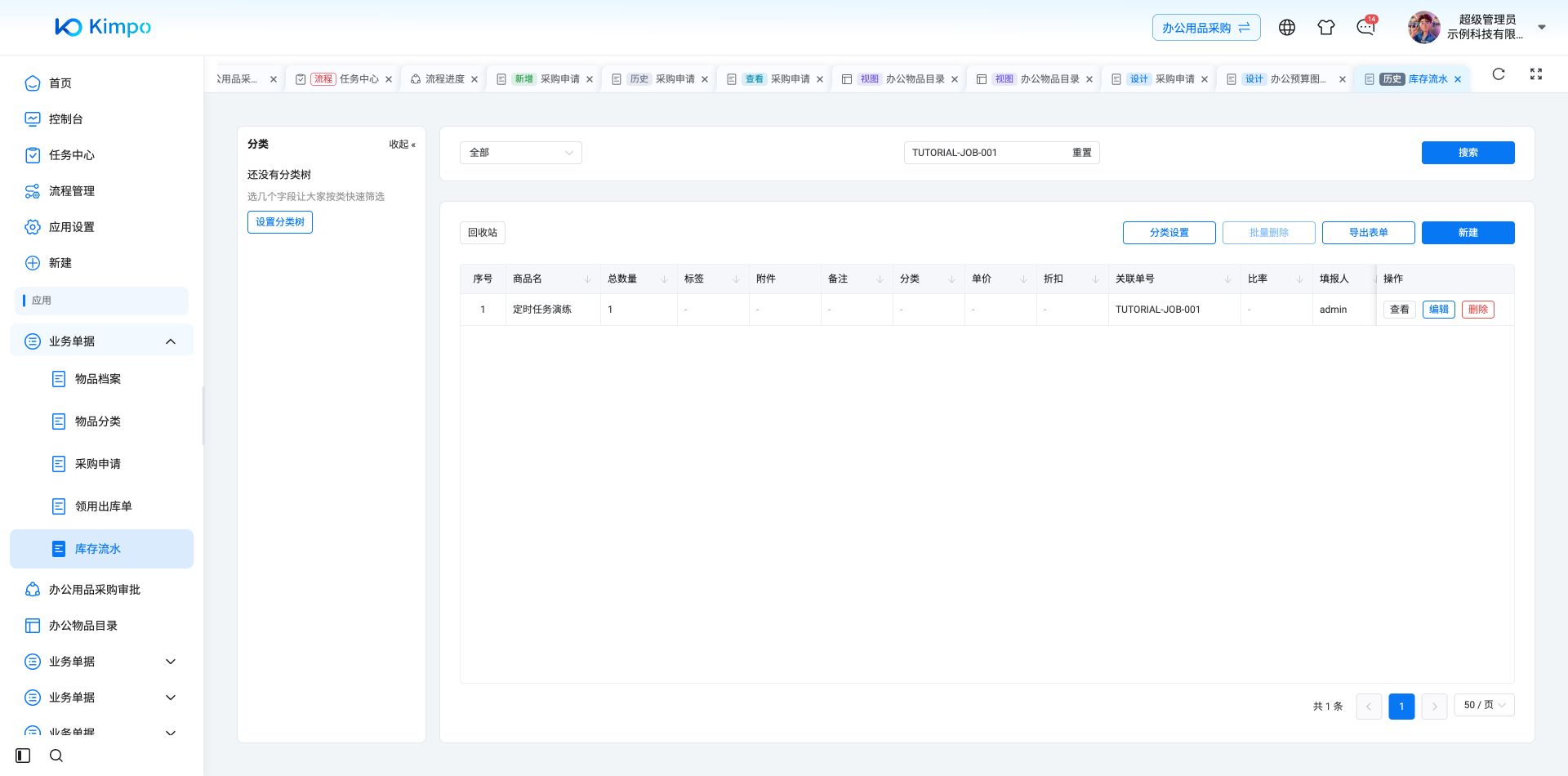
按TUTORIAL-JOB-001查询实际库存流水,仅有1条:商品名定时任务演练、总数量1,与动作配置一致
1.3 修改数据
按表达式定位目标记录并写入新值。目标表可以是其他表,也可以是当前表单自身。
修改当前表单自身即最常见的赋值用法,例如把"单价 × 数量"的结果写回金额字段。
| 配置项 | 说明 |
|---|---|
| 目标表 | 同表赋值时选当前表单 |
| 定位条件 | 修改哪一条或哪一行 |
| 新值表达式 | 写入什么值 |
遇到版本冲突的记录会被跳过,不会强行覆盖他人的修改。
1.4 删除数据
按表达式定位目标记录并删除。
| 配置项 | 说明 |
|---|---|
| 目标表 | 删除哪张表的记录 |
| 定位条件 | 删除哪一条或哪几条 |
典型场景:清理不再需要的关联记录;删除明细行——本质是删除扩展表中的对应记录。
🔴 删除主表记录时,其名下的明细行一并删除。 系统内部为标记删除,数据未被物理清除,但对填报使用者而言该数据已消失。配置前务必确认定位条件正确,避免误删。
1.5 明细排序
对当前表单某张明细表的行按一到多列重新排序。
可配置多个排序字段,先配置的优先级更高,每个字段各自选择升序或降序。
2. 表单类动作
2.1 表单操作
对当前表单执行保存、关闭或进入编辑三种操作之一。
典型场景:制作"保存并关闭"按钮;校验通过后自动保存。
动作触发的保存与使用者手动点击保存走同一条链路:不会绕过保存前的校验动作,关闭时该弹出的未保存确认照常弹出。
2.2 联动表单
新建或打开另一个模板的表单,并携带数据联动。
| 模式 | 配置项 |
|---|---|
| 新建 | 目标模板;用表达式指定要预填的字段 |
| 打开 | 目标模板;查找条件。查到多条时弹出列表供选择,一条未查到时可设置是否允许转为新建;可配置以查看还是编辑方式展示 |
典型场景:点击按钮弹出新建采购单并带入当前单据的客户与金额;点击字段打开对应的关联单据。
3. 界面类动作
3.1 提示语
弹出提示信息。
| 配置项 | 说明 |
|---|---|
| 提示级别 | 普通、成功、警告、错误,样式各不相同 |
| 提示文字 | 可用表达式把字段值拼入文案 |
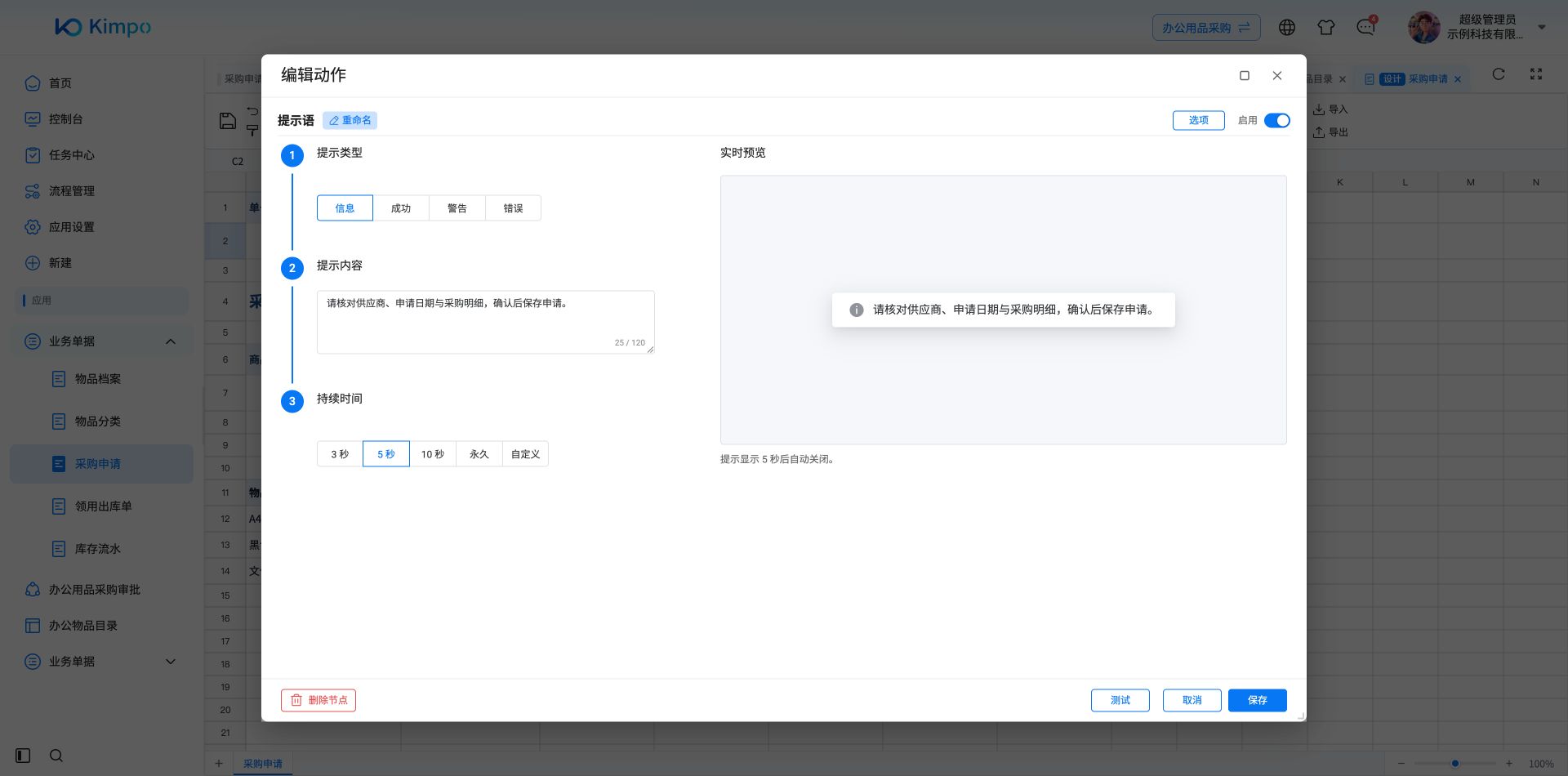
提示语动作设为信息提示并显示五秒
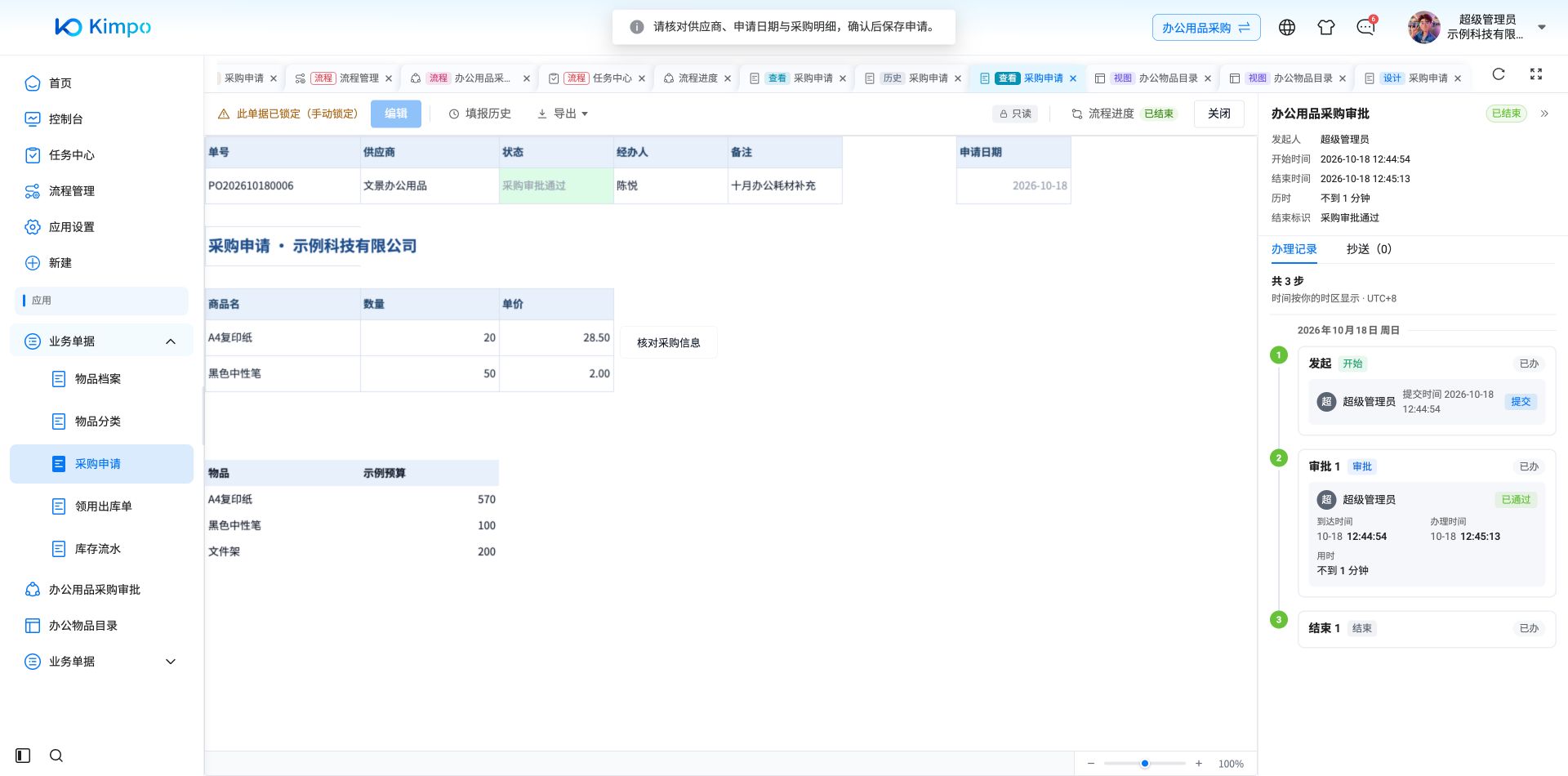
点击核对按钮显示配置好的业务提示
3.2 切换分区
切换到当前表单的指定分区或页签。
典型场景:填完基本信息后自动跳转到明细分区。
目标分区当前不允许切换时,系统弹出提示而非中断流程。
3.3 打印单据
打印当前表单的指定分区。
| 配置项 | 说明 |
|---|---|
| 打印分区 | 要打印的区域 |
| 直接打印或预览 | 是否先显示预览 |
| 是否允许调整版式 |
⚠️ 打印动作有独立的权限判定,不受使用者"手动打印"权限的约束。 配置时注意不要使其成为绕过打印权限管控的途径。