
流程设计器操作
功能权限(谁能用)
目标应用的设计者可编辑。Kimpo 本体打开流程设计页,流程插件提供节点库、画布、属性面板与校验;本页修改设计,不直接推进已运行单据。
快速开始
- 在应用目录树新建流程或打开已有流程设计。
- 从节点库拖入节点,用引导线连接。
- 选中节点或引导线,在属性面板完成配置。
- 保存草稿,处理检查项后发布。
界面构成
| 区域 | 用途 |
|---|---|
| 顶栏 | 流程信息、保存与发布等操作 |
| 节点库 | 添加办理、审批、抄送、子流程与结束 |
| 画布 | 调整节点位置、建立引导线、选择对象 |
| 属性面板 | 配置当前节点或连线 |
| 检查区 | 定位发布前的问题并跳到对应对象 |
发起节点自动存在、不可删除,不在节点库重复提供。画布平移、缩放、适应视图等只影响观看位置。
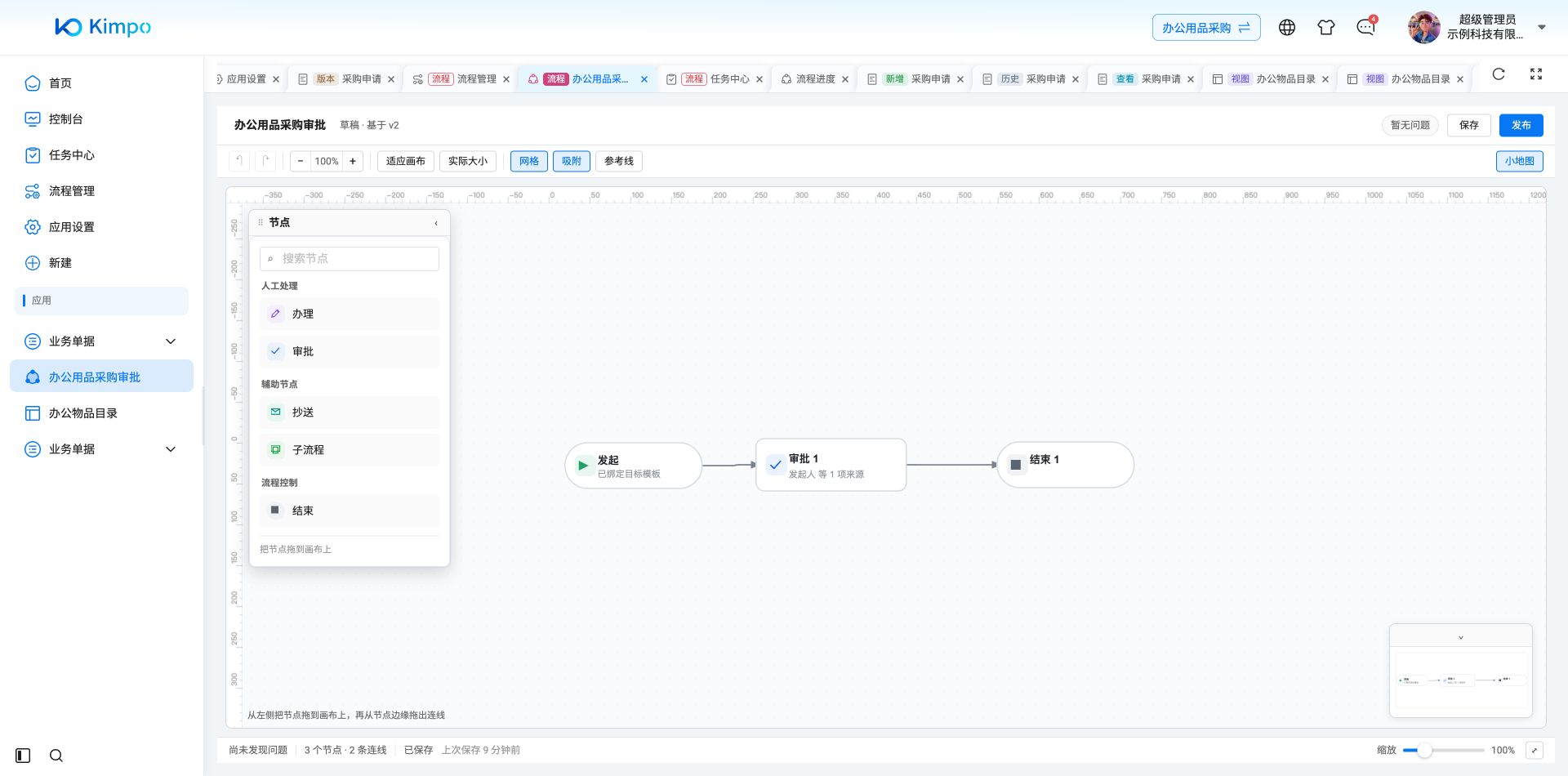
流程设计器:节点库、画布、工具栏与发布入口
各项功能
节点与引导线
操作步骤:拖入节点,改成业务可辨识的名称;连接起点与目标节点,再选中线编辑条件。
表单项说明:引导线可填写不超过 20 字的名称,名称只用于设计图;条件为空表示恒可走。
限制条件:多条主线同时命中时由提交人选一条,不会自动并行启动多个审批节点。仅有抄送末级支线不能代替通往后续主线的连接。
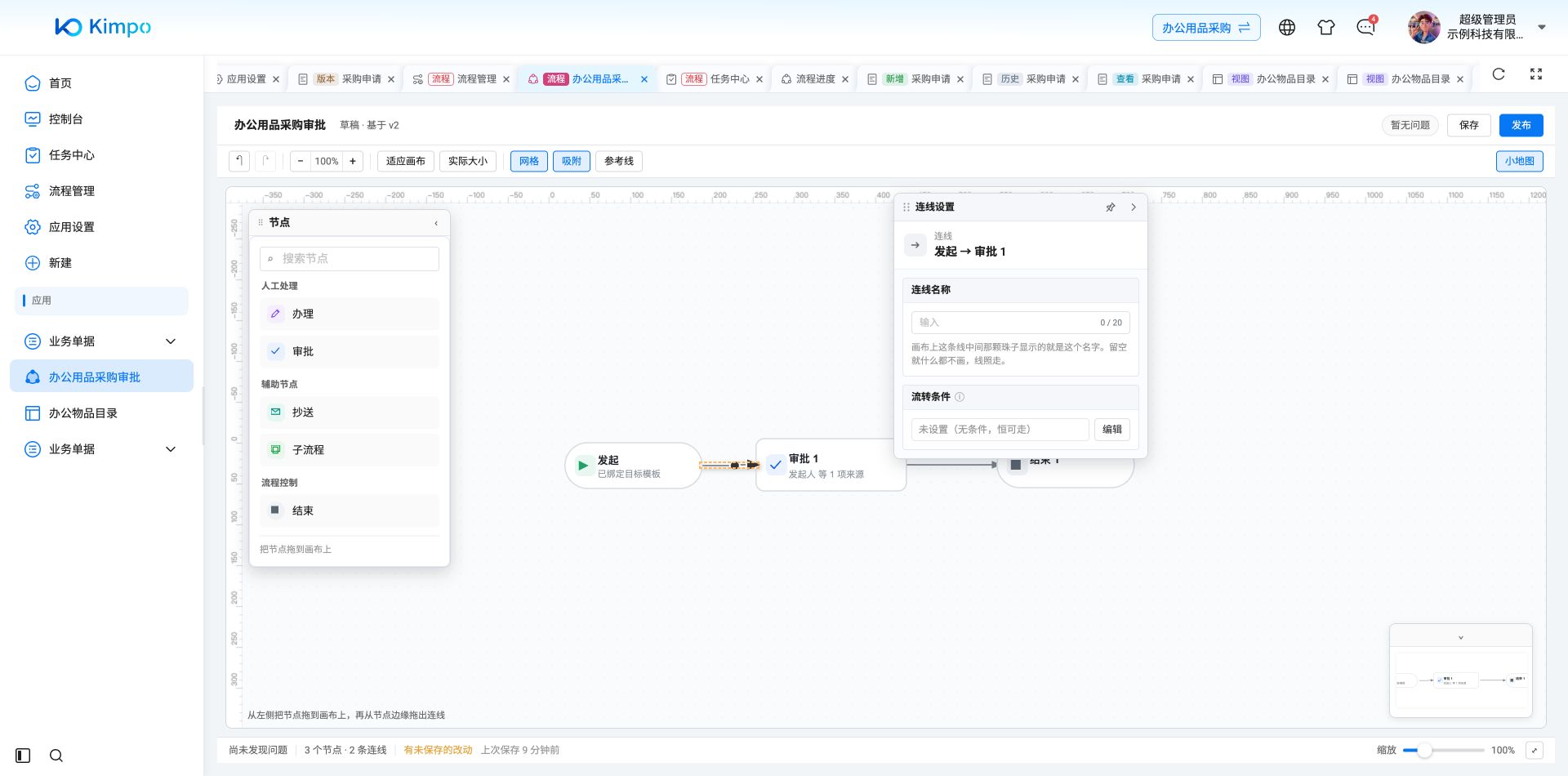
引导线名称与流转条件设置
保存与检查
操作步骤:先保存阶段性草稿,再查看问题列表;点击问题定位对象并修正,重新发布。
界面说明:未选目标模板、缺少人员来源、审批按钮不完整、结束节点不合法等会指出对应位置。
限制条件:未发布草稿不会改变已经发起的实例。修改目标模板可能清除关联字段与表达式配置,应阅读确认说明并重新检查。