
布局与样式
本章介绍排版相关的操作:合并单元格、边框与底色、行高列宽、对齐与换行。
操作逻辑与常见电子表格软件一致:选中单元格后在工具栏点击样式按钮。
1. 合并单元格
选中多个相邻单元格后点击工具栏的合并按钮。再次点击会自动识别当前状态并切换为取消合并。
常见用途:
- 表单大标题横跨整个宽度;
- 分组标题(如"基本信息""明细信息")跨列合并为分隔行;
- 让某个字段的输入区域跨多列,视觉上更宽敞。
⚠️ 已合并的区域在插入或删除行列时可能出现范围错位。 建议在正式定义字段之前先确定排版与合并方案。
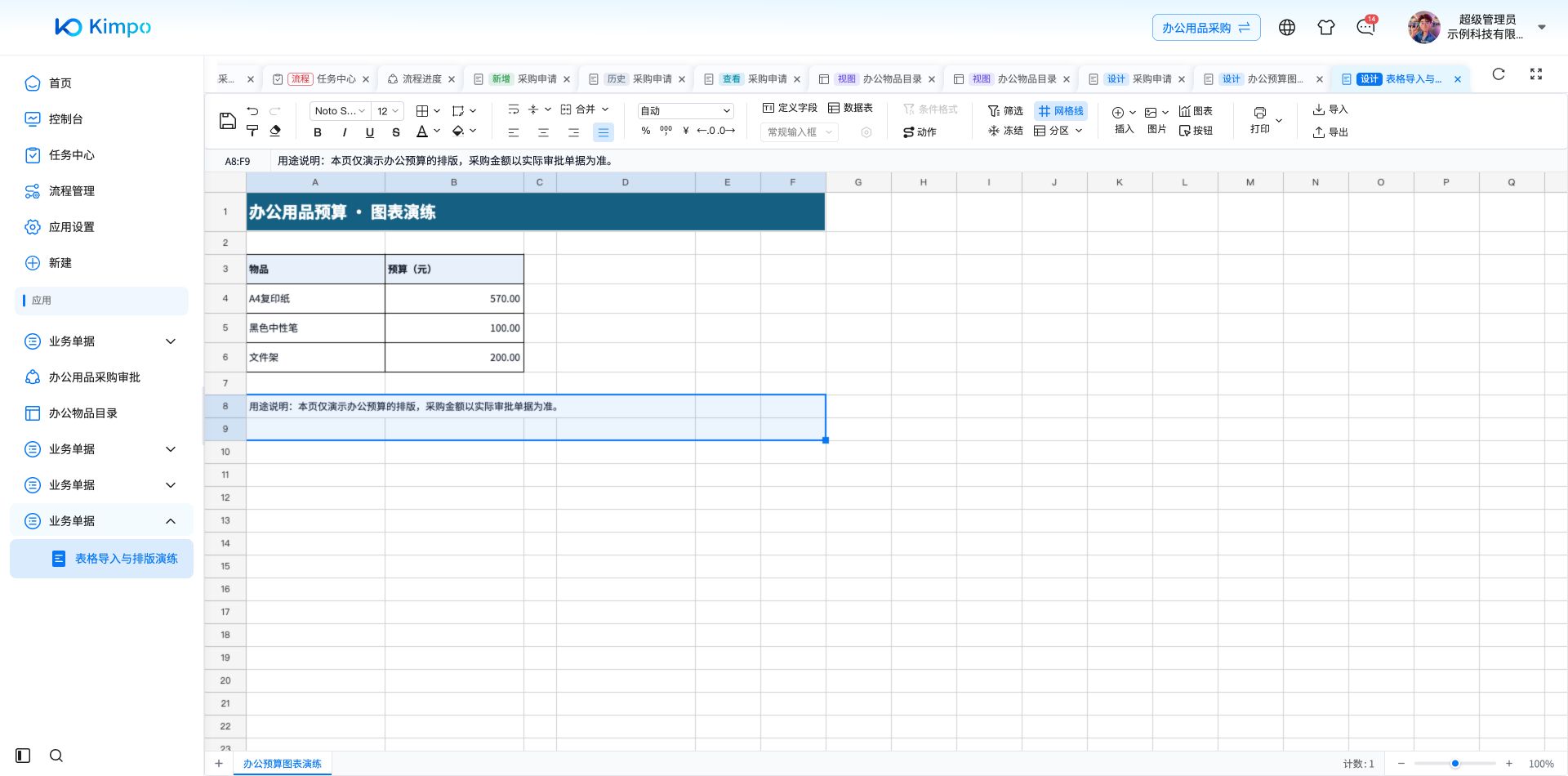
通过名称框选择A8:F9说明区域,再点击合并;本例区域内只有左上角含文字
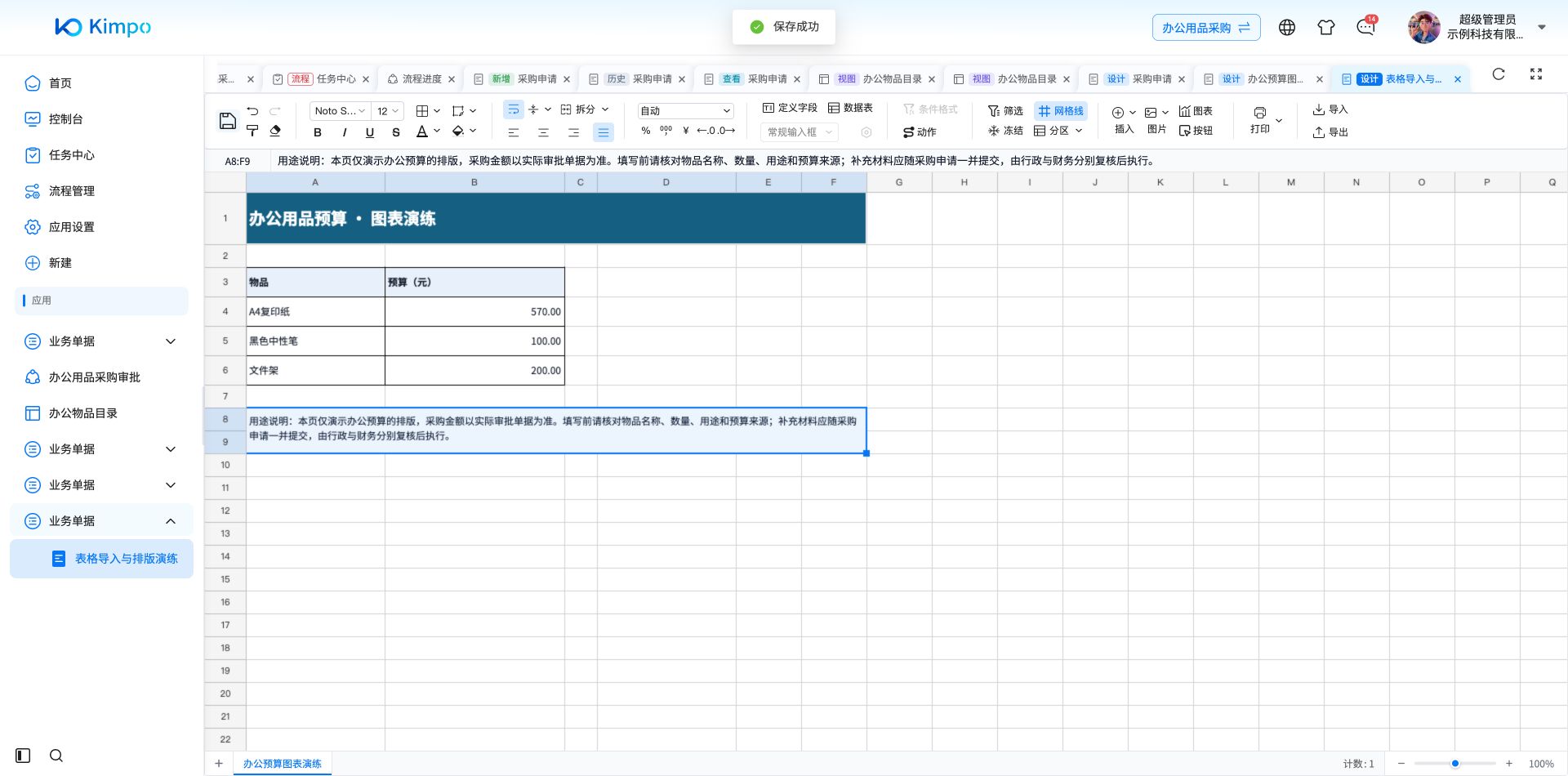
保存后的排版:蓝底白字标题、完整边框、64行高、220金额列宽,以及合并区域内自动换行的说明
2. 边框、底色与字体
| 项目 | 操作 |
|---|---|
| 边框 | 点击边框按钮打开面板,可为选中区域添加外边框、内边框或指定某一条边 |
| 背景色 | 从主题色、渐变色板或标准色中选择。常用于给标题行或分组标题上色 |
| 字体 | 字体名称与字号在样式组最前;加粗、斜体、下划线(含双下划线)、删除线、字体色为独立按钮 |
颜色面板结构固定为三段:10 种主题色、一片深浅渐变网格、10 种标准色。字体色与背景色使用同一套面板。
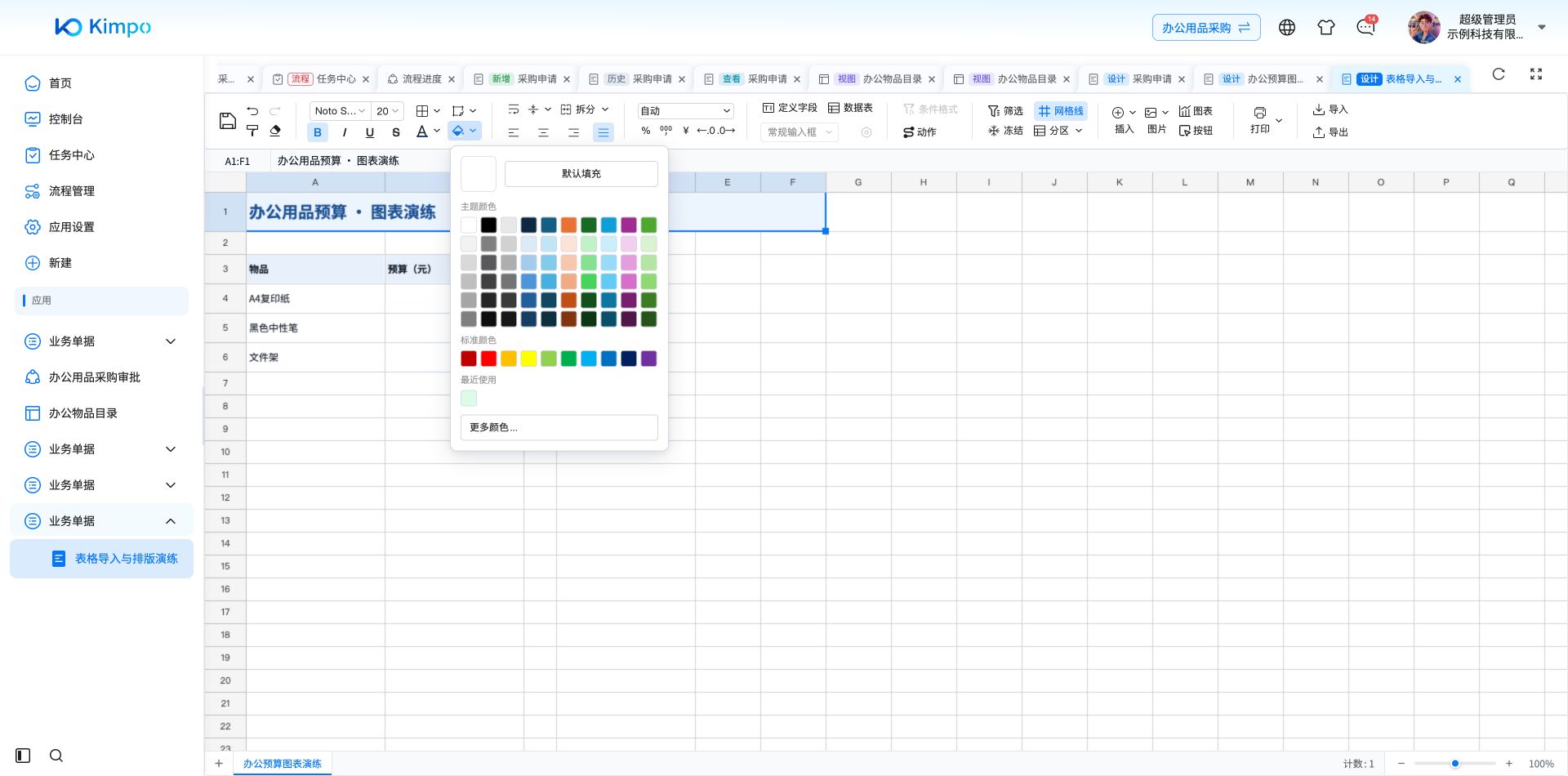
选中合并标题区域后打开背景色面板,可选择主题色、深浅色、标准色或更多颜色
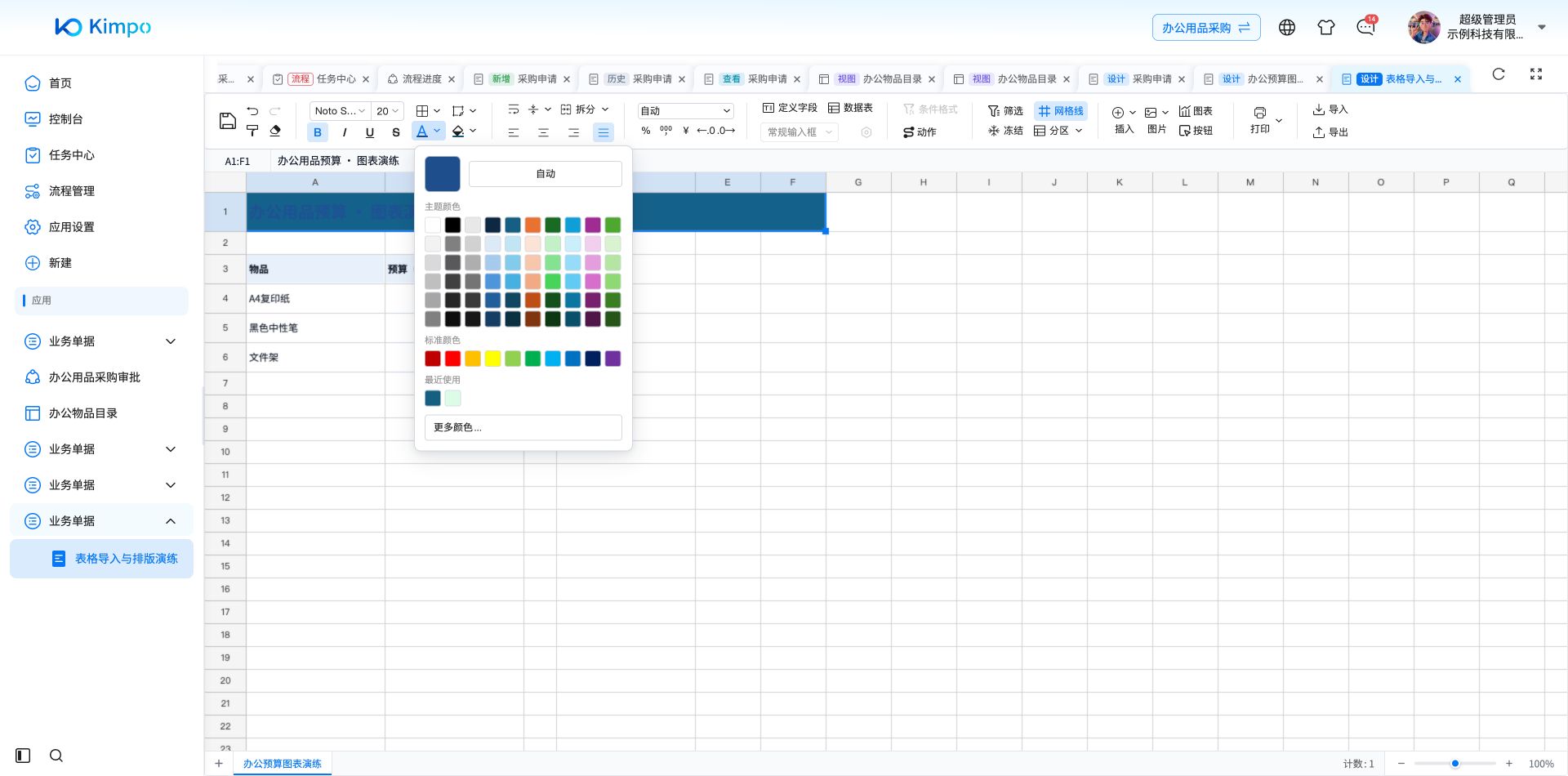
标题底色设置为主题蓝后,打开字体颜色面板选择高对比的白字
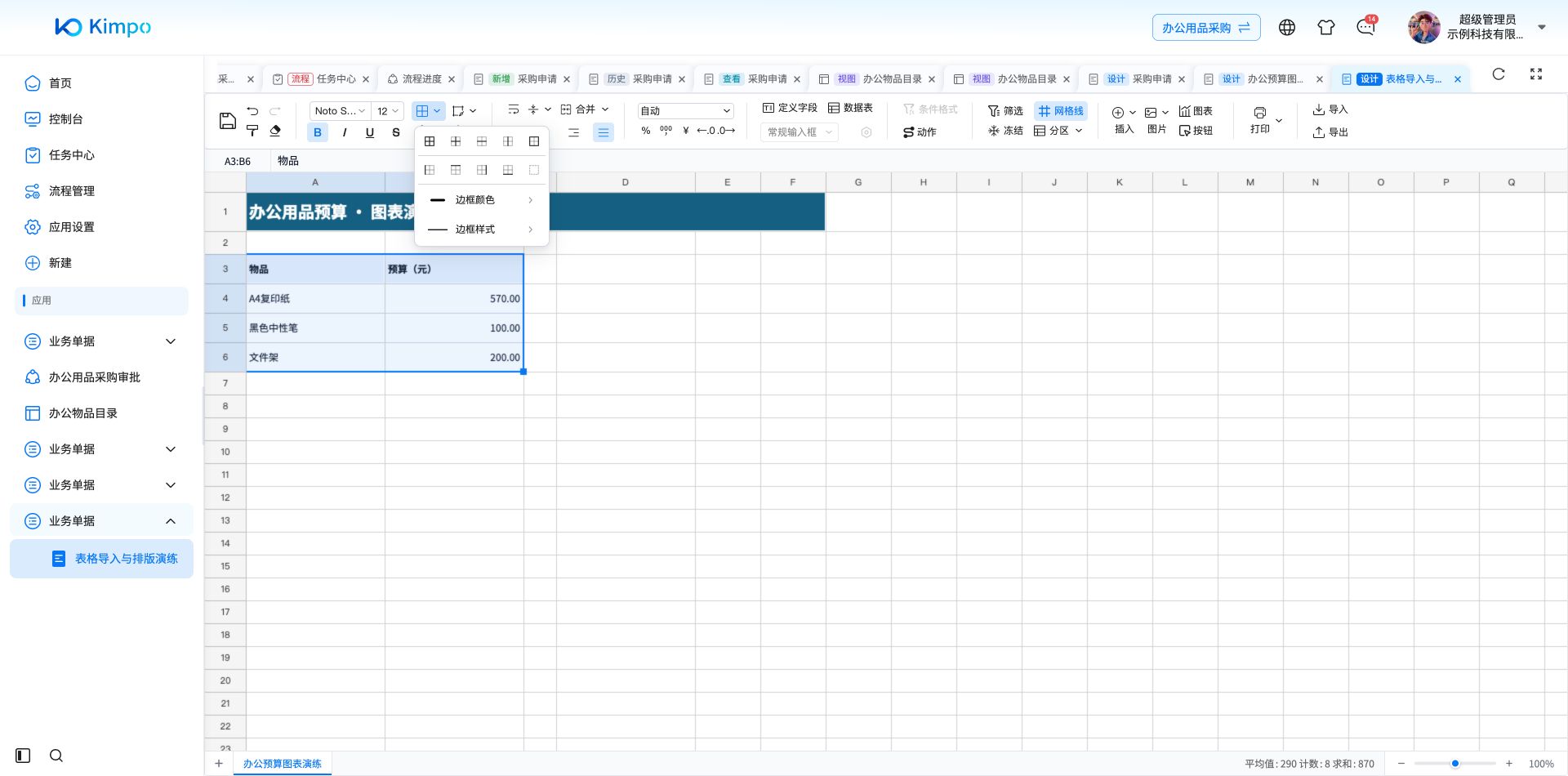
选择A3:B6后打开边框面板,可统一设置全部边框、外边框及线条颜色样式
保存后的排版:蓝底白字标题、完整边框、64行高、220金额列宽,以及合并区域内自动换行的说明
3. 行高与列宽
两种调整方式:
| 方式 | 操作 |
|---|---|
| 拖拽 | 将鼠标移到行标题下边界或列标题右边界,出现调整光标后拖动 |
| 精确设置 | 在行标题或列标题上右键,选择设置行高或设置列宽,输入具体数值 |
标题行与分组标题通常比正文行更高,便于视觉分层;正文字段行保持接近默认的高度即可。
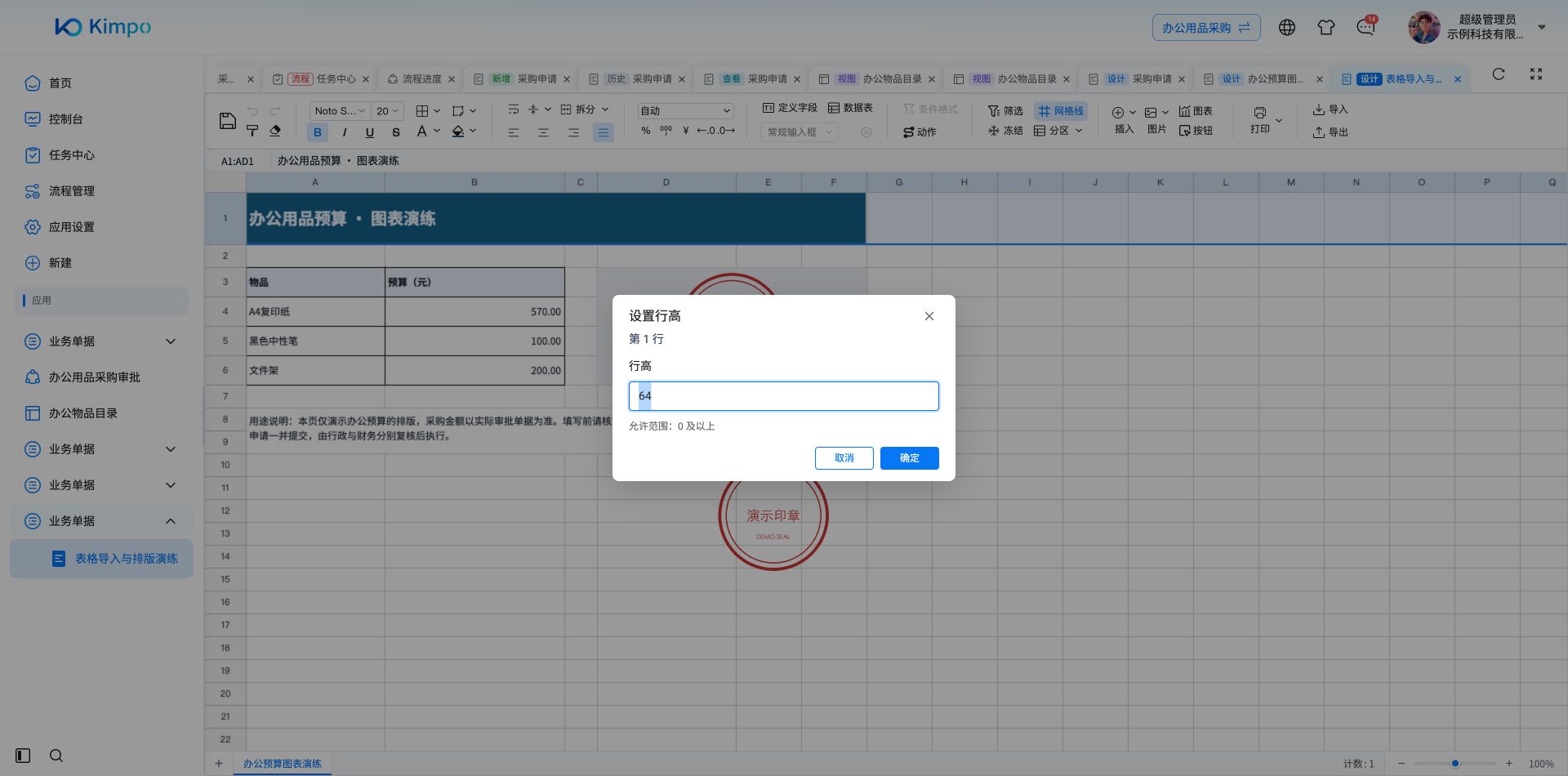
保存并重新打开后,右键标题行回读行高64,设置值已保留
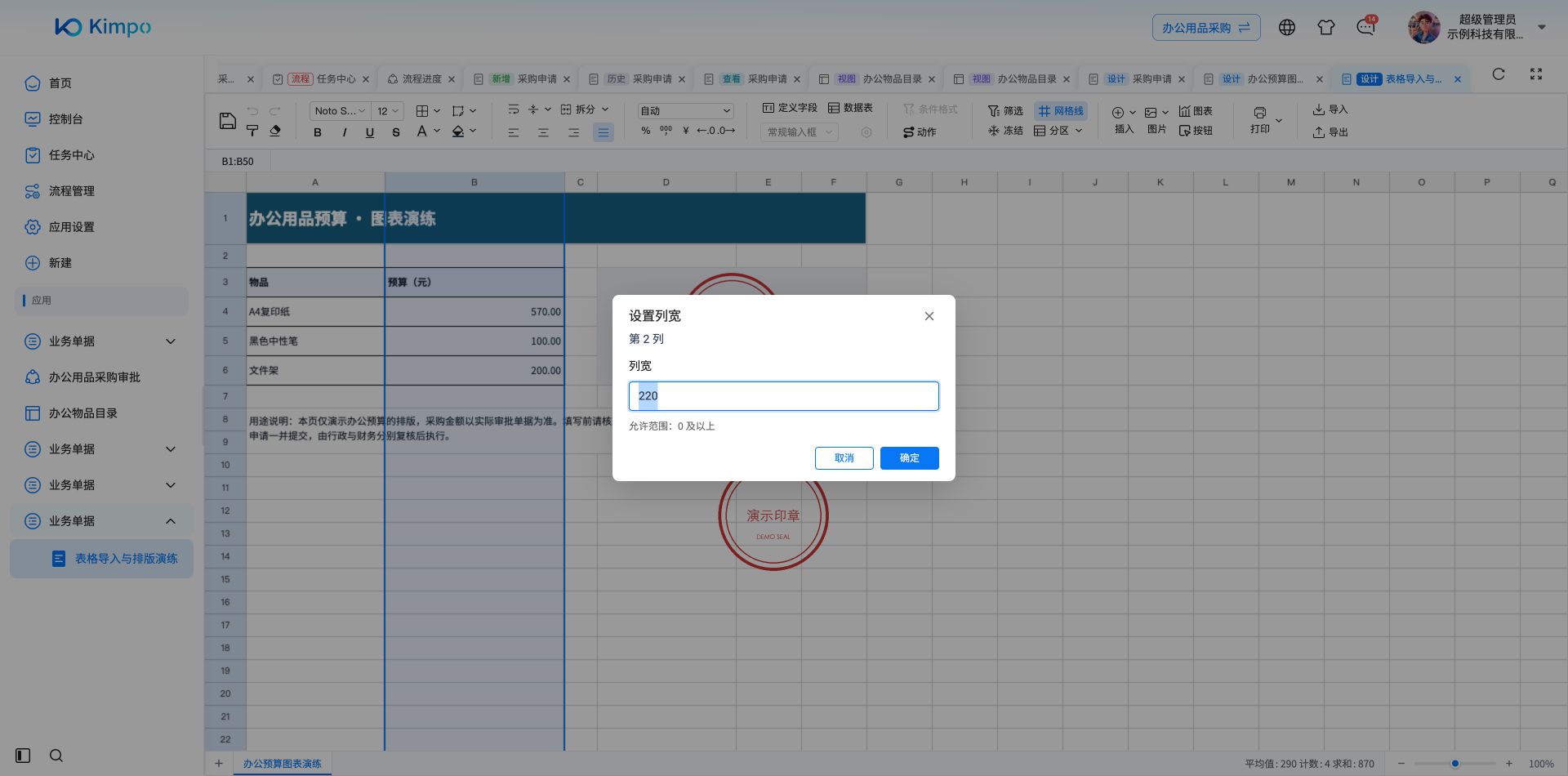
保存并重新打开后,右键B列回读列宽220,金额列宽度已保留
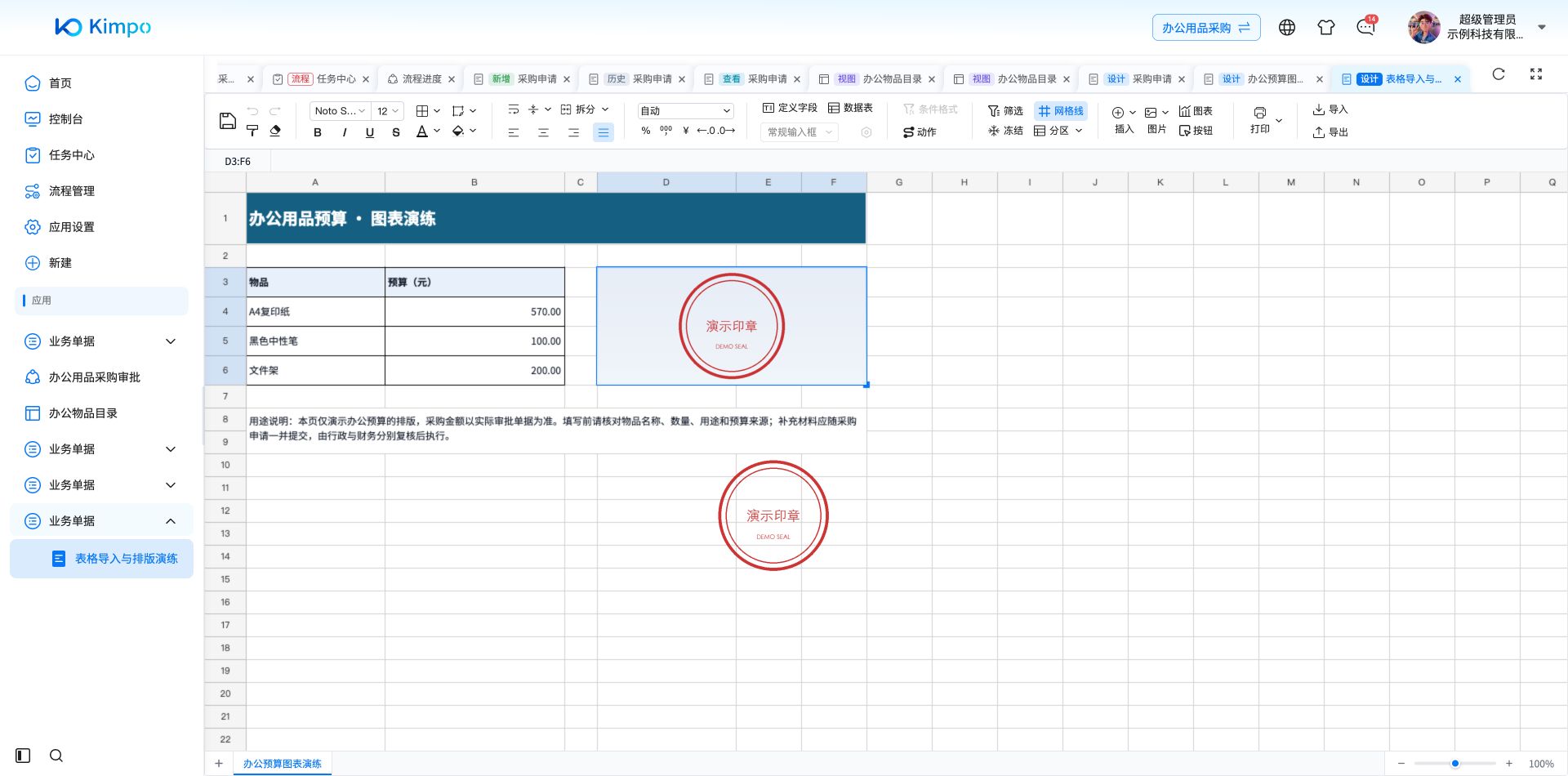
关闭原编辑页、释放其资源后重新打开:标题、边框、行高列宽、换行、嵌入图片和浮动印章均保留
4. 对齐与换行
水平对齐(左、居中、右)与垂直对齐(顶、中、底)是两个独立的下拉按钮,图标随所选单元格的当前对齐方式变化。
自动换行是开关按钮。开启后单元格内文字过长时自动换行并撑高该行,而不是被截断或溢出。
- 标题与说明性文字建议开启换行;
- 纯数字与日期字段通常不需要。
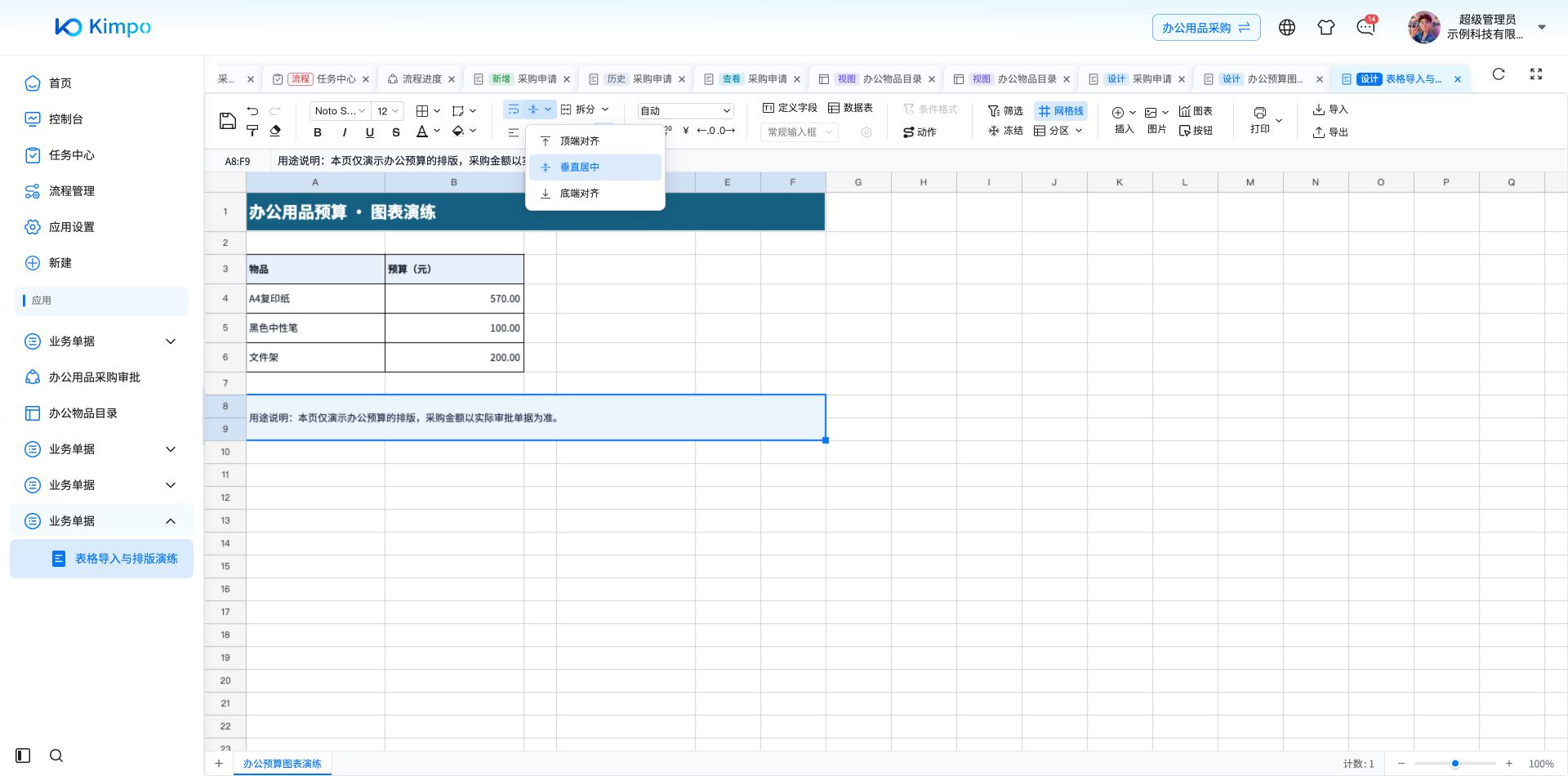
说明区域合并并开启自动换行,再选择垂直居中,使多行说明在区域内完整显示
保存后的排版:蓝底白字标题、完整边框、64行高、220金额列宽,以及合并区域内自动换行的说明
5. 排版建议
| 建议 | 说明 |
|---|---|
| 先搭骨架再填字段 | 用合并单元格与边框搭好整体结构(标题、分组、分区),再逐个定义字段 |
| 表头文字居中或左对齐并加粗 | 与下方输入区域形成视觉区分 |
| 数值类字段右对齐 | 金额、数量右对齐更符合阅读习惯 |
| 善用分区 | 长表单用分区切分,见分区布局 |
6. 下一步
排版完成后,把单元格定义为字段,见在画布上定义字段。