
分区布局
本章介绍分区的创建、嵌套页签的组织,以及分区对填报体验的影响。
字段较多、明细区占位较大的表单,从头滚动到尾的填写体验较差。分区把一整张表单切分为若干独立区块,各自单独滚动、单独设置高度。
1. 分区的作用
未使用分区时,整张表单只有一个滚动区域。使用分区后,画布划分为若干区块(例如"基本信息""费用明细""审批意见"各占一块),每块内部独立滚动,填写某一块时其他块保持不动。
多个区块还可合并为一组页签,填报时通过页签切换而非全部平铺,适合内容较多且优先级不同的场景。
2. 分区设计器
入口:工具栏「视图」组中的「分区设计器」。窗口左侧为分区列表,右侧为所选分区的设置面板。
| 操作 | 说明 |
|---|---|
| 新建分区 | 把当前容器(整张表单或某个页签组)从中间对半拆分为两块,之后可分别调整高度 |
| 设置高度 | 可设置固定的行数高度,也可设为自适应(占满剩余空间)。容器末尾的分区默认为自适应。高度有合理范围限制,超出会被自动约束 |
| 调整顺序 | 在左侧列表中拖拽条目上下移动 |
| 合并为页签组 | 多选两个及以上分区后点击合并,它们成为一组页签,填报态下以页签条形式切换 |
| 展开页签组 | 已合并的页签组可再次展开,还原为多个独立分区 |
| 重命名 | 在设置面板中直接修改名称 |
| 删除 | 删除前系统做保留性检查,例如至少保留一个分区,避免清空整个容器 |
分区预览:工具栏「视图」组中的「分区预览」可临时隐藏行列标号与网格线,模拟填报态的观感。该切换仅在本地生效,不会保存进模板。
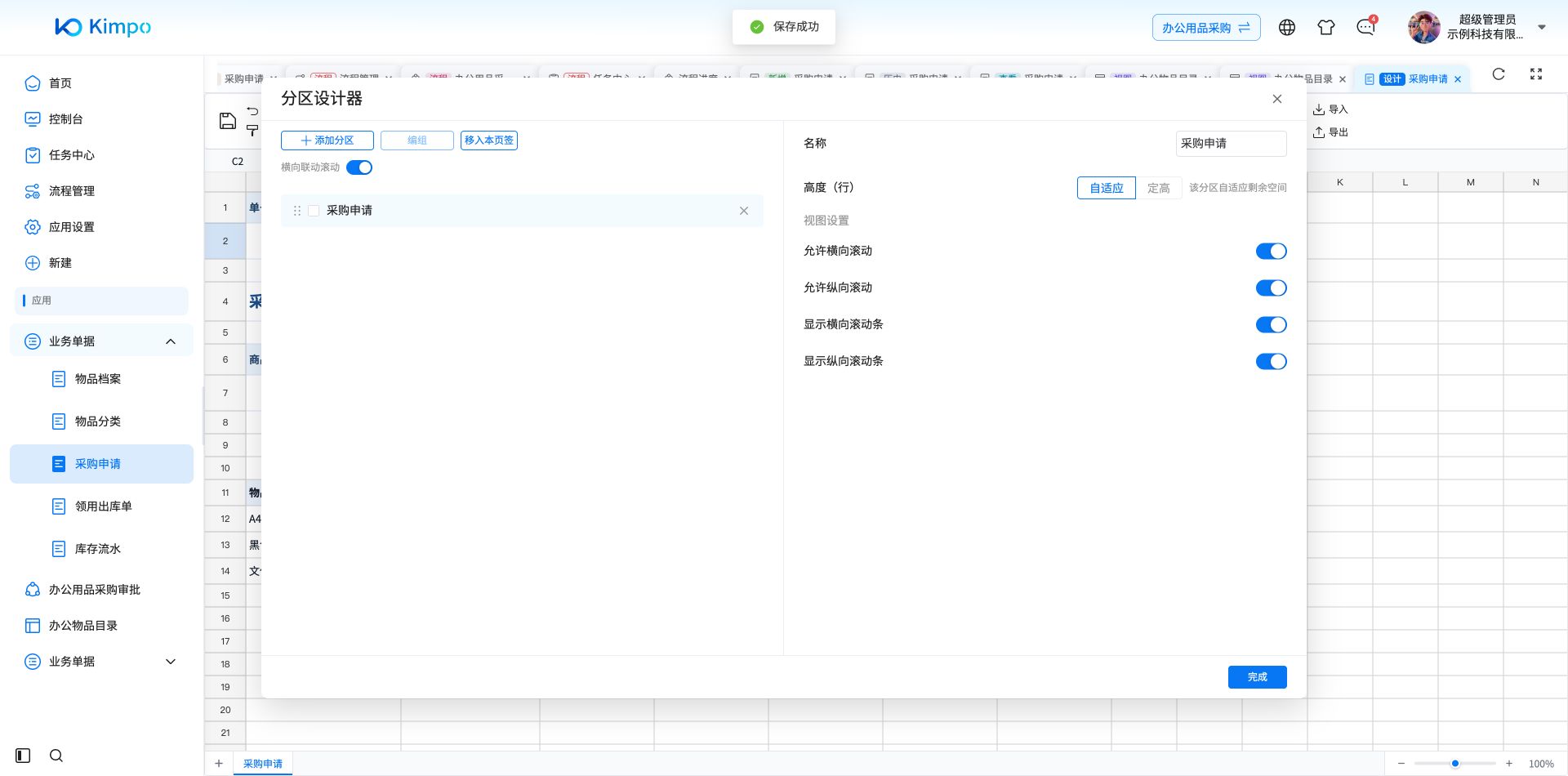
分区设计器的布局结构和区域视图设置
3. 对填报的影响
| 行为 | 说明 |
|---|---|
| 独立滚动 | 滚轮作用于鼠标所在的分区。当前分区内容未溢出时,滚动事件自动交给附近可滚动的分区处理,不会出现滚不动的情况 |
| 页签组高度固定 | 一组页签整体所占高度按其中一个固定的锚点页签计算,不随切换页签而跳变 |
| 不影响数据结构 | 分区只是排版层面的划分。字段与明细表仍按各自规则定义,调整分区不影响已定义的字段 |
4. 设计建议
| 建议 | 说明 |
|---|---|
| 先搭分区骨架,再定义字段 | 比先铺满字段再拆分区省事 |
| 嵌套不宜过深 | 页签组内的每个页签本身仍是独立分区,可继续拆分,但层级过深会使内容难以查找 |
| 按业务阶段划分 | 例如"申请信息""明细""审批意见",与使用者的填写顺序一致 |
5. 相关章节
跨分区调整与验收
设计态支持在分区间移动选区,调整表头、主表、明细和表尾的排布。移动前核对源分区与目标分区的位置,移动后检查内容、字段绑定、合并与样式,再用撤销确认可恢复。
每个分区的网格线与滚动需分别核对。表样生成的分区布局可作为起点,但重新安排分区后仍应试填多行明细,并分别验证屏幕、打印与 PDF;分区中的浮动图表也需检查是否被打印范围覆盖。