
图表
本章介绍图表的插入、数据来源配置、类型选择与样式设置。
图表把表格数据呈现为可视化图形,直接嵌在设计画布上,不需要另建报表页面。
1. 插入图表
- 在设计器中选中一块数据区域(例如一列类别名加一列数值),或只选中一个单元格;
- 点击工具栏的插入图表按钮,选择图表类型;
- 画布上出现一个默认大小的图表对象。
选区决定初始数据:插入前选中多格区域时,图表自动把该区域作为数据来源预填;只选中单个格时,图表先用示例数据占位,之后再到设置中调整。
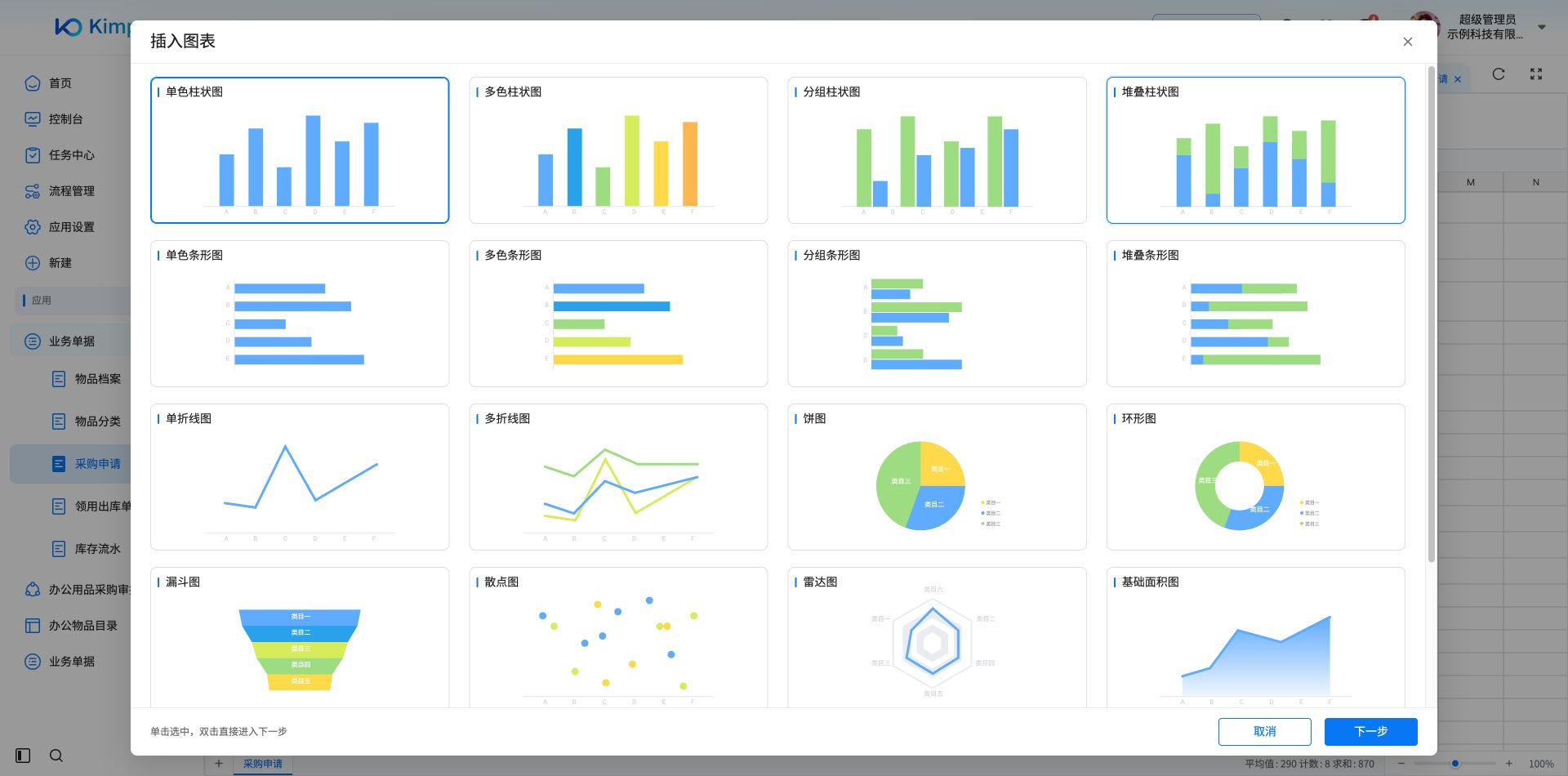
选择单色柱状图展示办公物品的示例预算
2. 三种数据来源
双击图表打开设置窗口,在数据页签切换来源模式:
| 模式 | 说明 | 适用 |
|---|---|---|
| 静态数据 | 在设置窗口的表格中手工录入与编辑 | 固定的示例数据、不随表单变化的说明性图表 |
| 引用区域 | 指定表格上的一块区域,图表随区域内数值实时联动 | 图表与明细数据相邻,改数据图表自动更新 |
| 取数填充 | 由动作在填报时把统计结果推送进图表 | 表单打开时自动汇总业务数据并绘图 |
取数填充模式的两种提示状态:
| 状态 | 表现 |
|---|---|
| 动作尚未执行过 | 图表显示"等待数据"提示角标 |
| 推送的数据形态与图表类型不匹配 | 显示"数据形态不匹配"提示,图表按空白骨架展示,不会报错 |
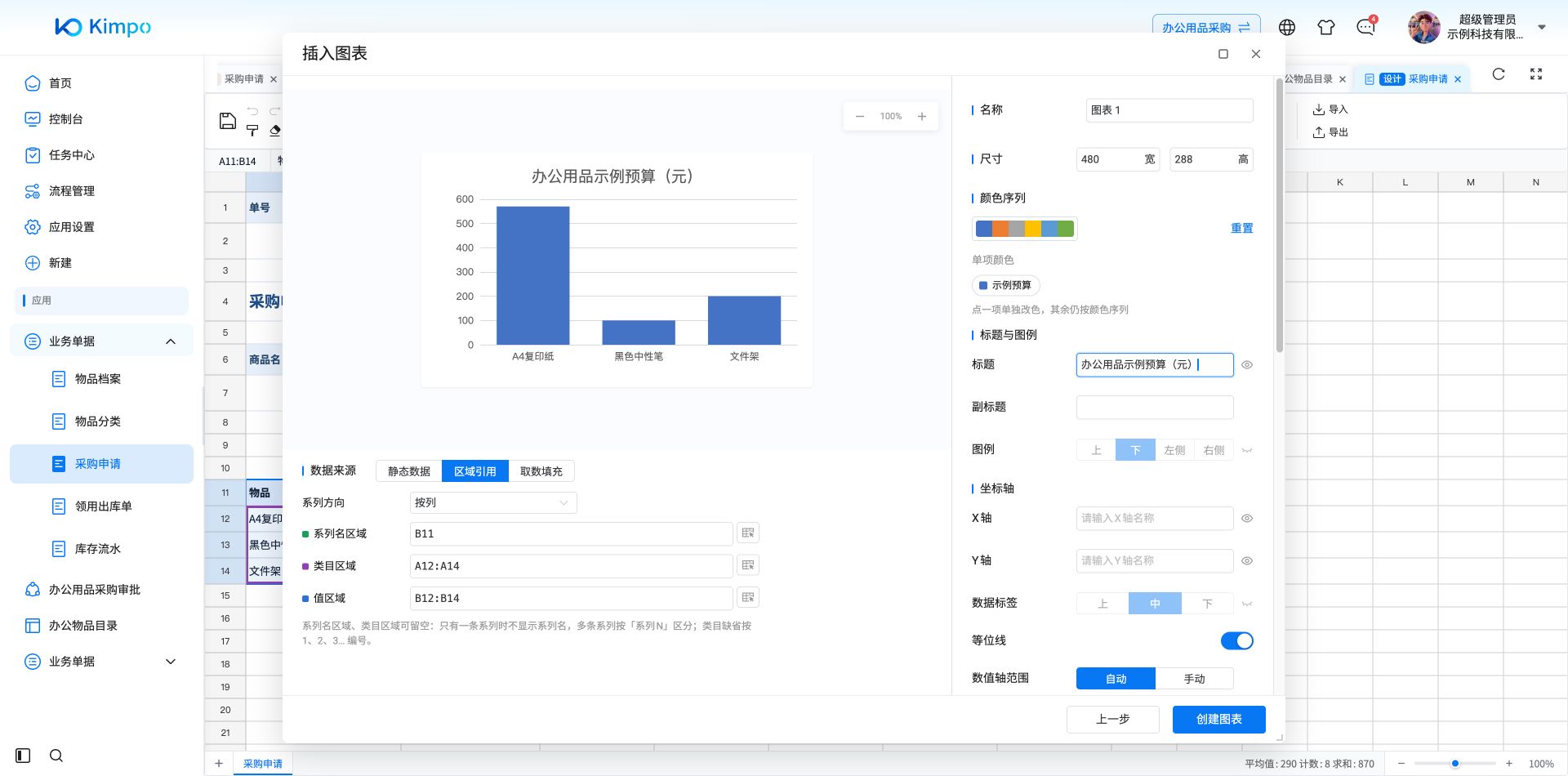
柱状图引用A12:A14物品名称与B12:B14示例预算,可实时预览
3. 图表类型
| 类型 | 适合表达 |
|---|---|
| 柱状图 | 分类之间的数量对比 |
| 折线图 / 面积图 | 随时间或序列的变化趋势 |
| 雷达图 | 多维度的综合对比 |
| 饼图 / 环形图 | 各部分占整体的比例 |
| 漏斗图 | 多阶段转化 |
| 散点图 | 两个数值之间的相关性 |
类型专属选项在设置窗口中按所选类型自动显示:
- 柱状图、折线图、面积图:排列方式(并列、堆积、百分比堆积);
- 折线图:直线或平滑曲线、是否显示数据点;
- 饼图、环形图:起始角度、环形内径;
- 漏斗图:层间间距。
4. 样式设置
设置窗口的样式页签提供通用项:
- 标题与副标题文本;
- 图例是否显示及其位置(上、下、左、右);
- 是否显示数据标签;
- 带坐标轴的类型(柱状图、折线图、面积图、散点图)另可设置网格线与坐标轴标题。
窗口左侧实时预览效果,确认后提交。
5. 在画布上操作
图表是画布上的独立对象:
| 操作 | 方式 |
|---|---|
| 移动 | 拖动 |
| 缩放 | 拖动边框或角上的手柄,按住 Shift 等比缩放 |
| 打开设置 | 双击 |
| 层级调整与删除 | 右键菜单,与图片共用同一套规则,见图片与浮动元素 |
| 微调位置 | 选中后用方向键,按住 Shift 加速 |
此图为 KimpoSheet 插件设计态中的静态预算示例。明细扩展后的填报态图表尚未验证通过,不能据此判断其区域引用正确。
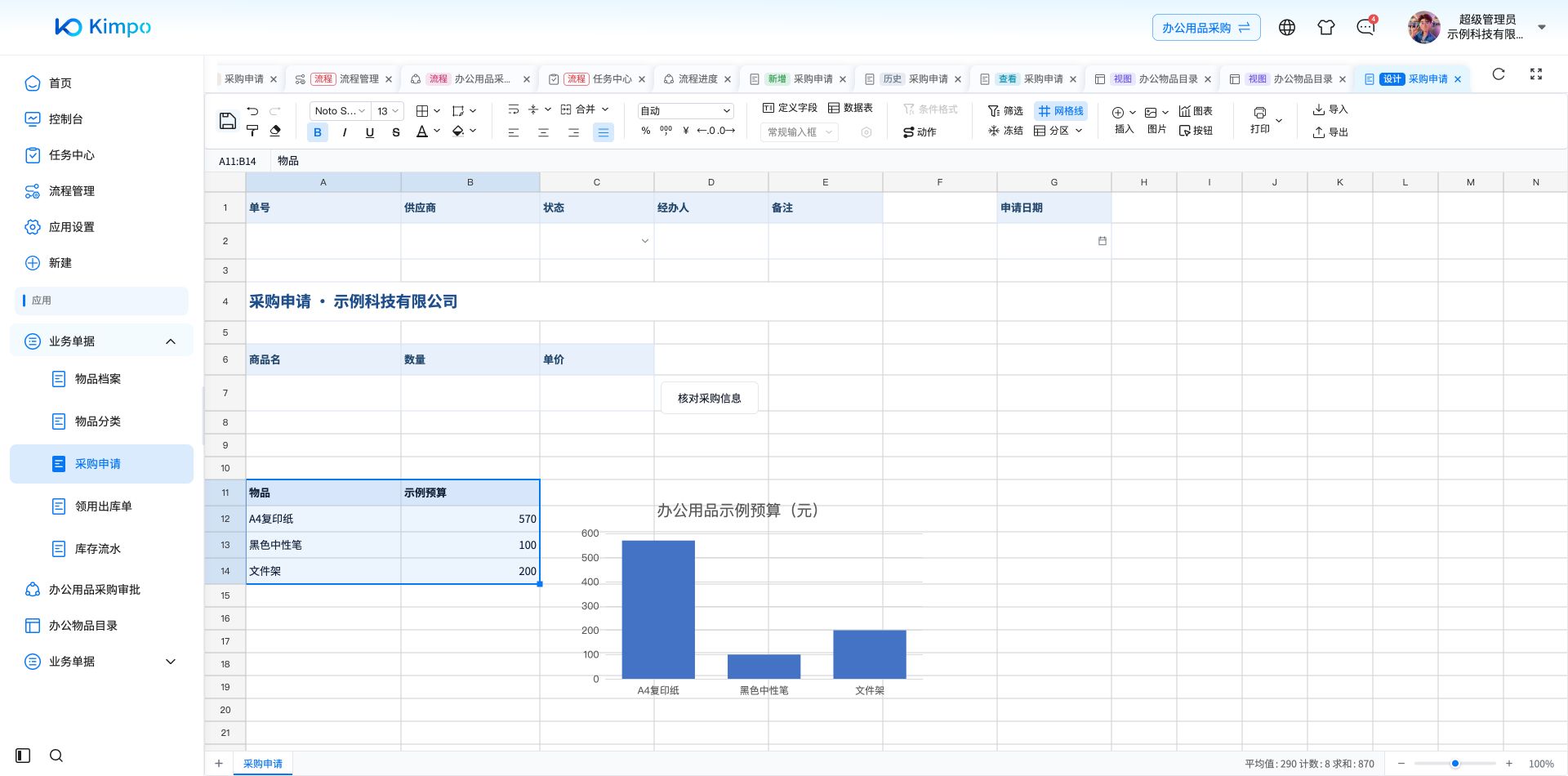
保存后的柱状图:A4复印纸570、黑色中性笔100、文件架200,均为教程静态预算
6. 相关章节
配置示例:主表预算图表
本例在 KimpoSheet 插件的设计态设置区域引用,再在填报态保存预算,核对图表与实际填写值。
- 三个物品类目放在
A4:A6,三个主表预算字段放在B4:B6,系列名引用B3。 - 选择单色柱状图,填写图表标题,调整位置后保存设计。
- 填写复印纸 570 元、中性笔 100 元、文件架 200 元并保存,重新打开核对字段与柱高。
- 将复印纸改为 670 元,确认图表更新,保存后再次核对只读查看中的数据。
此例使用固定的主表字段。涉及明细扩行的图表,需要另测区域是否随行数变化,不能由本例替代验收。
本例为 KimpoSheet 插件主表预算字段的区域引用:设计、填写、修改和保存效果均已核对。含扩展明细的图表仍需另行验证。
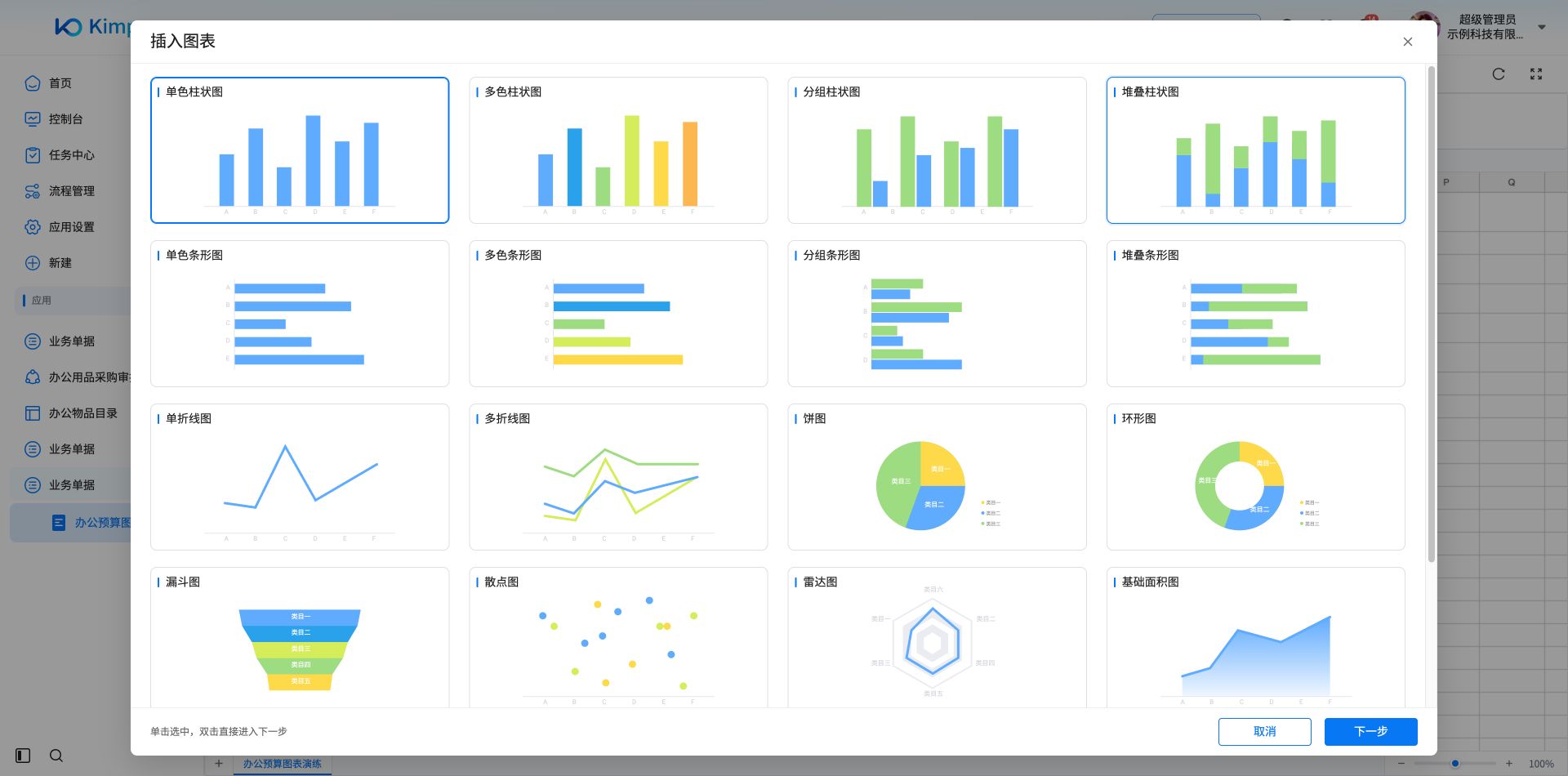
办公预算模板选择单色柱状图;本例由三个主表数值字段提供数据
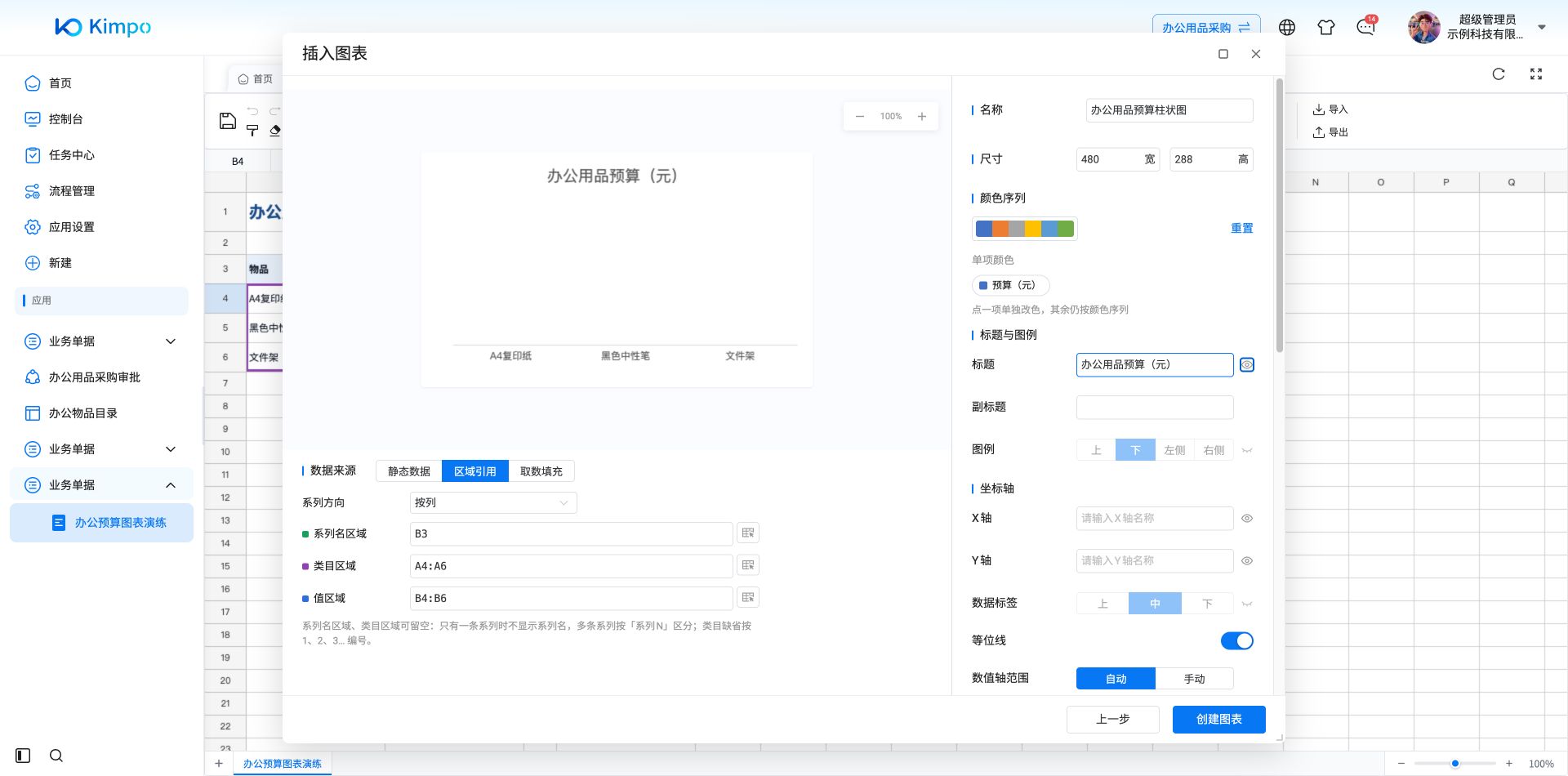
图表引用B3系列名、A4:A6物品类目、B4:B6预算字段,设置办公用品预算标题
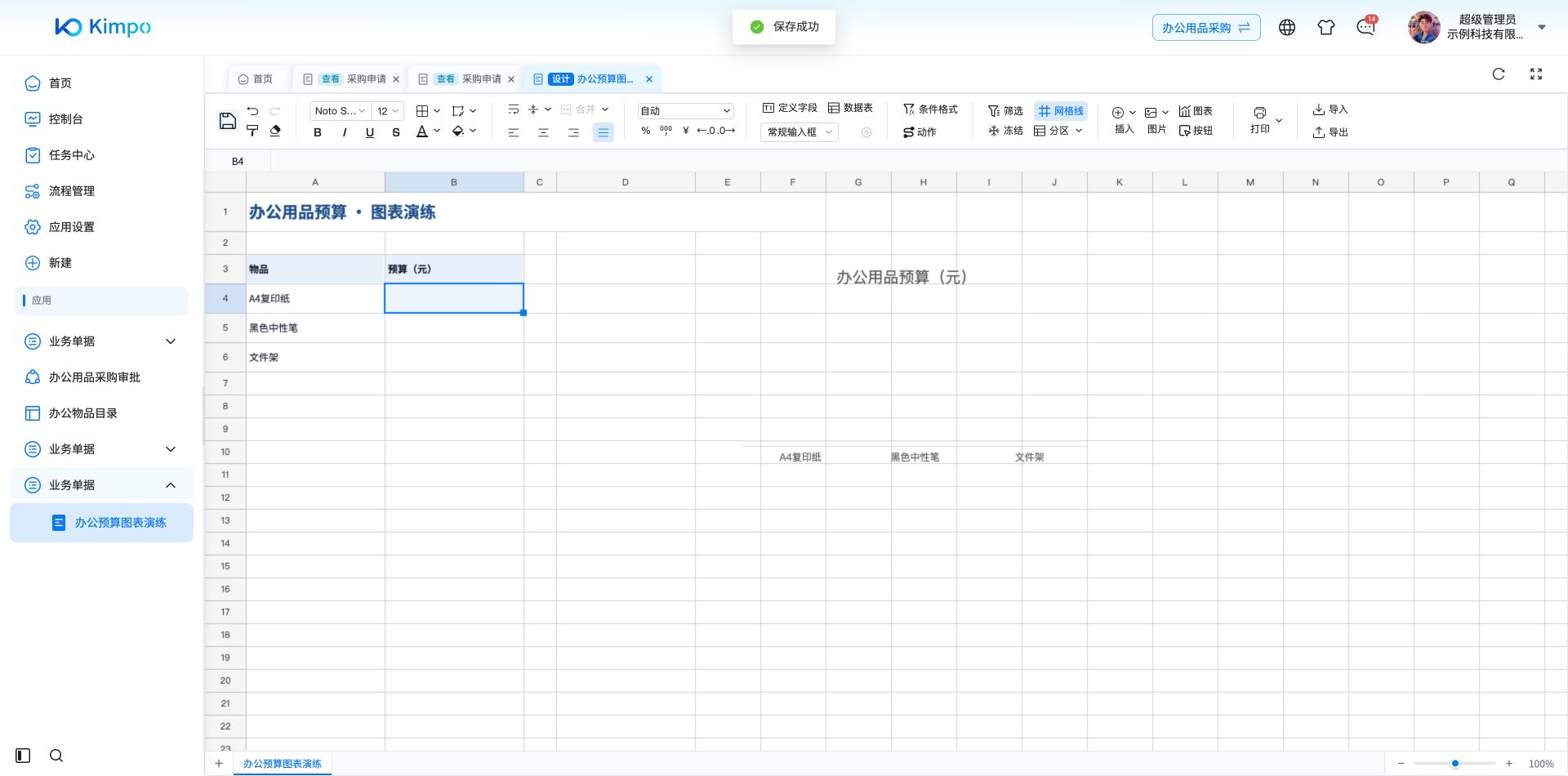
主表预算字段与区域引用图表已保存,设计态尚未填写业务预算
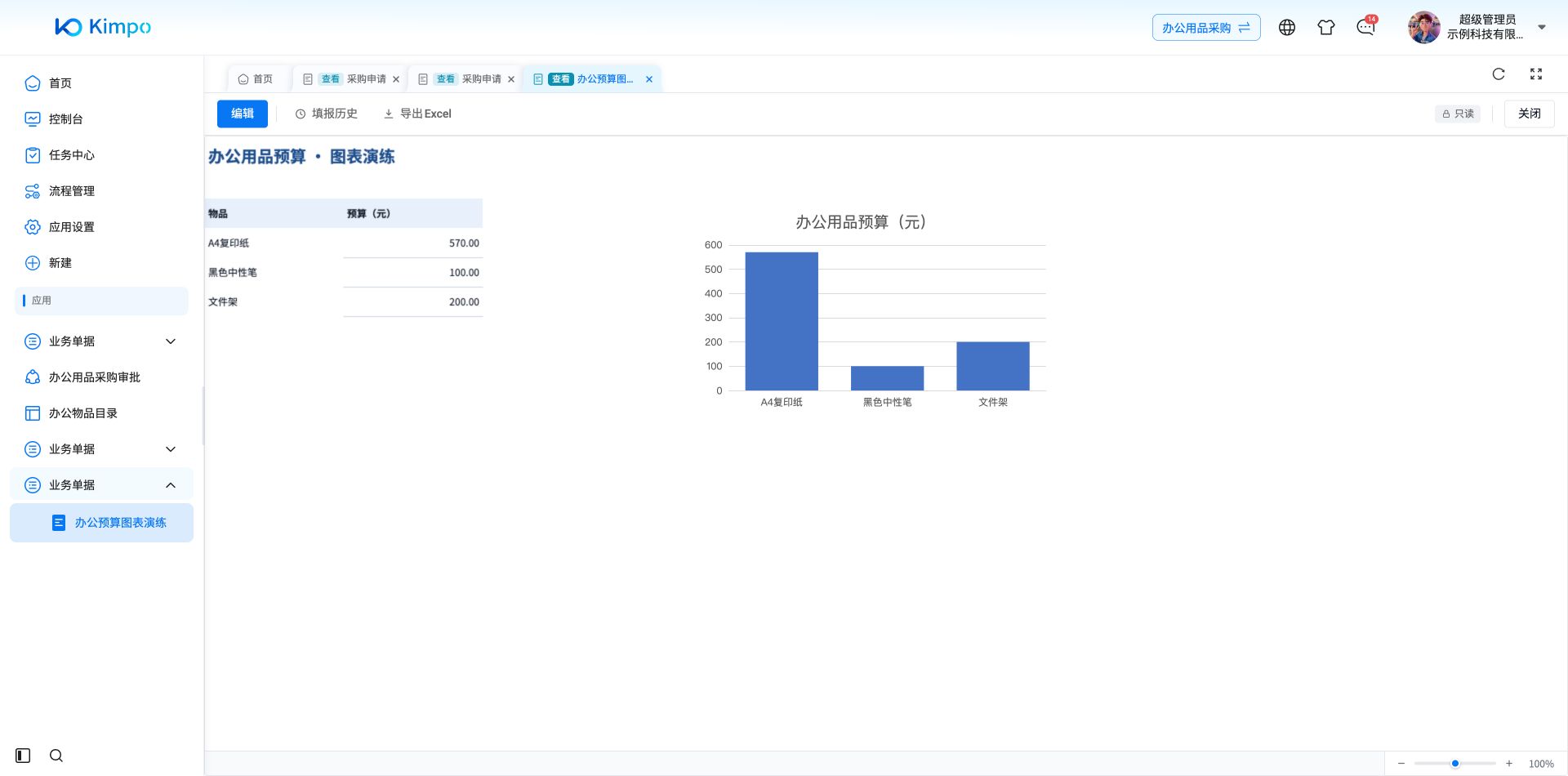
填报态重新打开预算单:复印纸570、中性笔100、文件架200元,柱状图与字段值一致
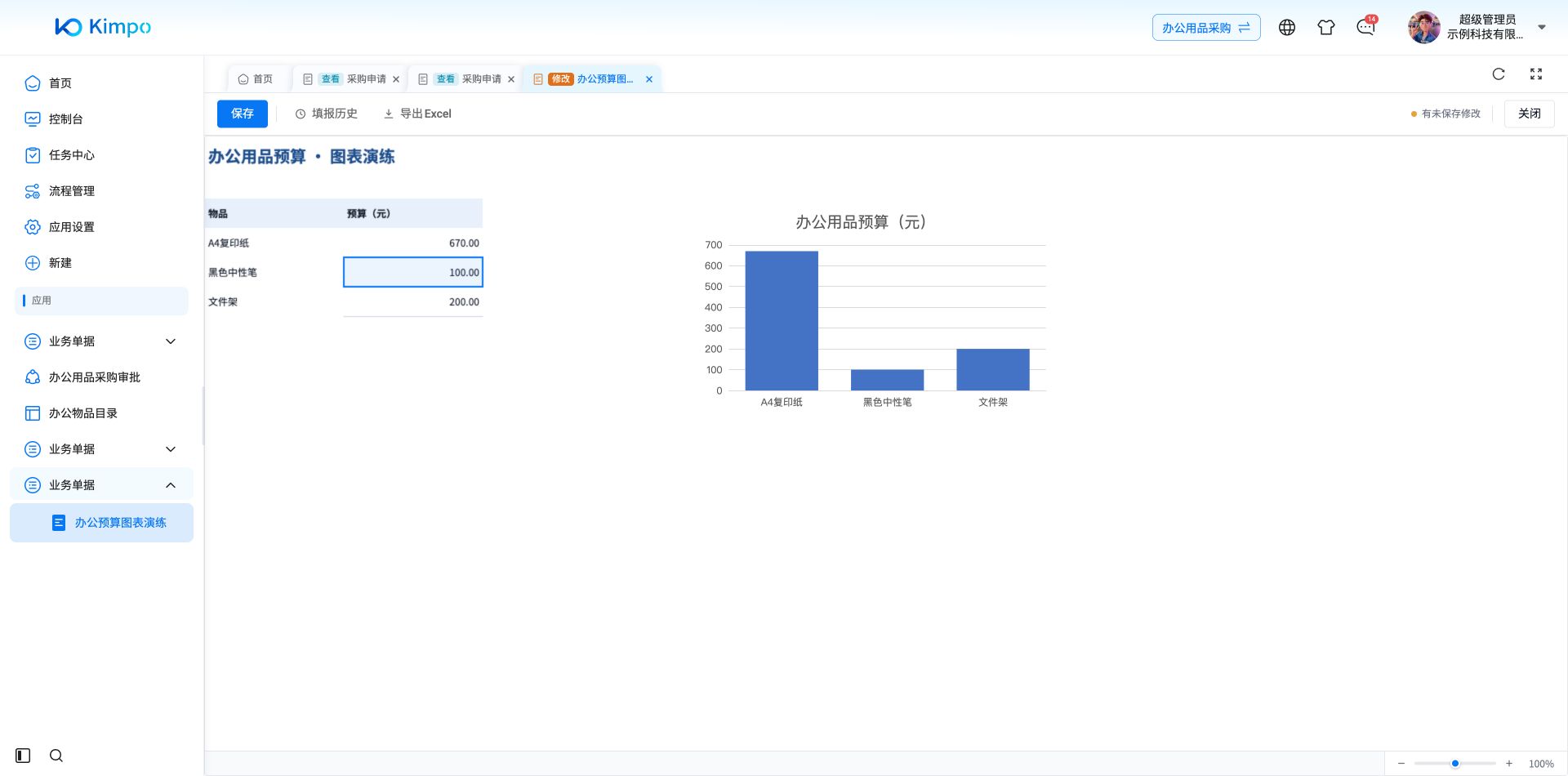
修改态将复印纸预算改为670元,图表随字段值更新,右上角提示有未保存修改
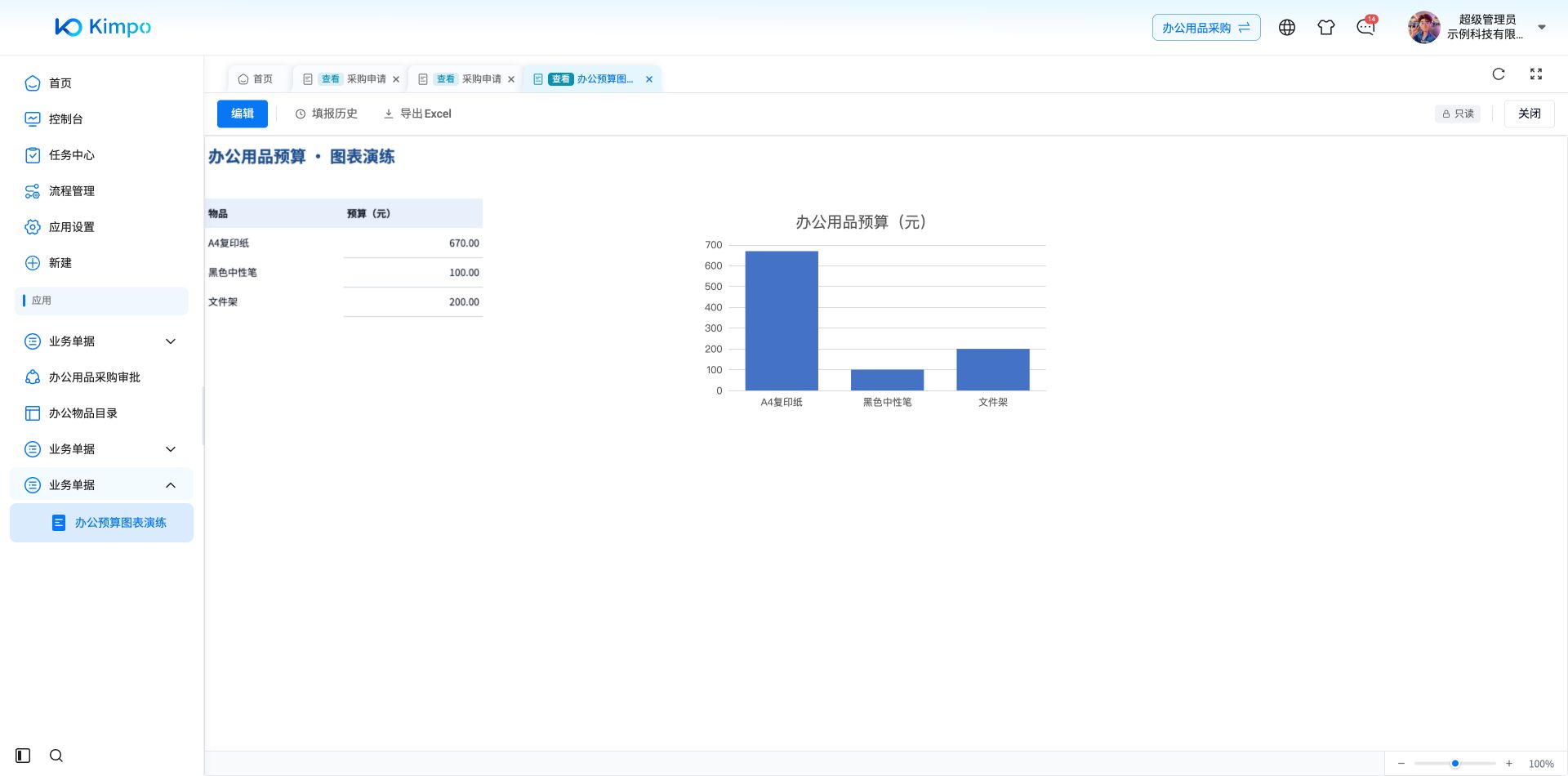
保存并完成重绘后,复印纸670、中性笔100、文件架200元与柱状图一致,当前为只读查看
明细扩展与打印
图表引用扩展表对应区域时,应验证新增业务行是否随明细扩展进入图表;检查零行、初始行数以上及保存重开三种情况。
浮动图表参与自动打印范围计算。跨页打印时检查各页图表位置与裁切,不以设计器中看到完整图表代替实际输出验收。
需要临时分析已保存数据且不建立模板图表时,可使用业务问答与图表。