
图片与浮动元素
本章介绍两类图片的差异、浮动元素的层级控制与常用操作。
画布上除单元格外还有一层浮动元素——图片、图表、交互按钮均属此类。它们浮于表格之上,可相互遮挡。
1. 两类图片
| 类型 | 特点 | 适用 |
|---|---|---|
| 单元格图片 | 跟随所在单元格,随行列一起移动。一个单元格可堆叠多张,悬停显示操作条,点击可放大预览 | 发票照片、凭证扫描件等属于某一行数据的图片 |
| 浮动图片 | 自由摆放在画布任意位置,不受单元格边界限制,可跨越多个单元格 | 标识、印章等属于整张表单版面的图片 |
选择依据:图片属于某一行记录的凭证资料时用单元格图片;属于表单版面的标识或装饰时用浮动图片。
2. 插入图片
- 选中目标位置。插入单元格图片需先选中对应单元格;
- 在工具栏点击对应的插入入口。单元格图片与浮动图片是两个独立入口;
- 选择本地图片上传。
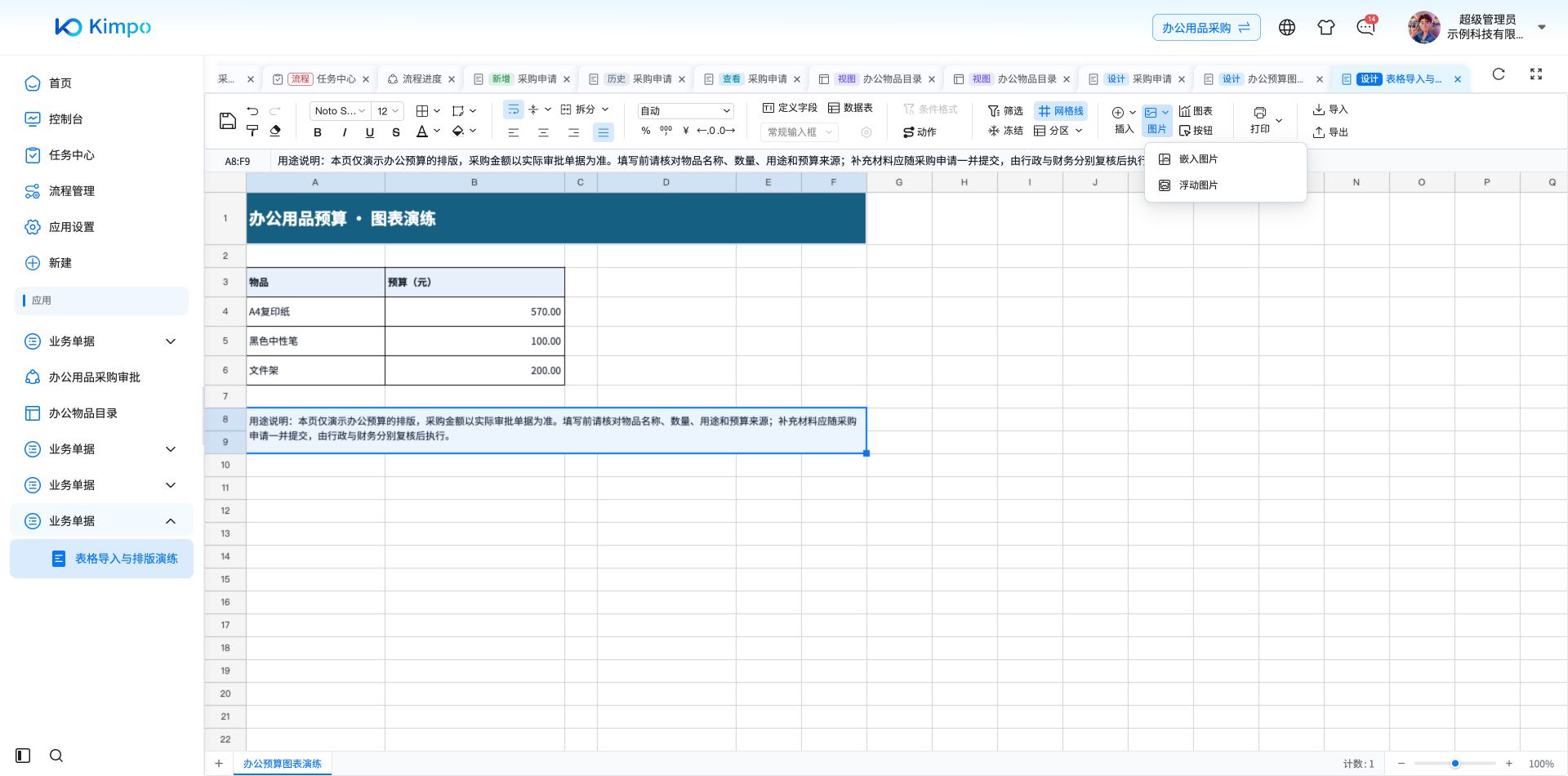
设计态图片菜单分为嵌入图片和浮动图片,本例先插入版式印章
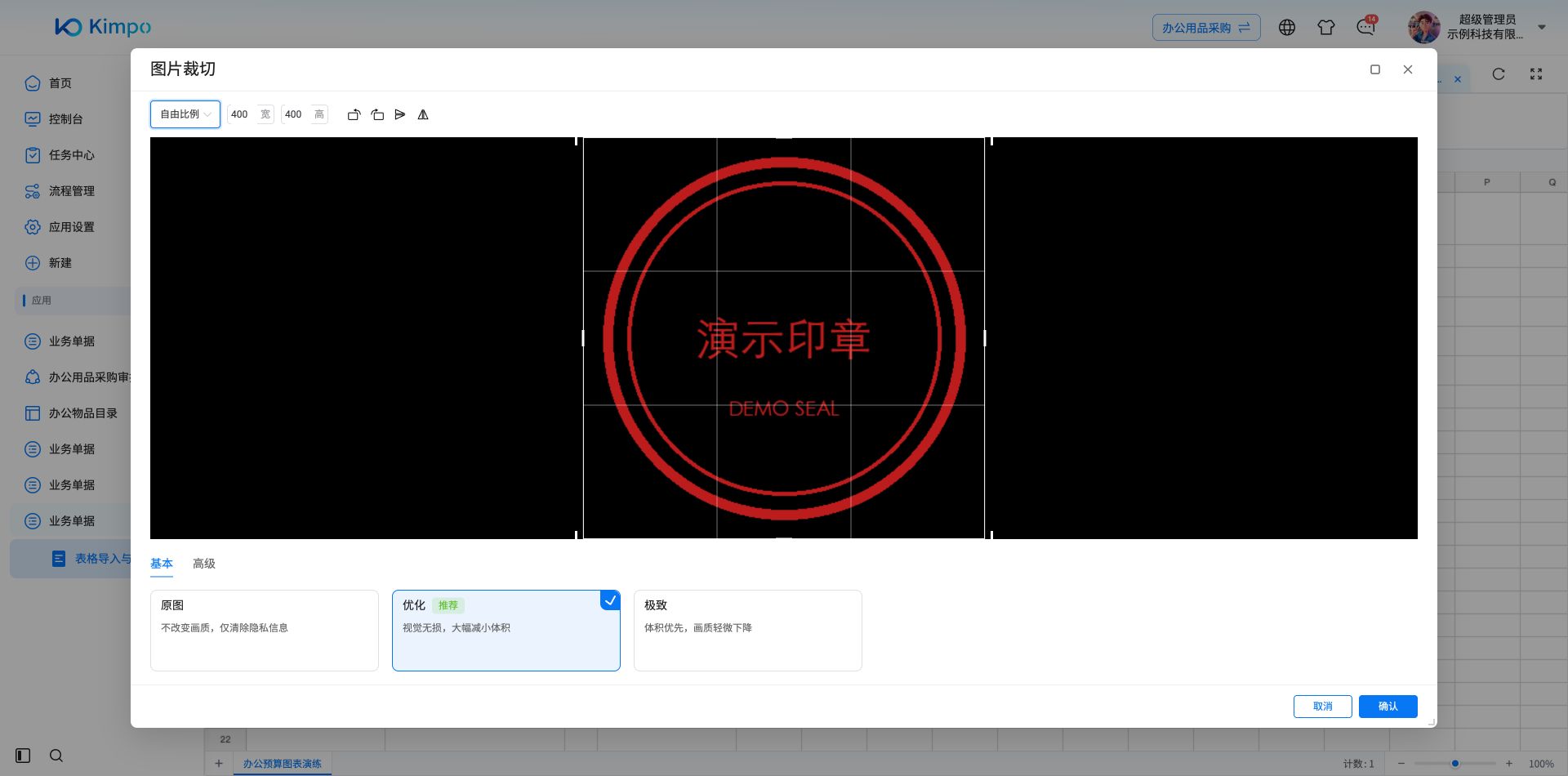
插入浮动图片前可裁切、旋转、翻转,并选择原图或优化;本例使用虚构演示印章
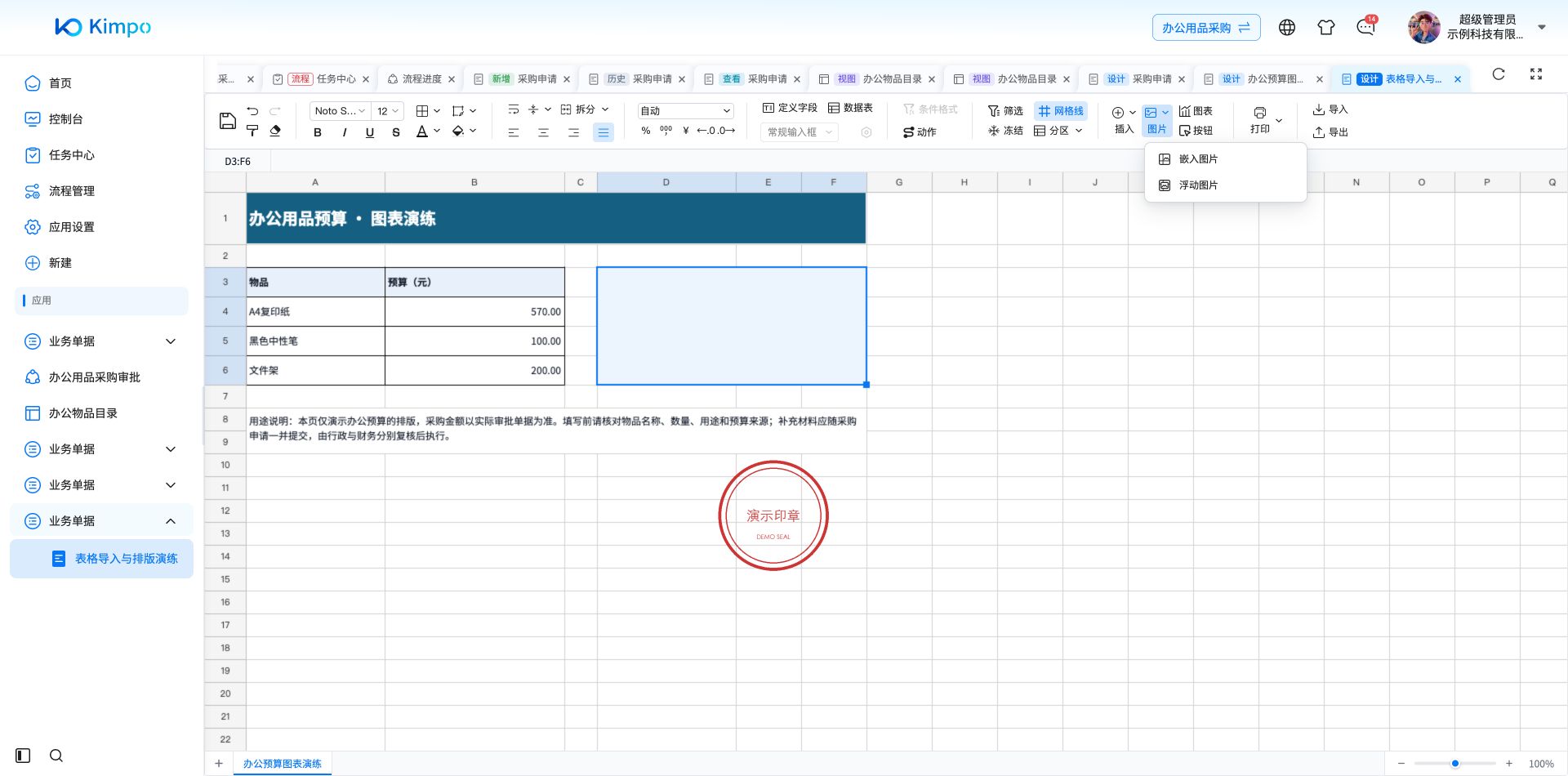
先选择D3:F6合并区域,再选择嵌入图片;图片将作为该区域的设计版式内容
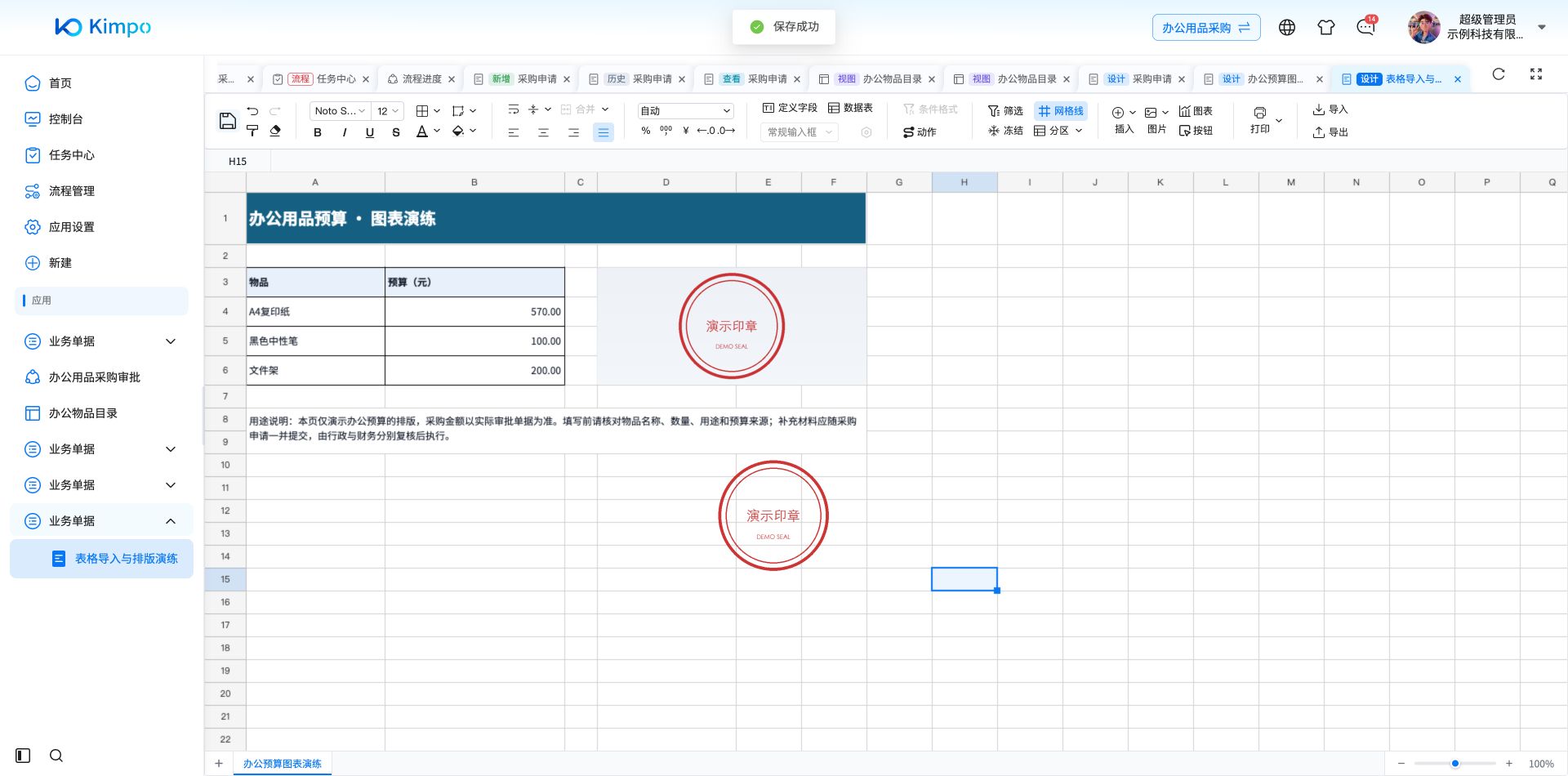
恢复适应后保存:合并区域内的单元格图片保持圆形,下方浮动印章可独立摆放
3. 层级控制
多个浮动元素叠放时,遮挡关系由层级决定。右键点击任意浮动元素打开层级菜单:
| 操作 | 效果 |
|---|---|
| 置于顶层 / 上移一层 | 向上移动,遮挡更多元素 |
| 下移一层 / 置于底层 | 向下移动,被更多元素遮挡 |
已处于顶层或底层时,对应的操作自动禁用,不会出现无效操作。
当前只有一个浮动对象,层级选项禁用;嵌入图片属于单元格,不占用浮动对象的层级。
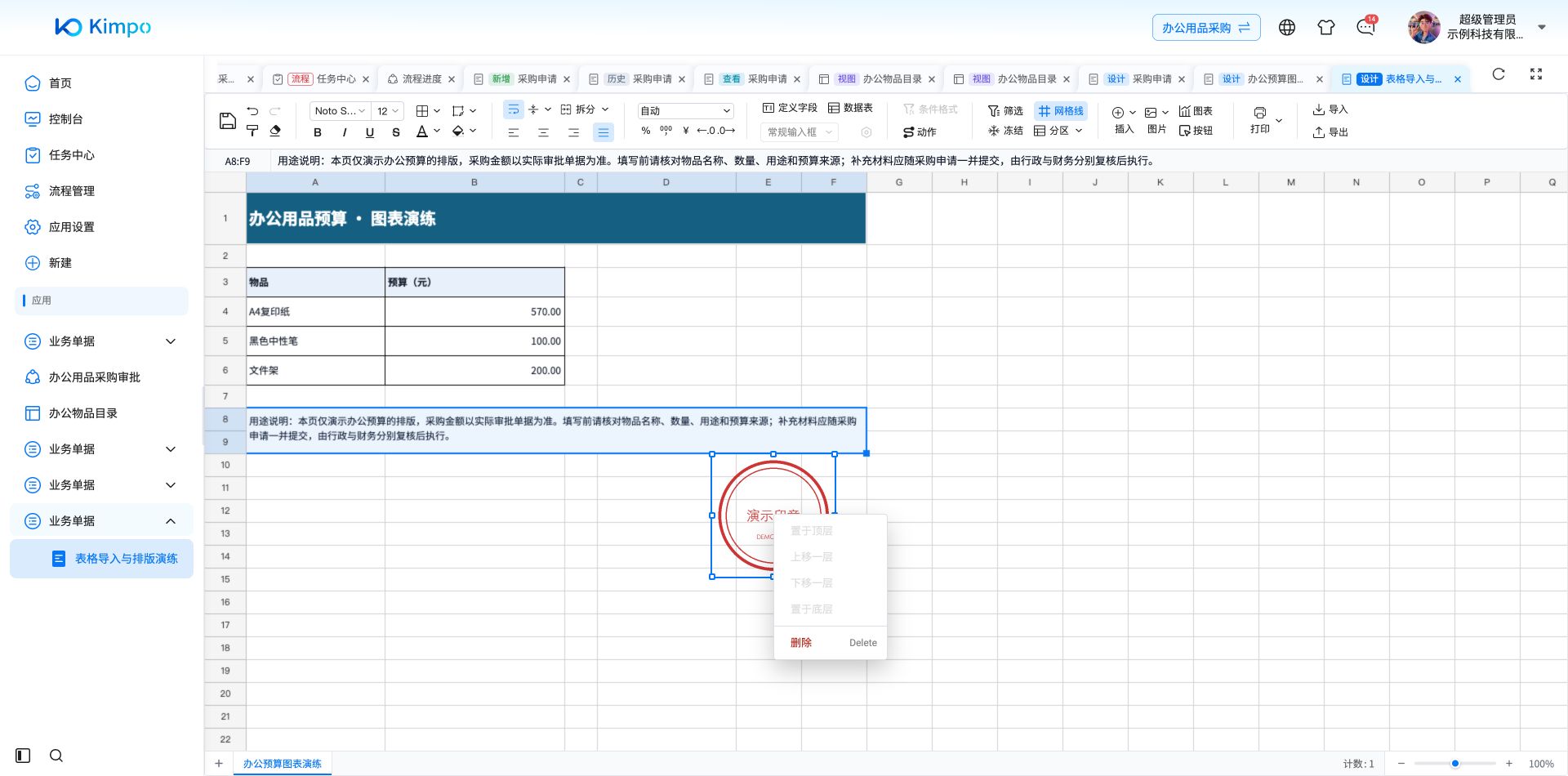
浮动印章可拖动后右键调整层级;当前只有一个浮动对象,四个层级选项均禁用
4. 移动、缩放与删除
图片、图表、交互按钮共用同一套操作:
| 操作 | 方式 |
|---|---|
| 移动 | 拖动 |
| 缩放 | 拖动边缘或角上的手柄 |
| 微调位置 | 选中后用方向键,每次 1 像素;按住 Shift 每次 10 像素 |
| 删除 | Delete 或 Backspace |
| 层级与删除 | 右键菜单 |
恢复适应后保存:合并区域内的单元格图片保持圆形,下方浮动印章可独立摆放
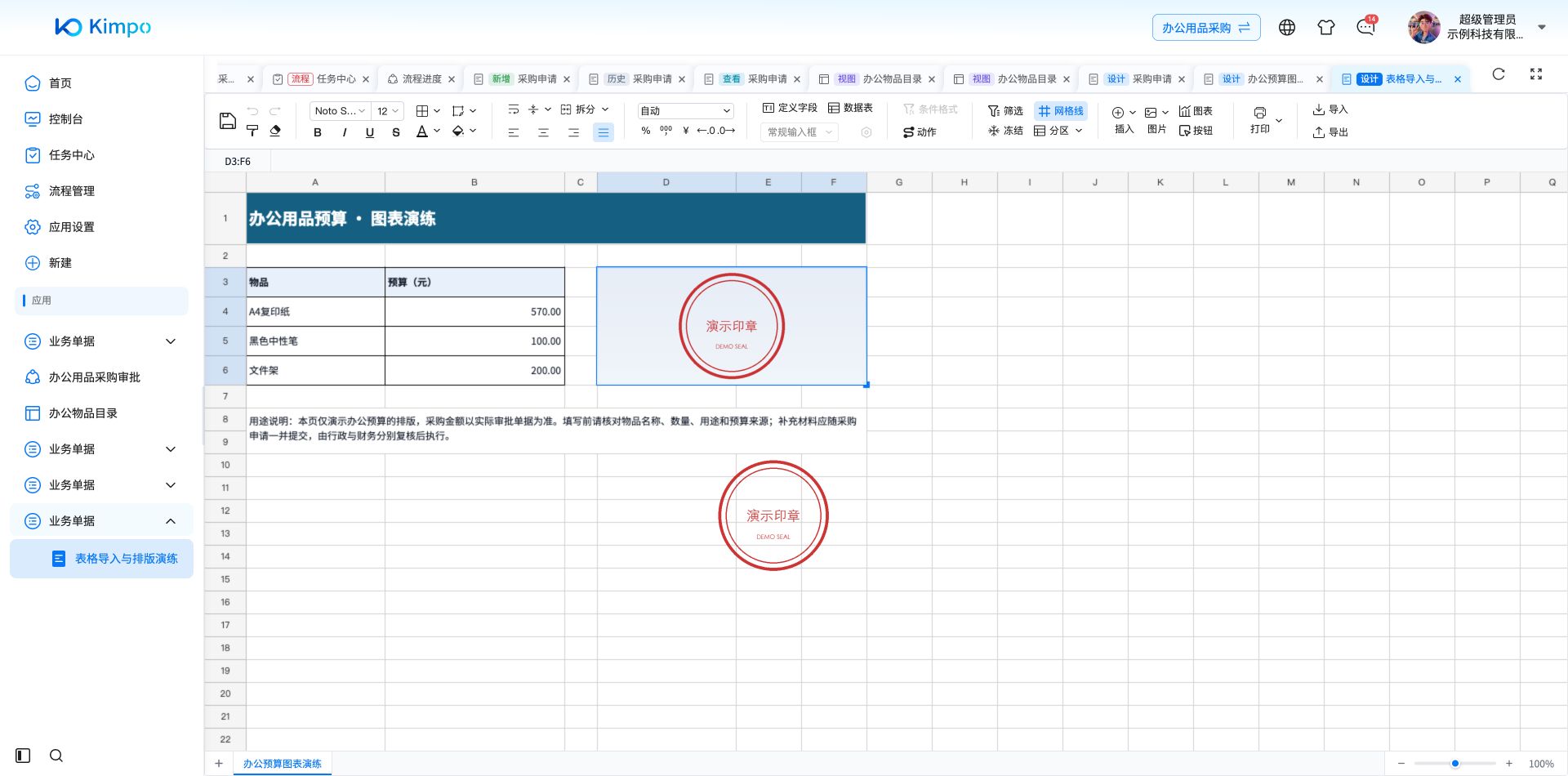
关闭原编辑页、释放其资源后重新打开:标题、边框、行高列宽、换行、嵌入图片和浮动印章均保留
5. 常见用法
| 场景 | 做法 |
|---|---|
| 表单左上角放置标识或印章 | 用浮动图片,位置不受数据行数变化影响 |
| 明细行附上发票照片 | 用单元格图片,跟随该行数据,删除行时图片一并删除 |
| 同一表单中放置图表与说明图 | 两者都是浮动元素,可叠放并用右键菜单调整遮挡关系 |
6. 常见问题
| 问题 | 说明 |
|---|---|
| 图片被其他元素遮挡 | 用右键菜单将其置于顶层 |
| 图片能否随单元格内容自动换行 | 单元格图片会跟随所在单元格移动与缩放。表格排版本身(合并单元格、调整行高列宽)请用工具栏的对应操作 |
| 导出到表格文件后图片类型变了 | 单元格图片在导出时会转换为浮动图片,见表格导入导出 |
7. 相关章节
图片适配与结构变化
点击单元格图片打开预览,在「显示方式」中切换:适应保留比例并完整显示;填充保留比例铺满区域,超出部分被裁切;拉伸按区域宽高铺满,可能改变形状。
本例将同一枚虚构印章放入 D3:F6 合并区域,分别核对三种模式;另外保留一个独立摆放的浮动印章作比较。以下是 KimpoSheet 插件的设计态版式演练,保存重开与标准打印预览均已核对,不代表明细扩行场景已通过。设计态插删行、填报态明细扩行及打开历史多行单据,都会影响浮动图片和图表的锚定位置。
图片放在明细下方时,验收应包含初次新增、多行保存重开、继续插行及打印。浮动图片仍是版式对象,业务图片字段与附件字段的值另按字段规则保存。
同一原图在适应、拉伸和填充三种模式下分别核对;保存重开后最终采用适应。打印图为预览,未输出实体打印机。
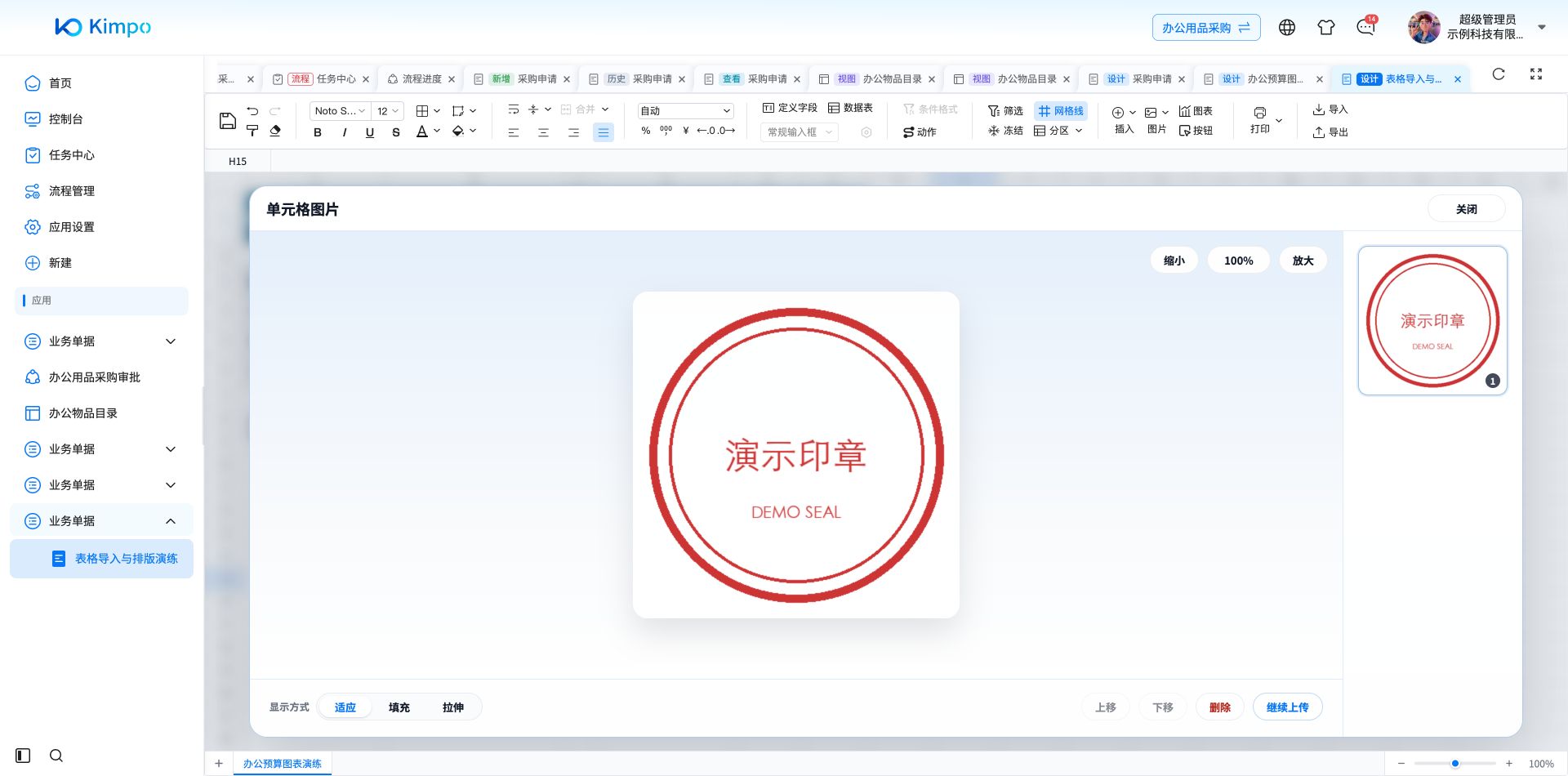
单元格图片预览提供适应、填充、拉伸;当前为适应,原始圆形保持比例
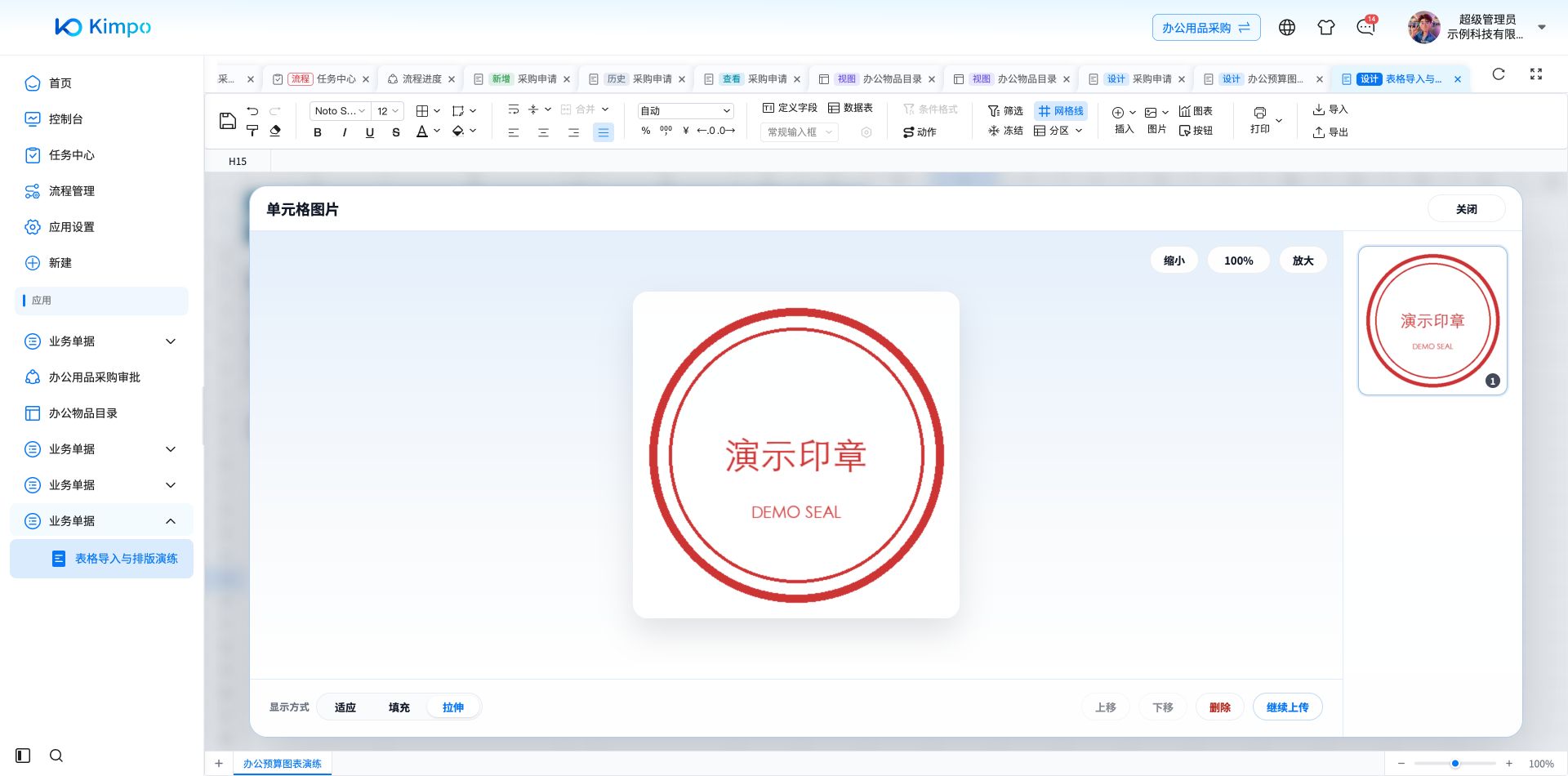
在单元格图片预览中切换拉伸,设置按当前区域宽高铺满
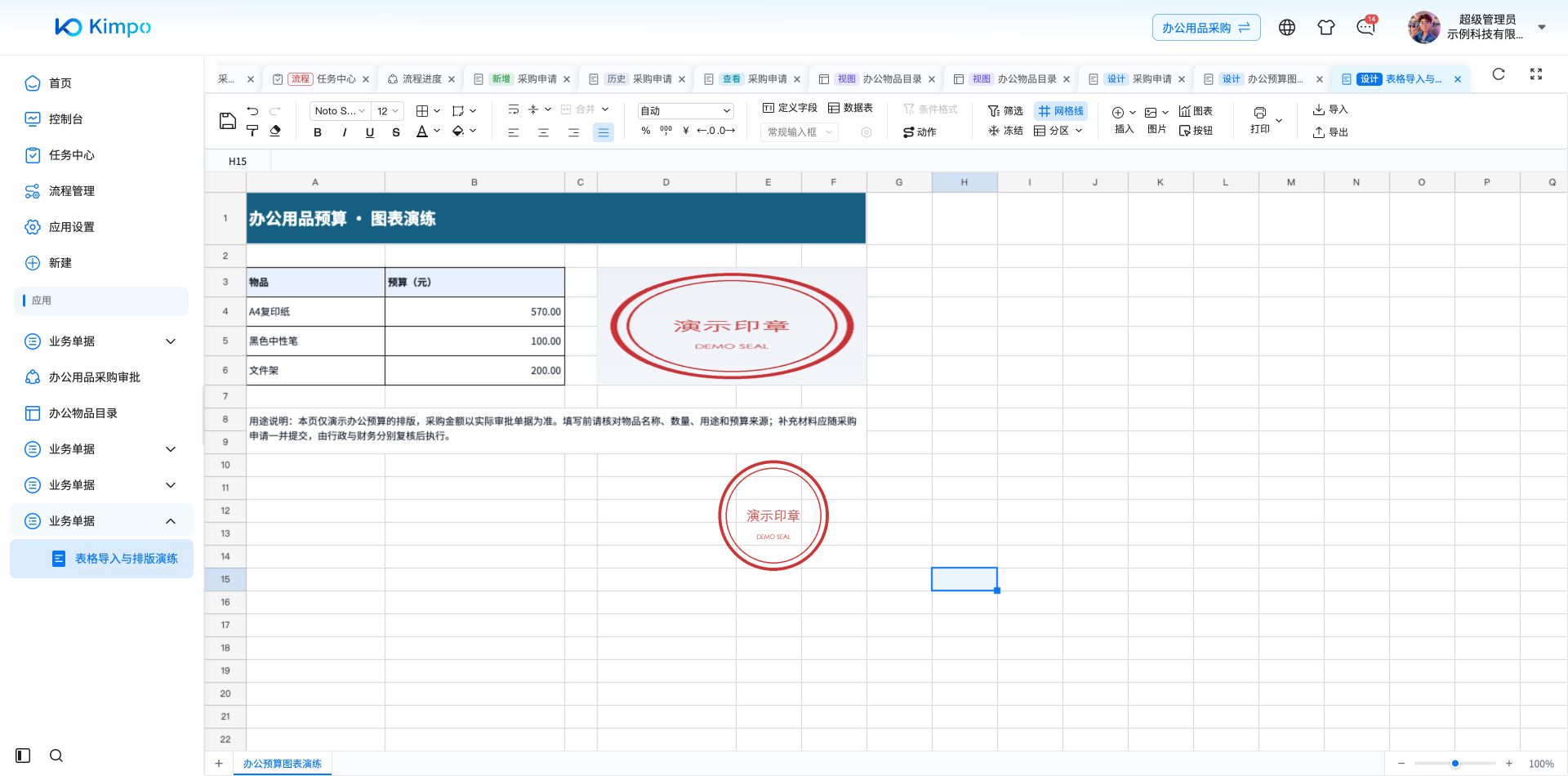
D3:F6中的圆形印章拉伸为椭圆,而下方浮动印章仍保持原比例,显示两类图片的差异
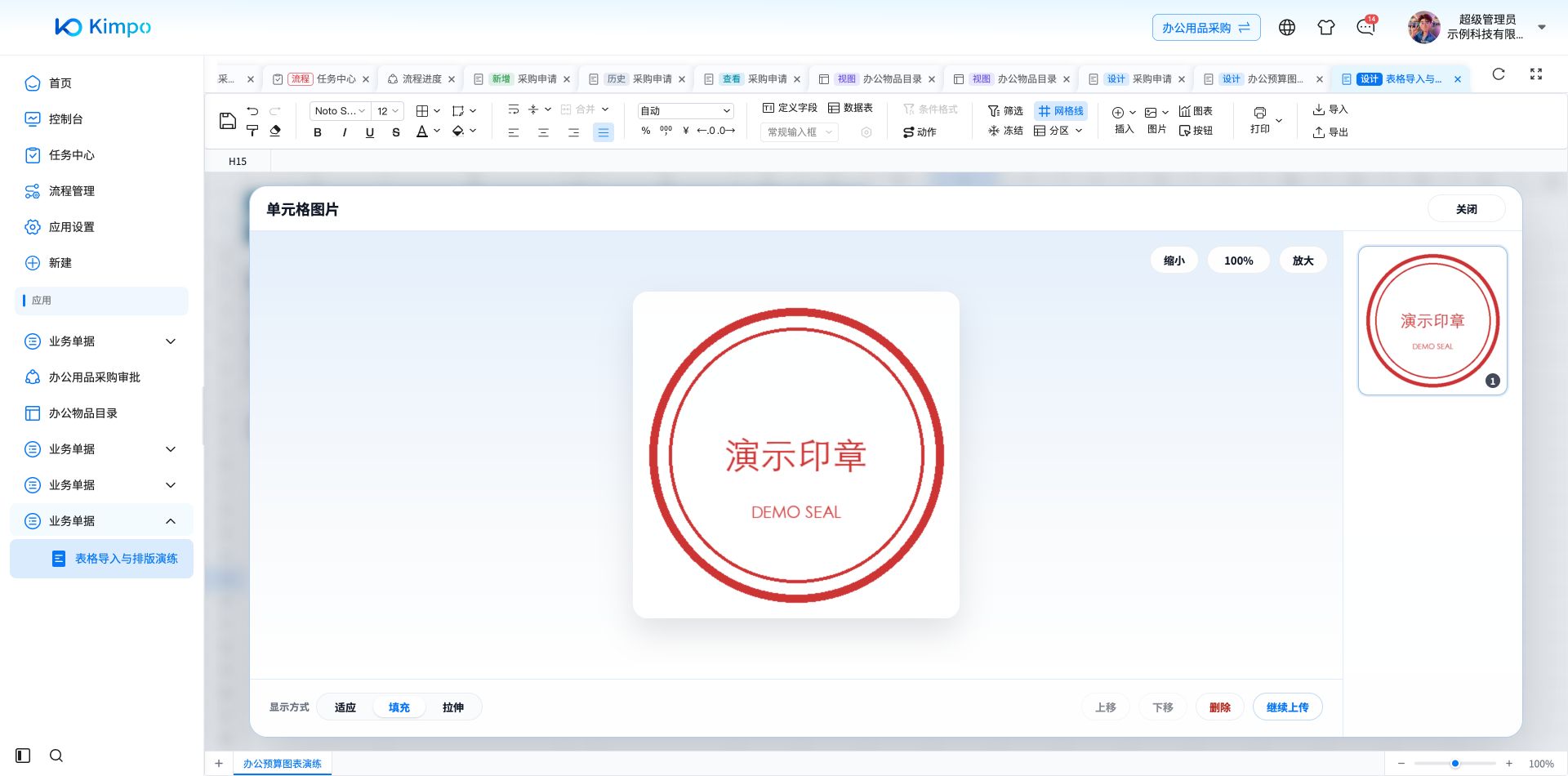
选择填充时保留图片比例并铺满区域,超出区域的部分会裁掉
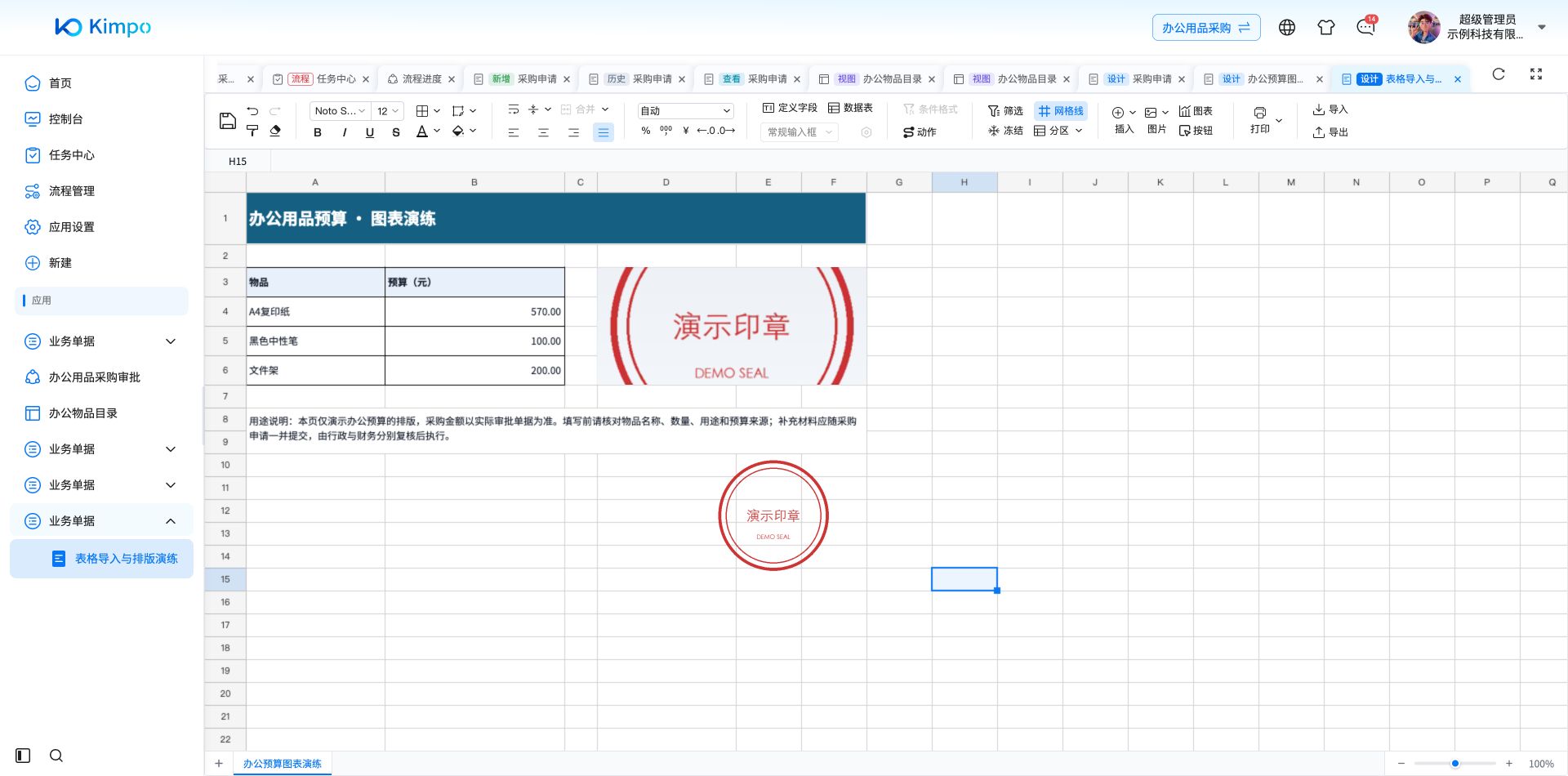
填充模式在宽扁区域中保留印章比例,但圆形上下部分被裁切,应按用途确认是否可接受
关闭原编辑页、释放其资源后重新打开:标题、边框、行高列宽、换行、嵌入图片和浮动印章均保留
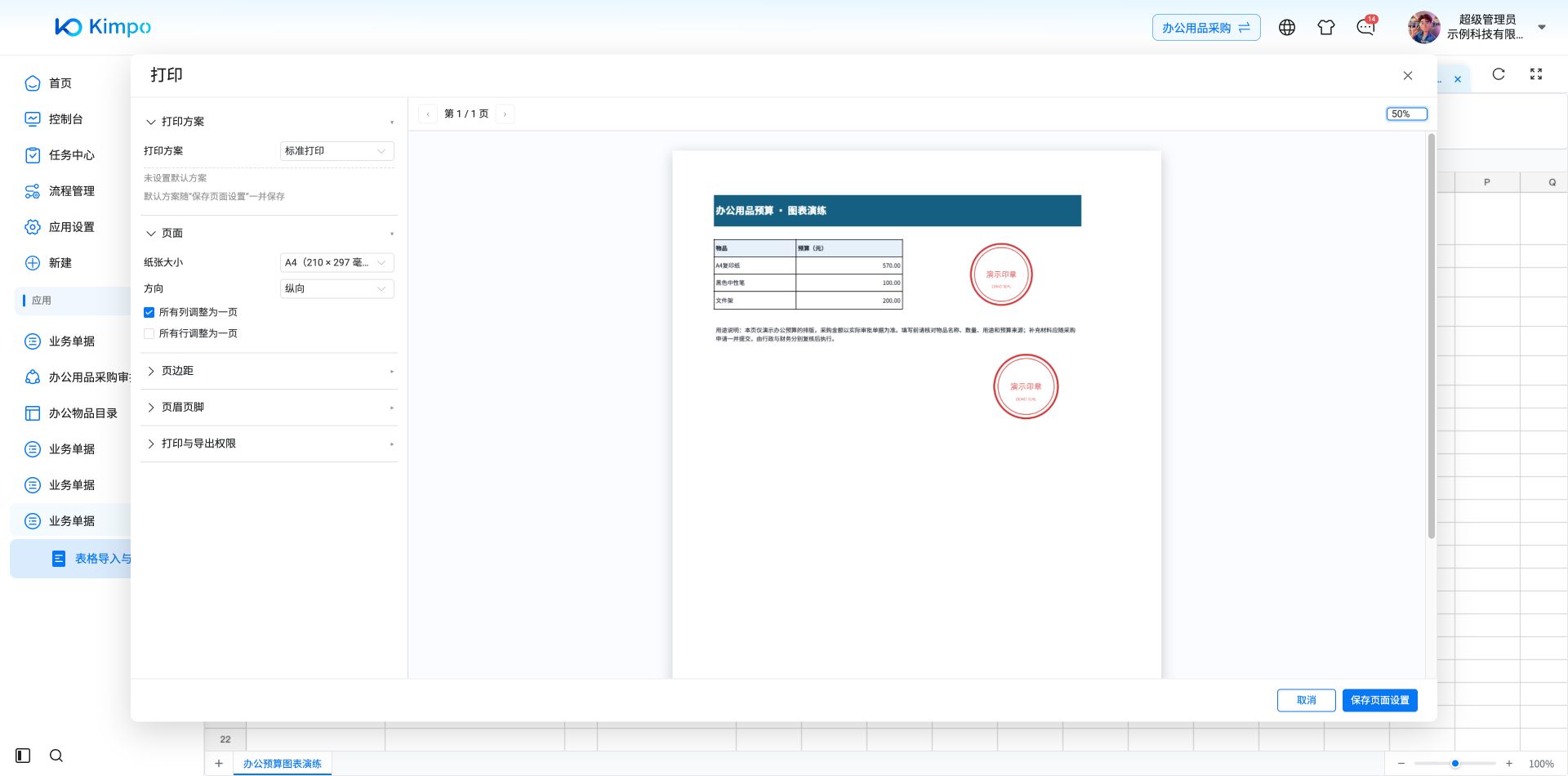
标准A4打印预览保留蓝色标题、表格边框、换行说明以及嵌入图片和浮动印章;此为预览,未向实体打印机输出