
在画布上定义字段
本章介绍如何把画布上的单元格区域定义为字段,以及字段与数据表的对应关系。
排版决定表单的外观,只有被定义为字段的单元格才能存储数据、被公式与动作引用。
1. 定义字段的步骤
- 选中一个单元格或一段连续区域(例如"报销日期"标签右侧的那一格);
- 点击工具栏「字段建模」组中的「定义字段」,打开字段定义面板;
- 系统自动从相邻单元格的文字推断字段名——通常取同列上方或同行左侧最近的文字。推断不到时用单元格坐标兜底,可随时手动修改;
- 面板中可一次勾选多个候选区域,批量定义多个字段。
已定义过字段的单元格会被标出冲突,避免重复绑定。需要先解除原有绑定才能重新定义。
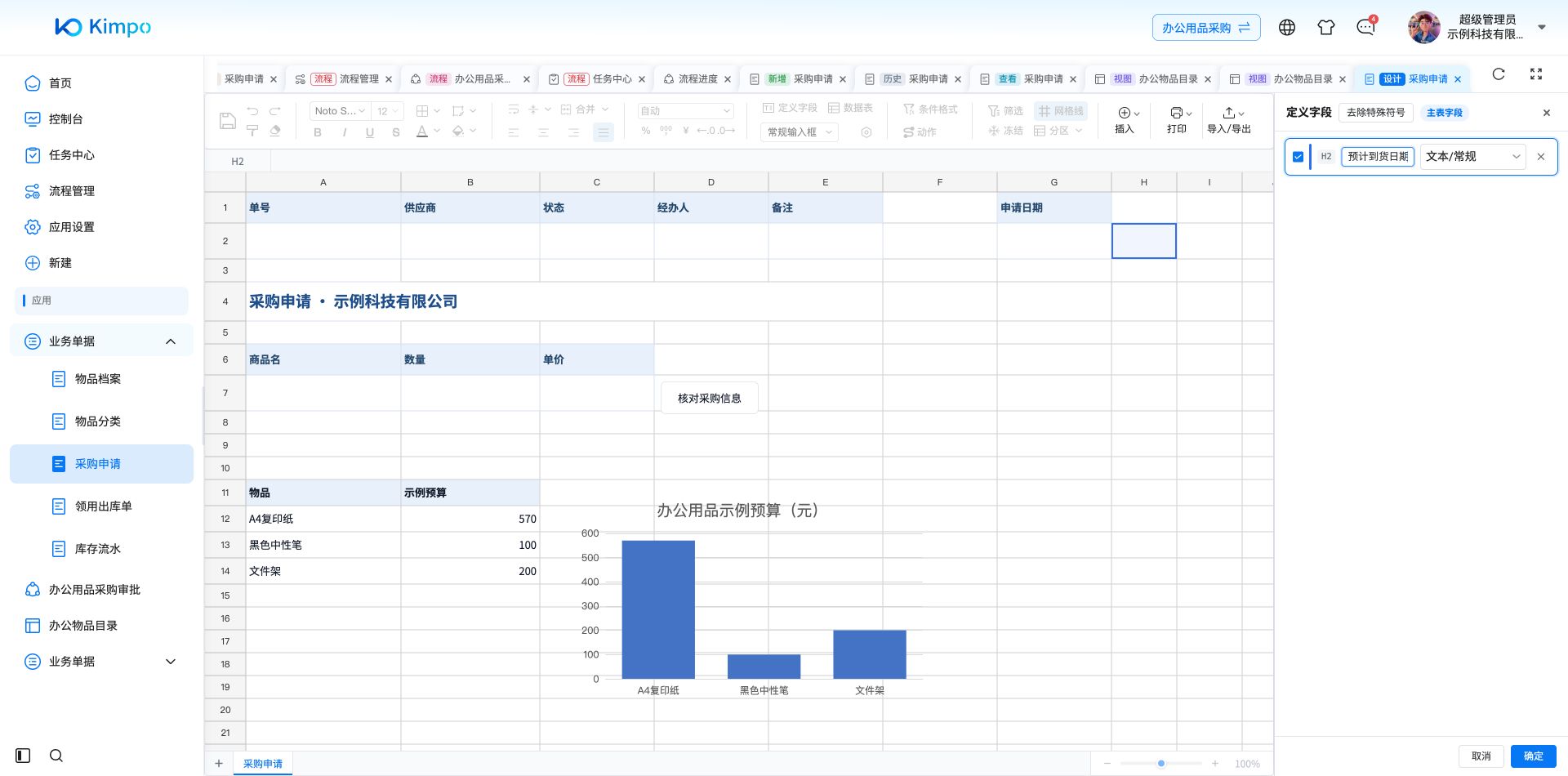
在空白H2配置“预计到货日期”主表字段,本例展示定义窗口
2. 选择字段类型
每个候选字段需选择一个类型,类型按类别分组:
| 类别 | 常见样式 |
|---|---|
| 文本 | 常规(默认)、长文本、邮箱、身份证、手机号、超链接、富文本 |
| 数值 | 整数、小数、百分比、货币 |
| 日期时间 | 年、年月、年月日、日期时间、时间五档精度 |
| 图片 | 单元格图片、浮动图片 |
| 附件 | 文件 |
点击类型旁的齿轮图标可设置该类型的专属属性,例如文本的最大字符数、数值的精度与小数位。这些设置随类型联动,切换类型后不兼容的旧设置会被自动重置。
系统按字段名推荐类型:名称含"日期"推荐日期时间类型的年月日精度,含"金额""数量"推荐数值类型。推荐不符合预期时直接更改即可。
字段的必填、唯一、默认值、只读等属性见字段属性;类型全集与选型建议见字段类型。
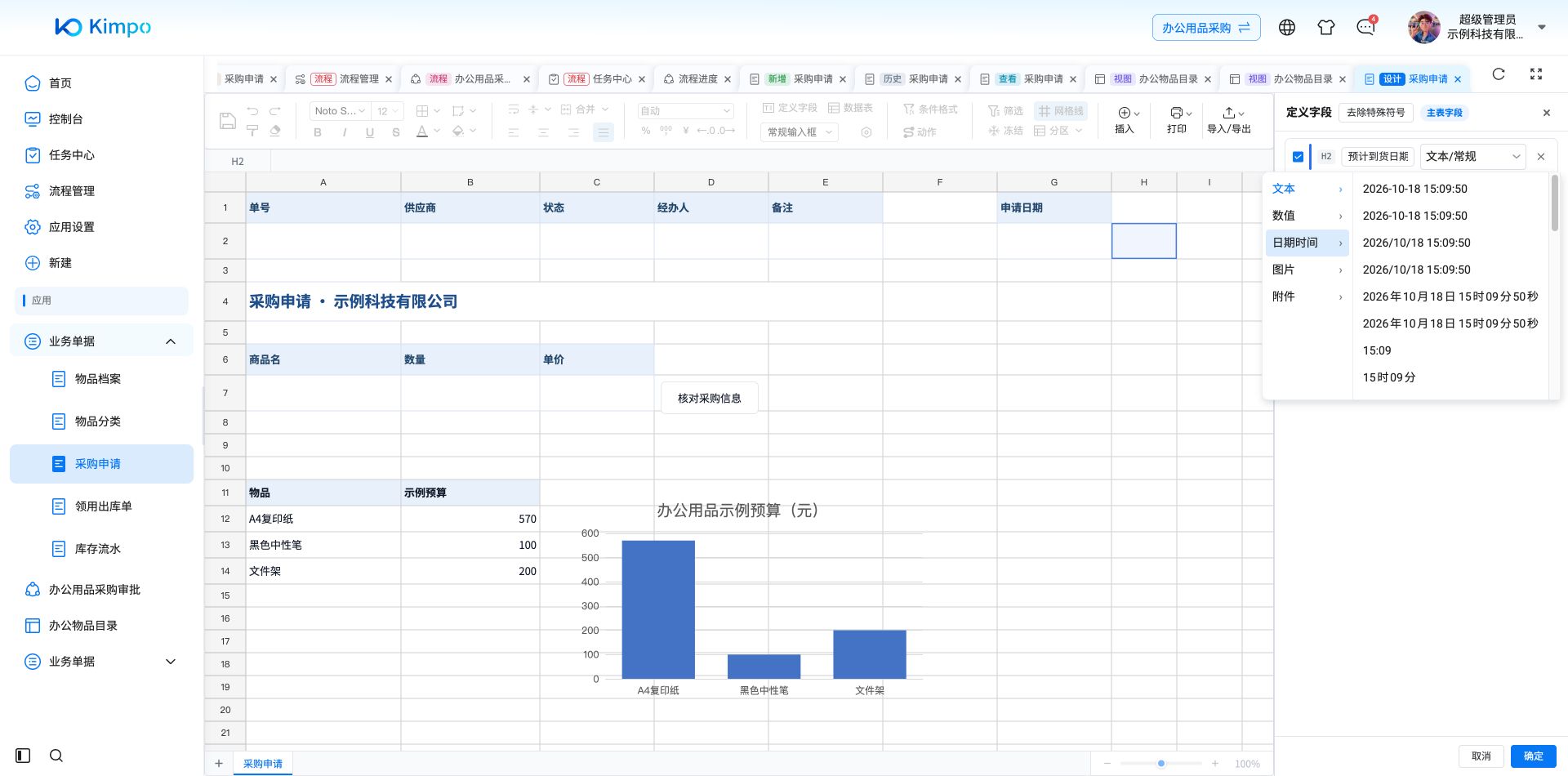
字段类型菜单:日期时间的展示格式
3. 主表字段与明细表字段
定义字段时需确定其归属:
| 去向 | 说明 |
|---|---|
| 主表字段 | 一张单据只有一份值,如报销事由、报销日期 |
| 明细表字段 | 定义在一块连续区域上,一张单据可有多行,如费用项目、金额 |
面板顶部的「定义类型」下拉用于在两者之间切换。
选择明细表时还需确定是新建一张明细表,还是补充到已有明细表。
补充模式下,新字段的排列方向(纵向或横向)自动锁定为目标明细表已有的方向,不可更改。
确认提交后,字段立即同步到数据表结构,同一批勾选的候选字段一次性批量创建。
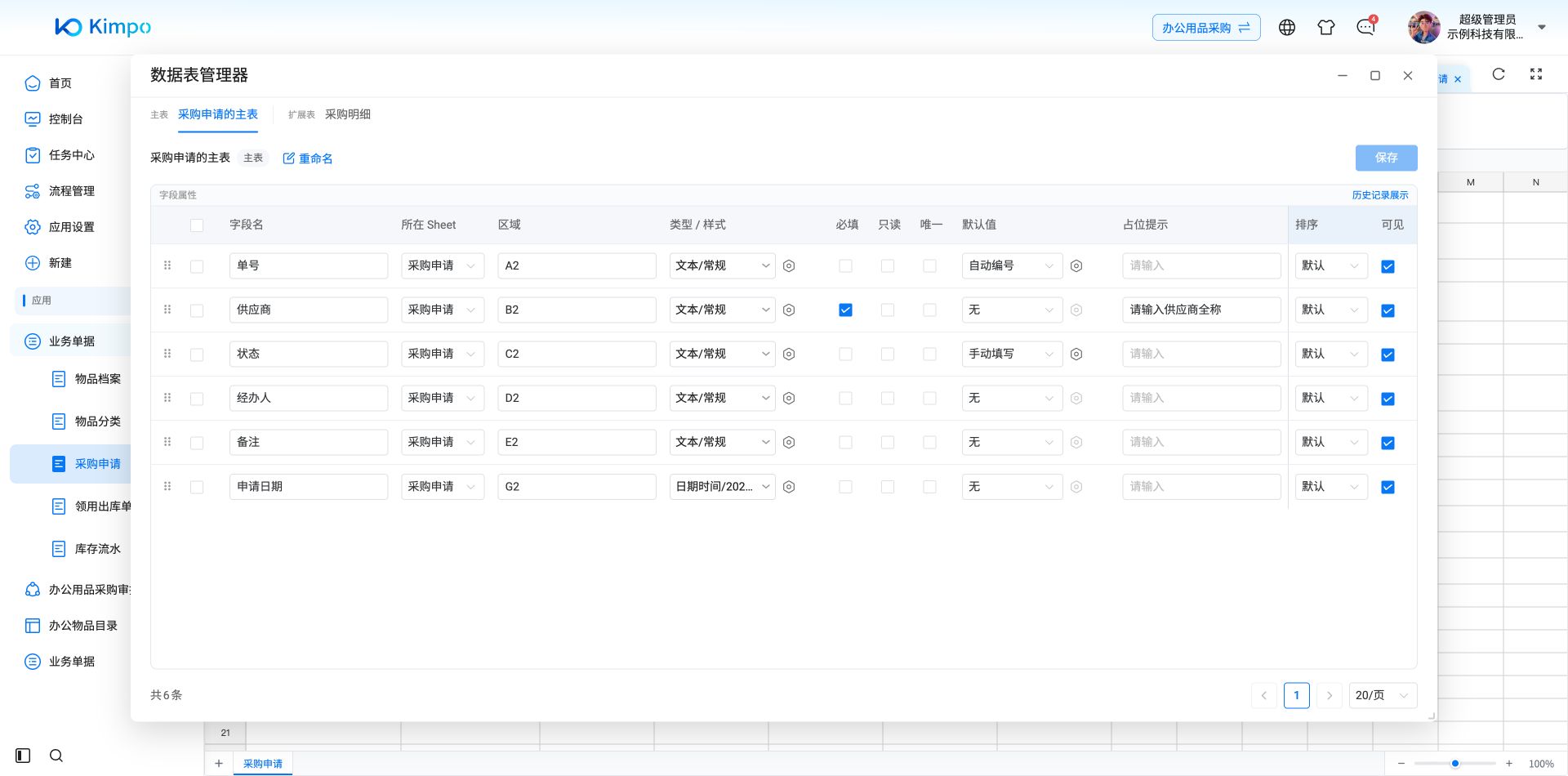
字段属性已保存,数据表包含申请日期与必填供应商
4. 修改与删除
🔴 删除字段是破坏性操作。 字段一旦有过历史数据,删除后对应数据不再展示。修改字段类型同样可能影响既有数据,操作前请确认影响范围。
系统在删除字段前会检查该字段是否被公式、动作、流程条件、视图等引用,存在引用时给出提示。
5. 常见问题
| 问题 | 说明 |
|---|---|
| 同一个格能定义两次字段吗 | 不能。已绑定的格在候选列表中标出冲突,需先解除原绑定 |
| 字段名必须与单元格文字一致吗 | 不必须。推断只是起点,可随时修改字段名,不影响作为标签的单元格文字 |
| 定义后能否改变归属(主表与明细表之间) | 需删除后重新定义,属破坏性操作,应在设计初期确定 |
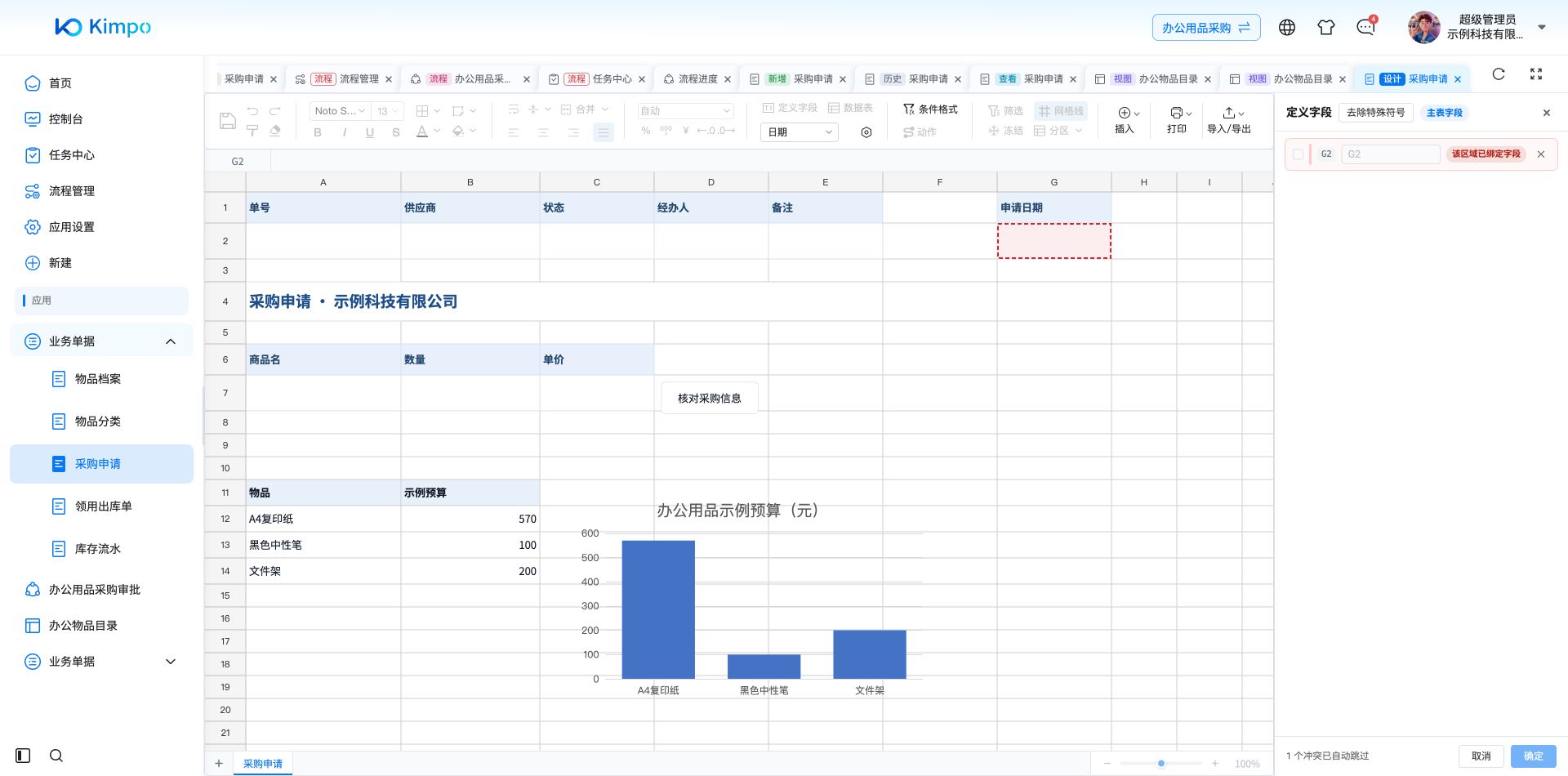
已绑定区域标记冲突并禁止重复定义