
PDF 导出
本章介绍 PDF 导出的配置与注意事项。
PDF 导出复用同一套打印版式:页面设置、水印、套打、多联、标签方案对 PDF 输出同样生效,只是最终产物是文件而非纸张。
1. 与打印的关系
打印方案有三种出口:
| 出口 | 效果 |
|---|---|
| 直接打印 | 唤起浏览器打印对话框,送到打印机 |
| 下载 PDF | 渲染完成后浏览器下载 PDF 文件 |
| 回递给组件 | 交由扩展组件做后续处理(如自动归档、推送云打印),是否提供取决于具体组件 |
在打印版式、水印与多联、标签打印中配置的内容,同一套设置既用于打印也用于导出 PDF,不需要单独维护。
🔴 导出 PDF 是独立权限。 打印、导出 Excel、导出 PDF 是三个互不相关的授权项,拥有打印权限不代表拥有导出 PDF 权限,需应用管理员单独开通。
配置打印方案时应提醒目标使用者确认这一点,避免验收时发现按钮不可用。
2. 导出效果与字体
下载实际导出的采购申请 PDF(虚构办公用品采购数据,保留原始纸张比例)。
PDF 内容与打印预览一致:文字、表格线、图片、条码与二维码都按当前版式渲染。
| 机制 | 说明 |
|---|---|
| 字体自动嵌入 | 系统收集单据中用到的文字,把对应字体嵌入 PDF。即使打开文件的设备未安装同款字体,显示效果仍与预览一致,不会出现方框或替换字体 |
| 降级兜底 | 极少数特殊字体或复杂图形导出失败时,系统自动切换为兜底方案保证导出成功,完成后可能提示处理了若干处内容。这是正常的兜底行为,不代表数据丢失 |
导出效果与预览明显不一致时(非上述兜底提示的情形),先检查是否使用了特殊的自定义字体或复杂富文本样式。
3. 页面设置
导出使用的纸张、方向、边距、页眉页脚、打印范围与打印版式完全相同,见打印版式与套打。
- 模板绑定了套打、水印、多联、标签等方案时,导出 PDF 同样可选中这些方案,效果一并体现;
- 页眉页脚的内置变量在 PDF 导出时同样生效,日期时间按操作人所在时区渲染;
- 文件名支持用变量拼接,具体规则由打印方案配置决定。
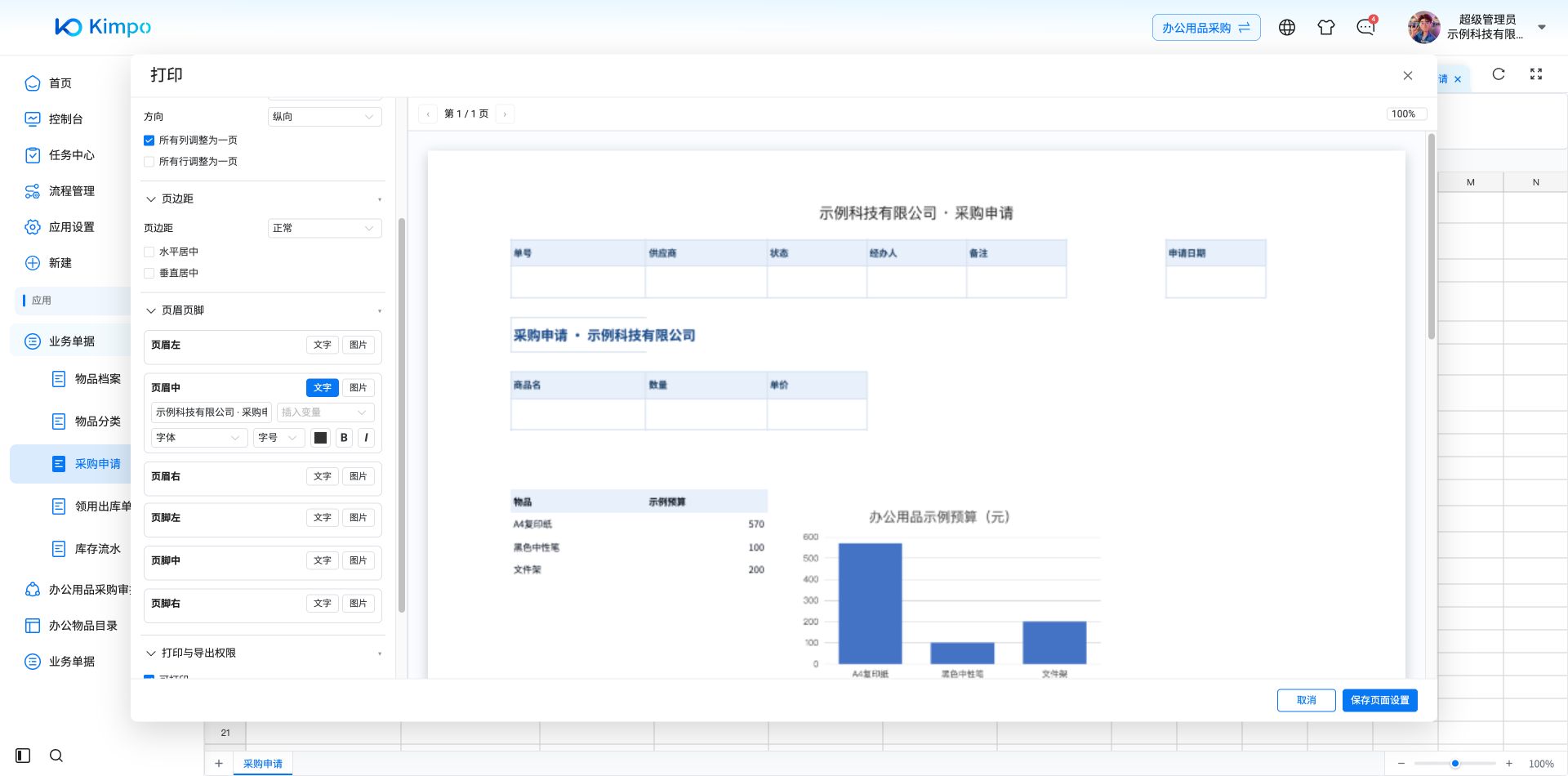
设置可打印、可预览、可调整属性及导出PDF
4. 页数限制
导出前系统先估算页数:
| 情形 | 行为 |
|---|---|
| 预计页数较多 | 弹出确认提示,避免误操作导出大量内容 |
| 超过系统上限(约 1000 页) | 直接拒绝导出。需缩小打印范围(只导出某个分区或部分明细)或调整版式(换更大纸张、减小字号)后重试 |
5. 两种触发方式
| 方式 | 说明 |
|---|---|
| 手动导出 | 使用者点击单据操作条上的导出 PDF 按钮 |
| 动作自动触发 | 由动作节点在流程中自动执行,例如审批通过后自动导出归档或发送邮件 |
两种方式使用同一套页面设置与权限校验,配置打印方案时不需要分别处理。
6. 常见问题
| 问题 | 说明 |
|---|---|
| PDF 分页与打印预览不同 | 分页规则一致。若观察到差异,先确认是否切换了不同的打印方案或临时调整过版式,再重新预览 |
| 找不到导出 PDF 按钮 | 该权限独立于打印权限,需单独开通 |
| 导出被拒绝 | 超过页数上限,需缩小范围或调整版式 |