
填写控件配置
本章介绍如何为字段配置填写控件,以及候选项的两种来源。
字段定义后默认为直接输入。配置控件可让使用者通过点选、拖动等方式录入。
1. 控件与字段的关系
控件是叠加在字段上的录入方式,不改变字段本身存储的数据类型。
选中已定义的字段单元格,点击工具栏的字段控件入口,从目录中选择一种控件。选择「常规输入框」即不使用控件,退回直接输入。
设计器提供 9 类标准控件,分为两组:
| 分组 | 控件 |
|---|---|
| 选择类(从候选项中选取) | 单选、多选、下拉、列表、级联 |
| 取值类(按特定方式设定一个值) | 日期时间、开关、评分、滑块 |
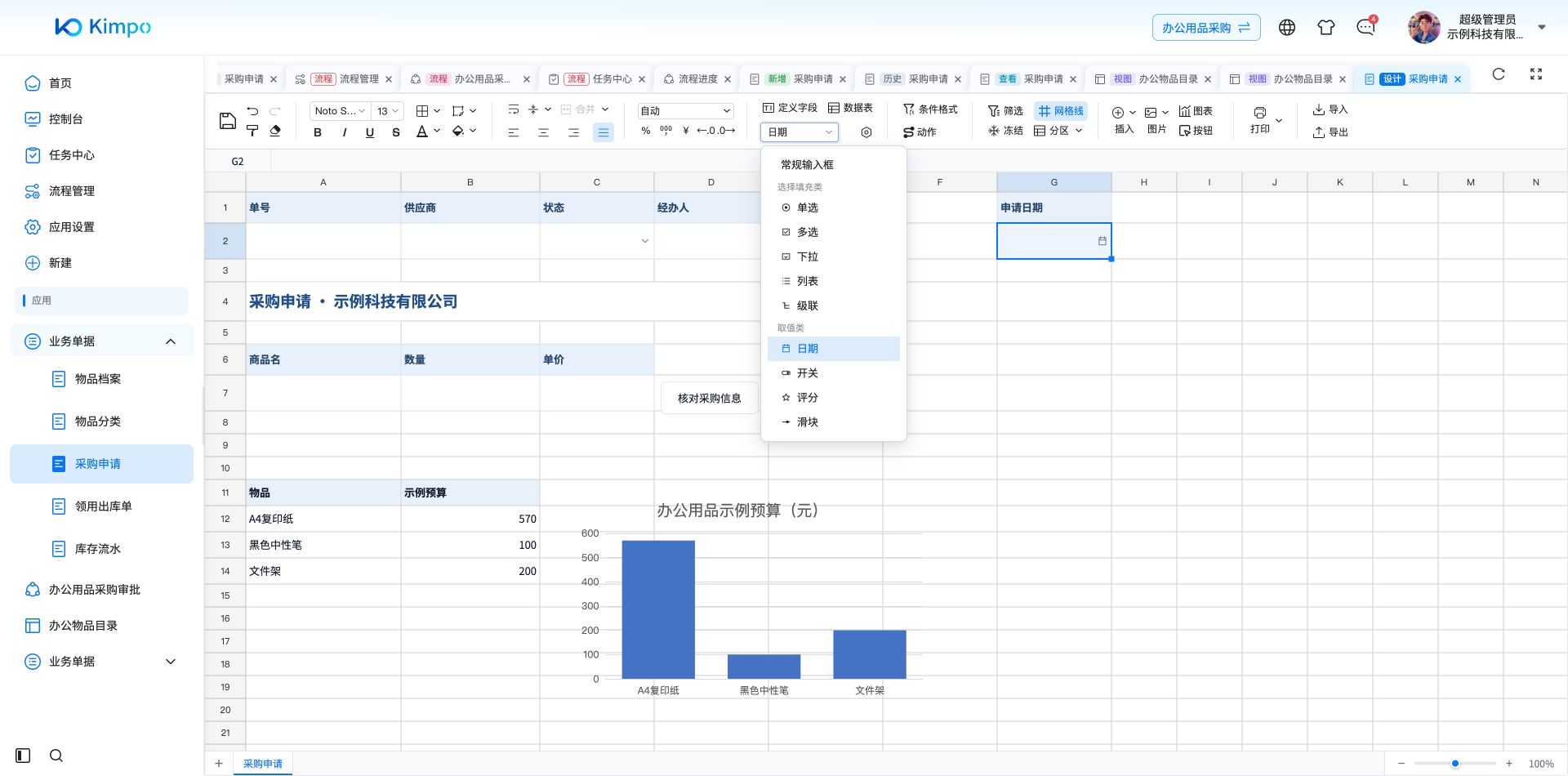
为申请日期选择日期填写控件
2. 各控件的配置项
| 控件 | 用途 | 主要配置 |
|---|---|---|
| 单选 / 多选 | 少量固定选项,如状态、类别 | 展示样式(圆点或分段按钮);多选可设最多可选数量 |
| 下拉 | 选项较多、需要搜索 | 单选或多选、是否可搜索(默认开启)、是否允许输入候选之外的自定义值、多选数量上限 |
| 列表 | 从另一张表取多列信息填入本单据,如选客户带出联系人与地址 | 数据来源查询、展示与填充的输出列、可选的弹窗选择器 |
| 级联 | 有层级关系的数据,如省市区、部门层级 | 数据组织方式、是否多选、是否只允许选到末级 |
| 日期时间 | 日期与时间录入 | 精度(年/年月/年月日/日期时间/时间)、是否为区间 |
| 开关 | 两态取值 | 开启态与关闭态各自对应的存储值与颜色,均可自定义 |
| 评分 | 满意度、星级 | 最大星数(1~20,默认 5)、是否允许半星 |
| 滑块 | 在数值区间内拖动取值 | 最小值、最大值、步长 |
选择类控件会保留历史选中值。 候选项来源变化后,某条历史值不在当前候选中时,控件仍将其显示出来并置于候选列表最前,保证已填数据不会看起来"消失"。
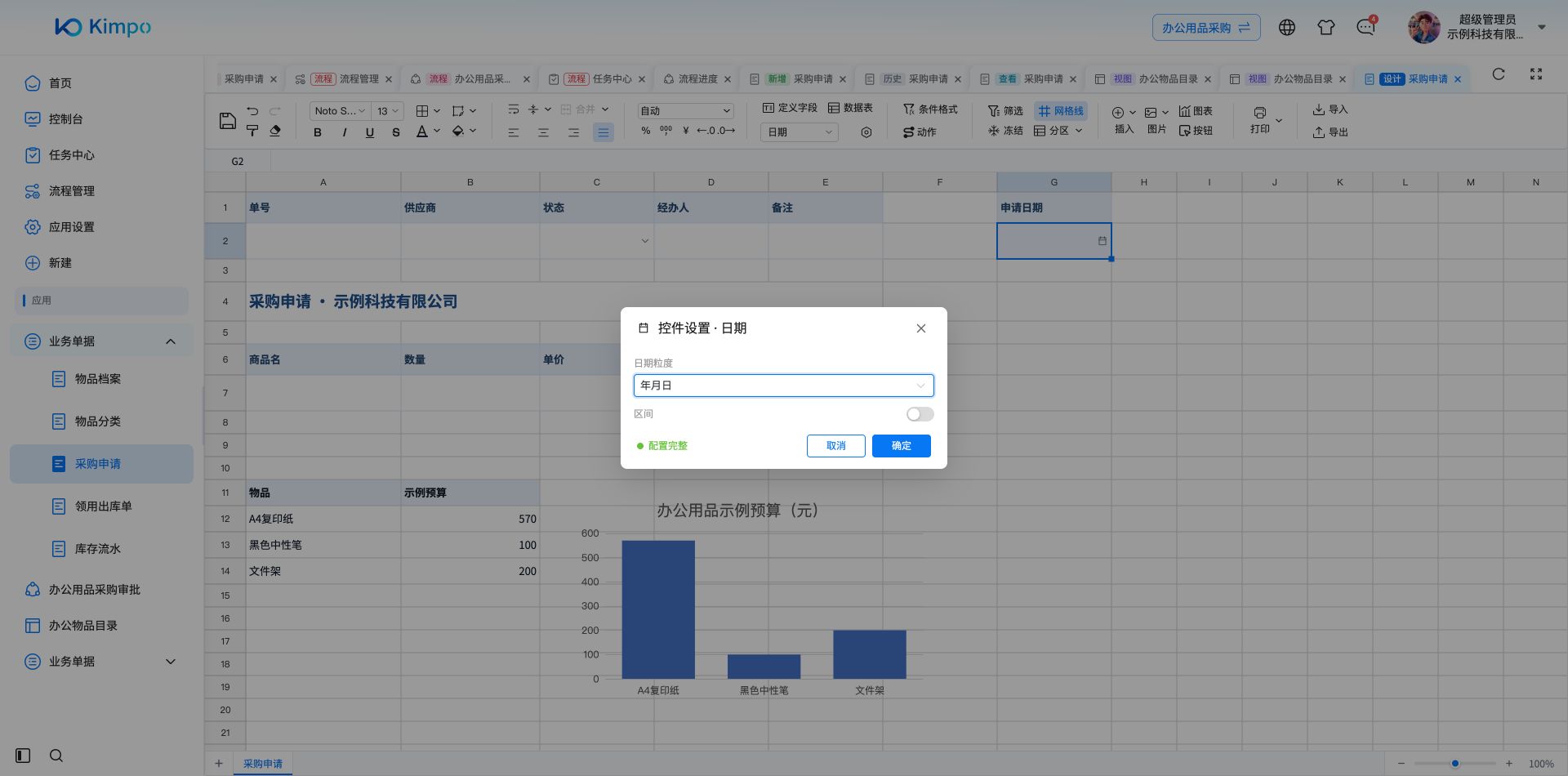
日期控件的年月日粒度与区间开关
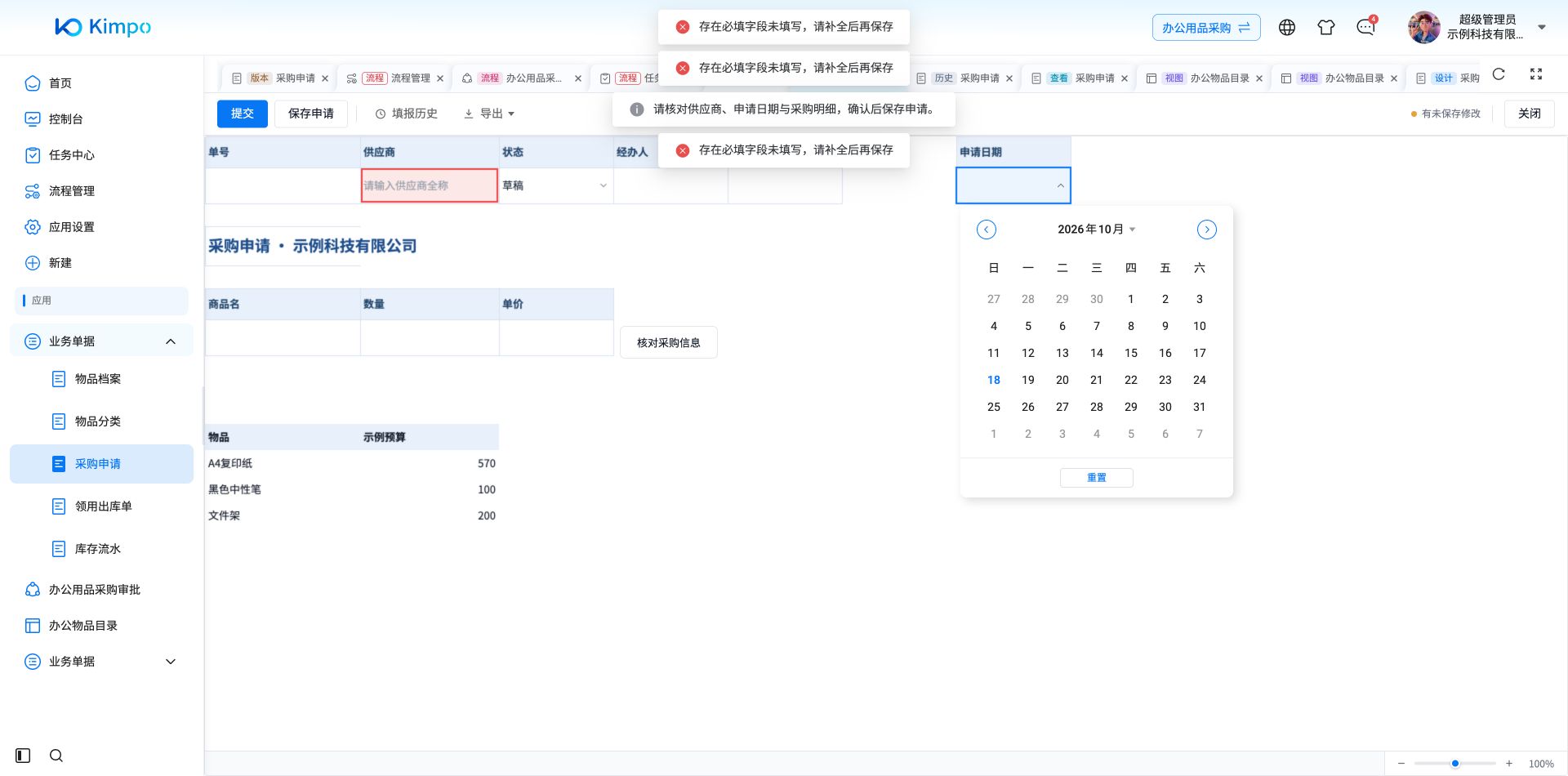
申请日期字段打开日历选择器
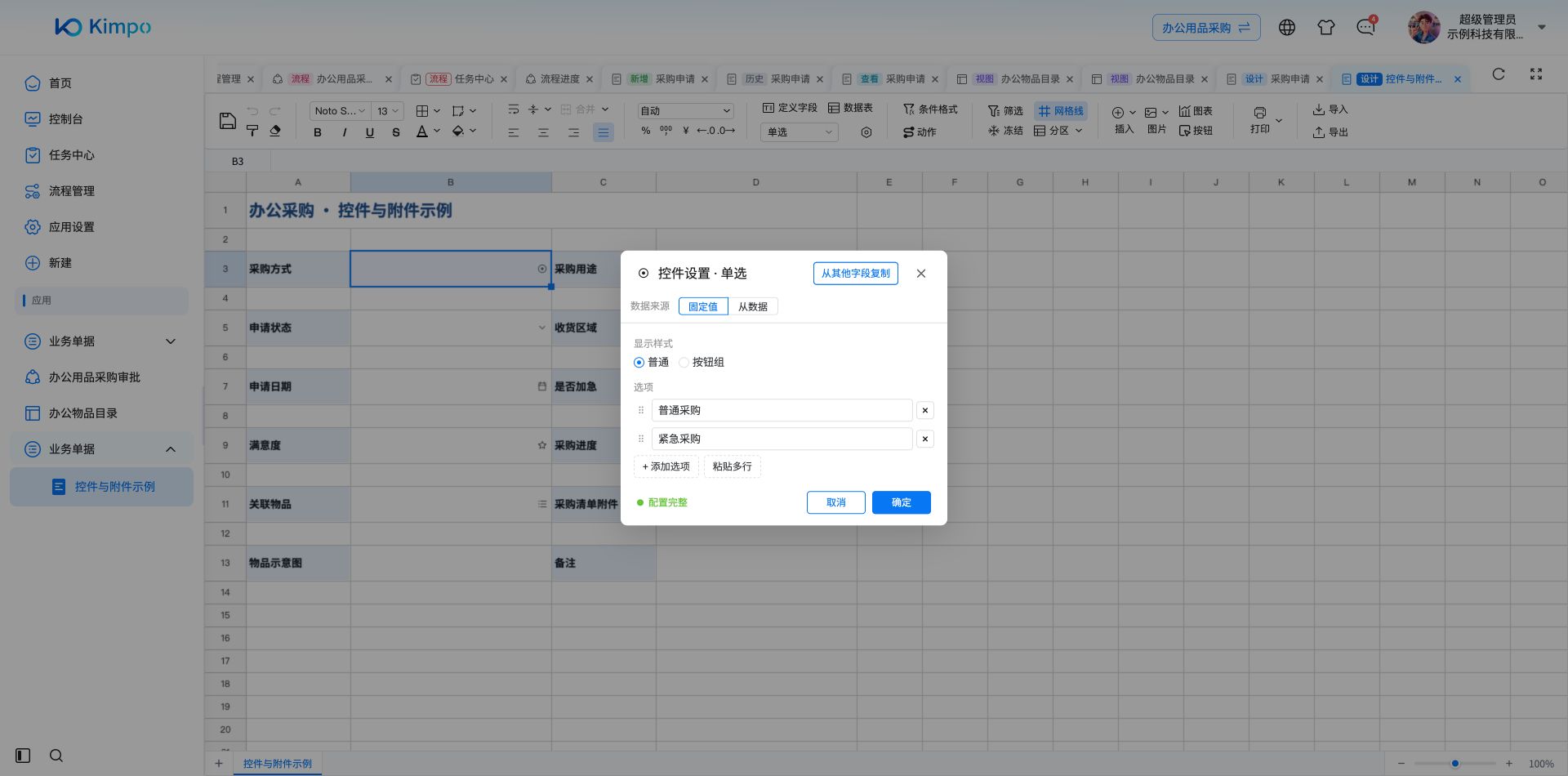
单选控件设置:采购方式的两个固定候选项
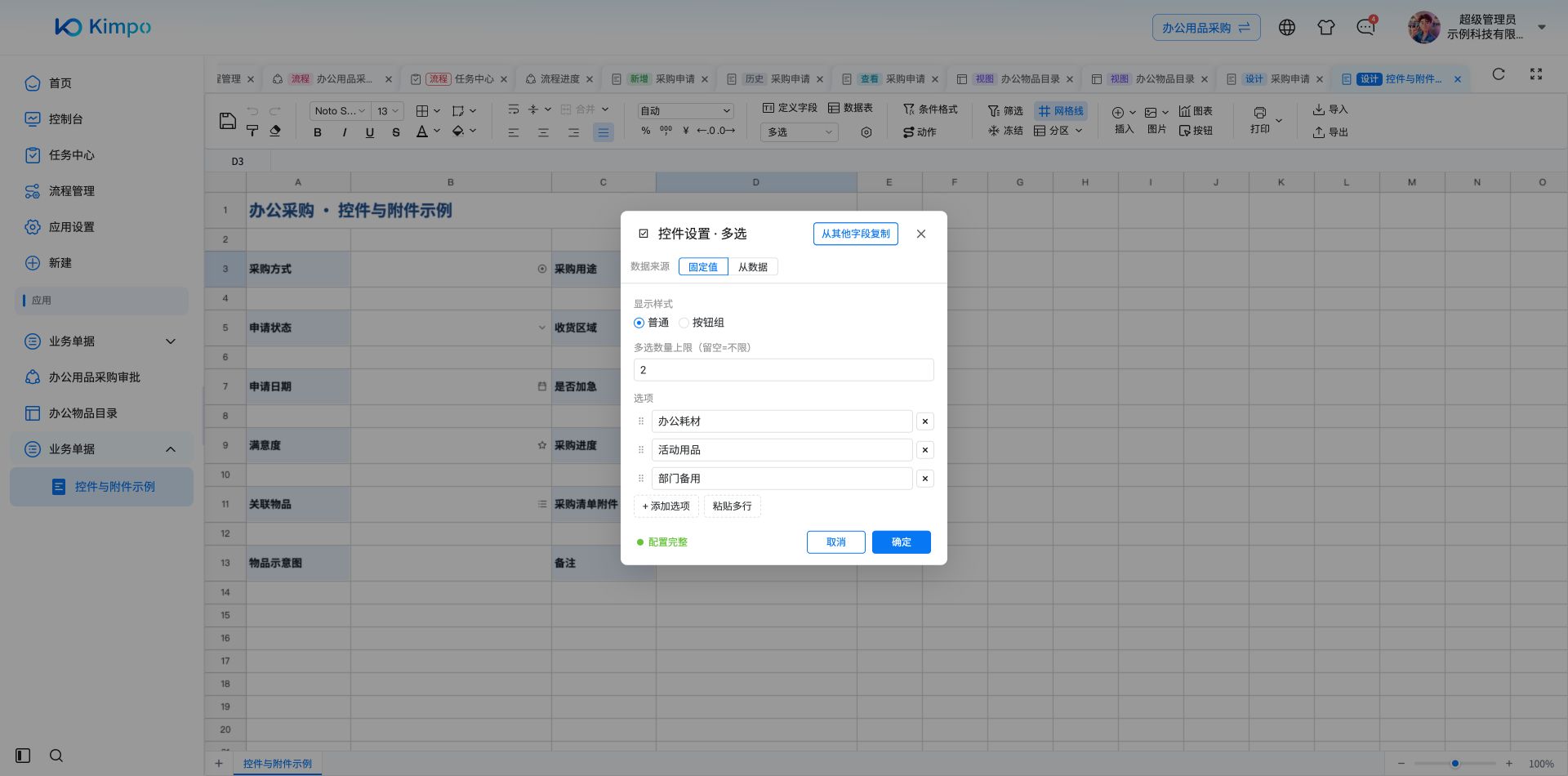
多选控件设置:三个采购用途候选项,最多选择两项
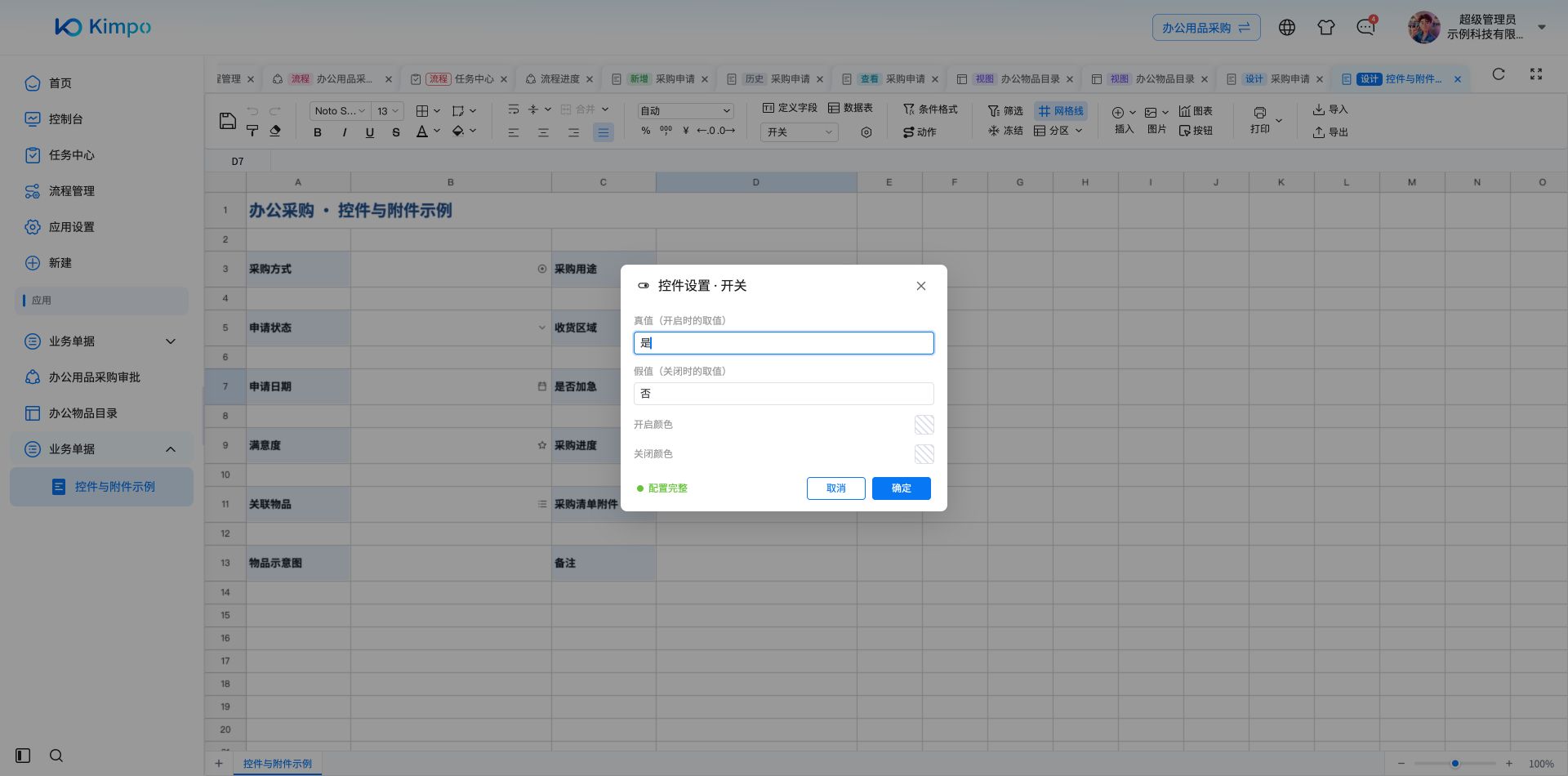
开关设置:开启写入“是”,关闭写入“否”
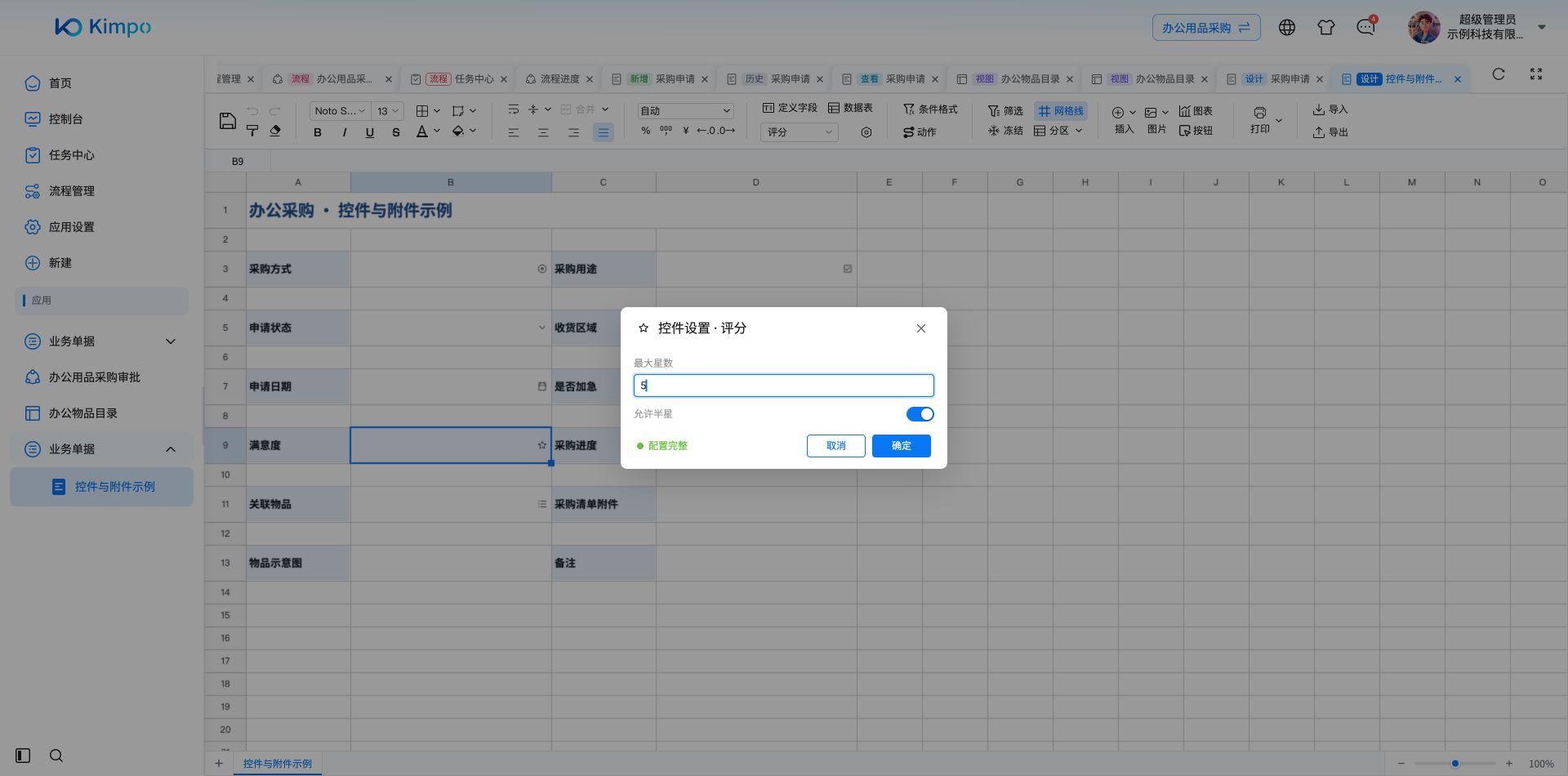
评分设置:五星上限并允许半星
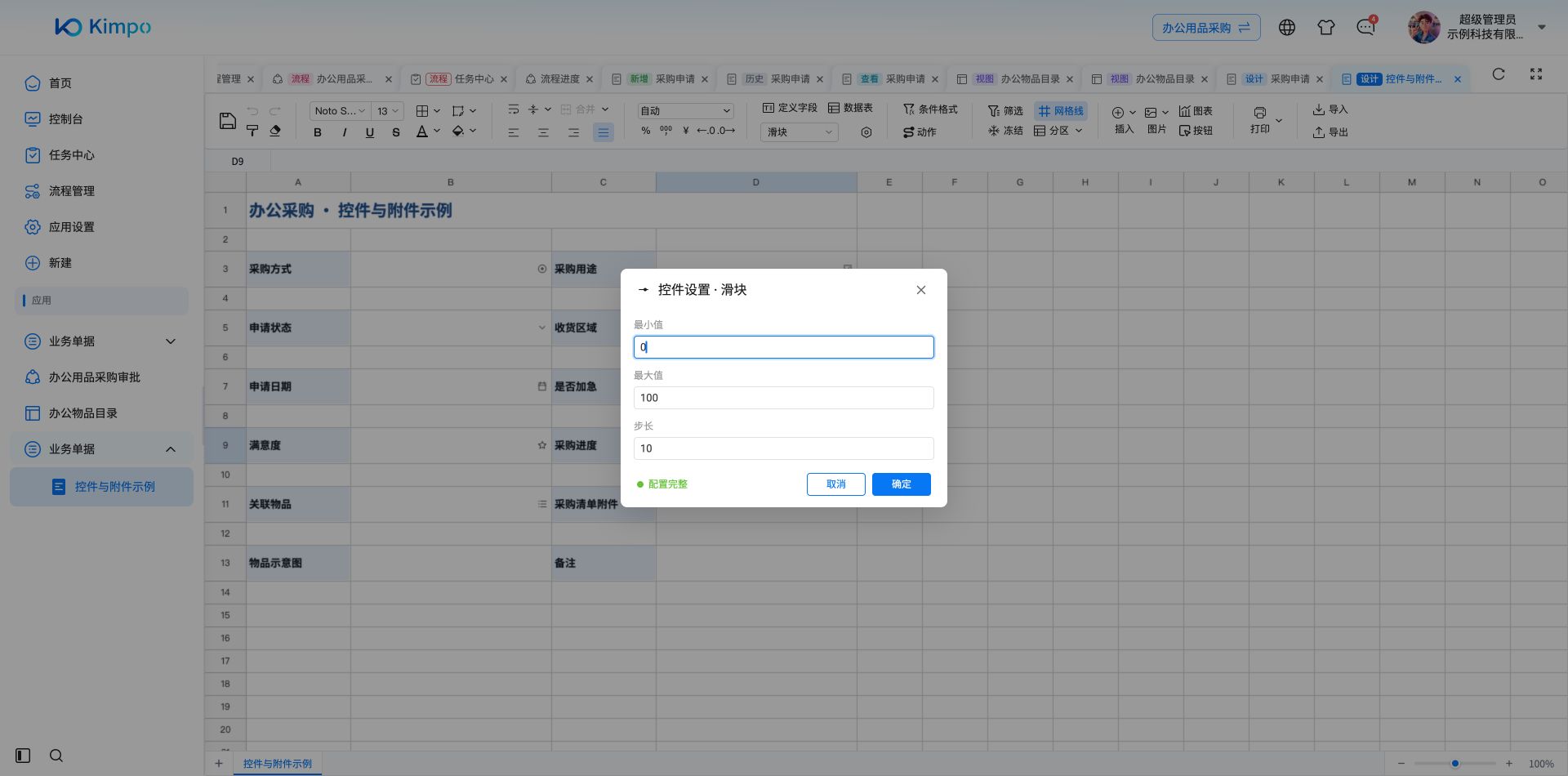
滑块设置:0到100,步长为10
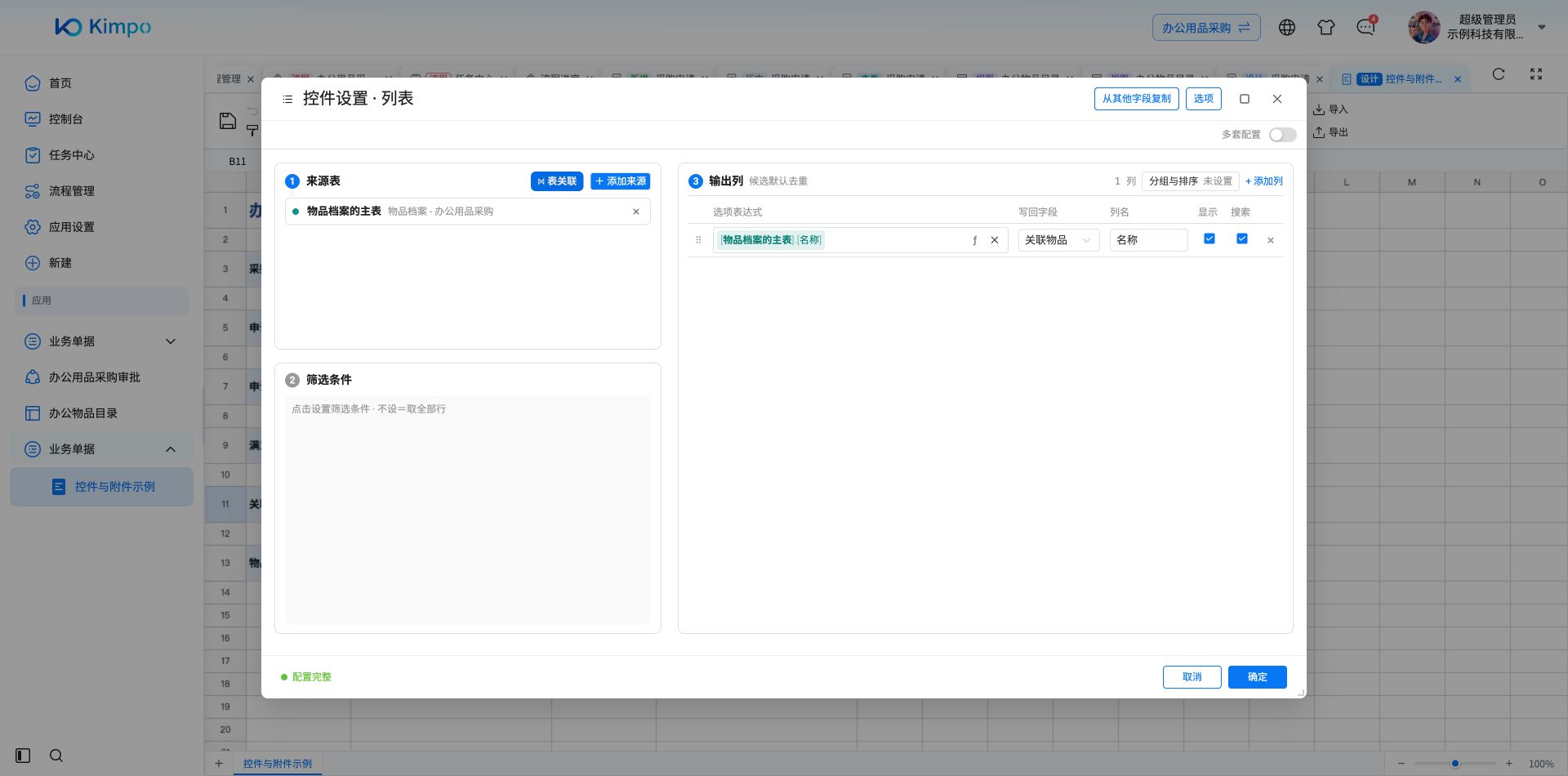
列表控件:从物品档案读取名称,支持搜索并写回关联物品字段
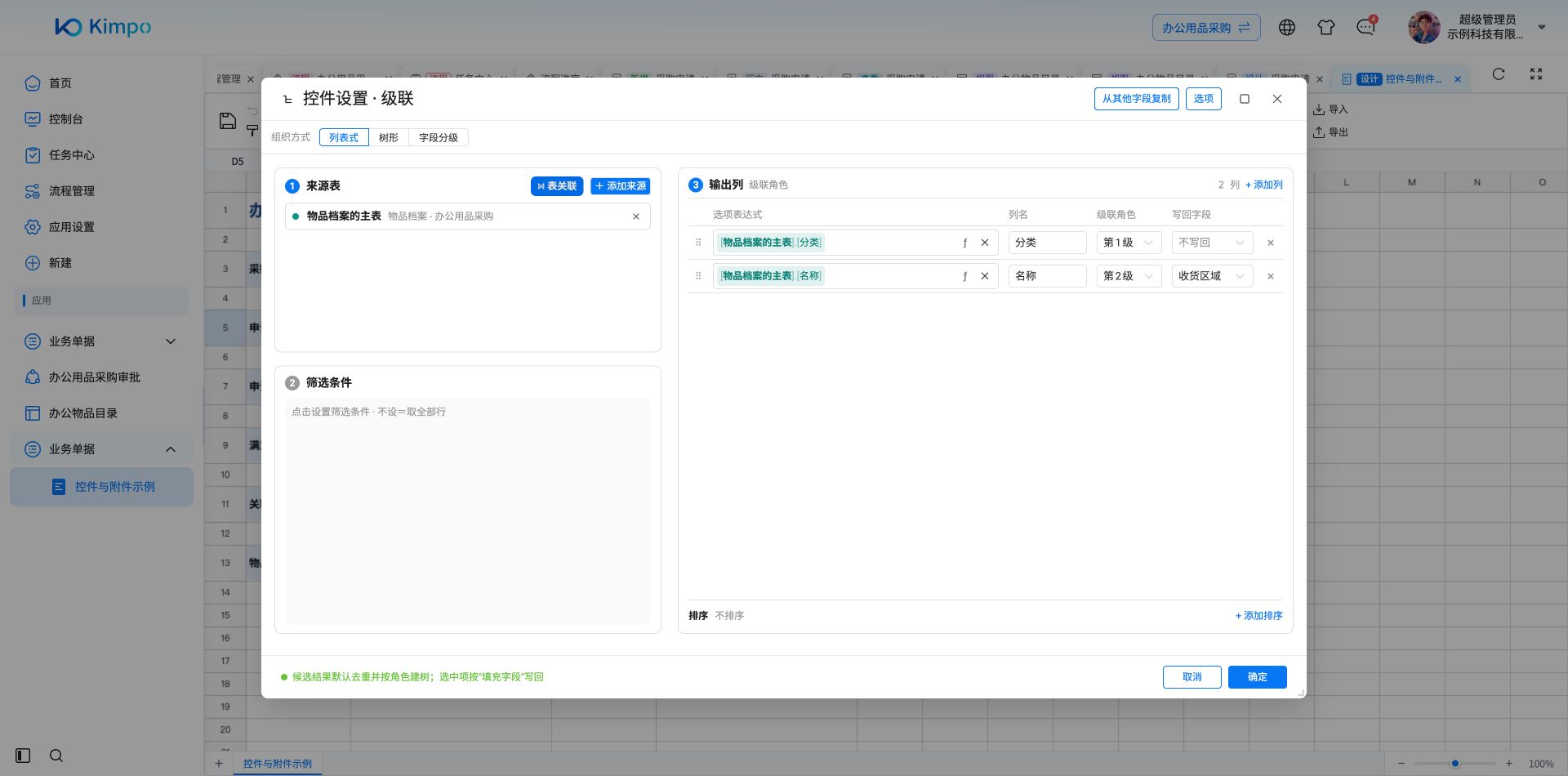
级联设置:物品分类作为第1级,物品名称作为第2级,选择后写回当前字段
3. 候选项的两种来源
单选、多选、下拉的候选项支持两种来源,在配置面板中通过页签切换。
3.1 固定值
手工逐条录入候选文本,可上移下移调整顺序、随时增删。
候选项中不能包含英文逗号(用作内部分隔符,输入时会被自动去除)。
适合选项少且基本不变的场景,例如"待处理 / 处理中 / 已完成"。
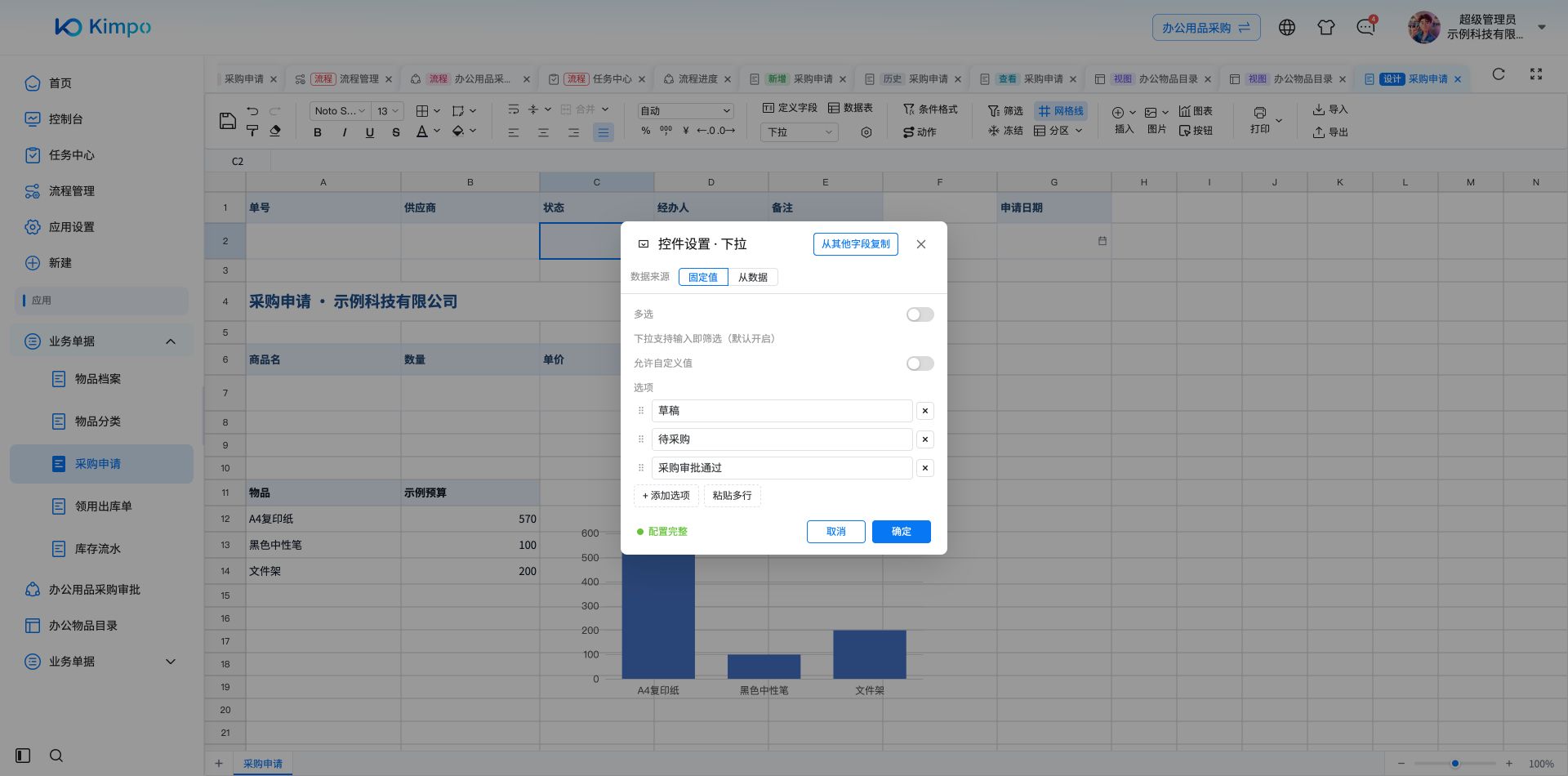
设置采购状态的三个固定选项
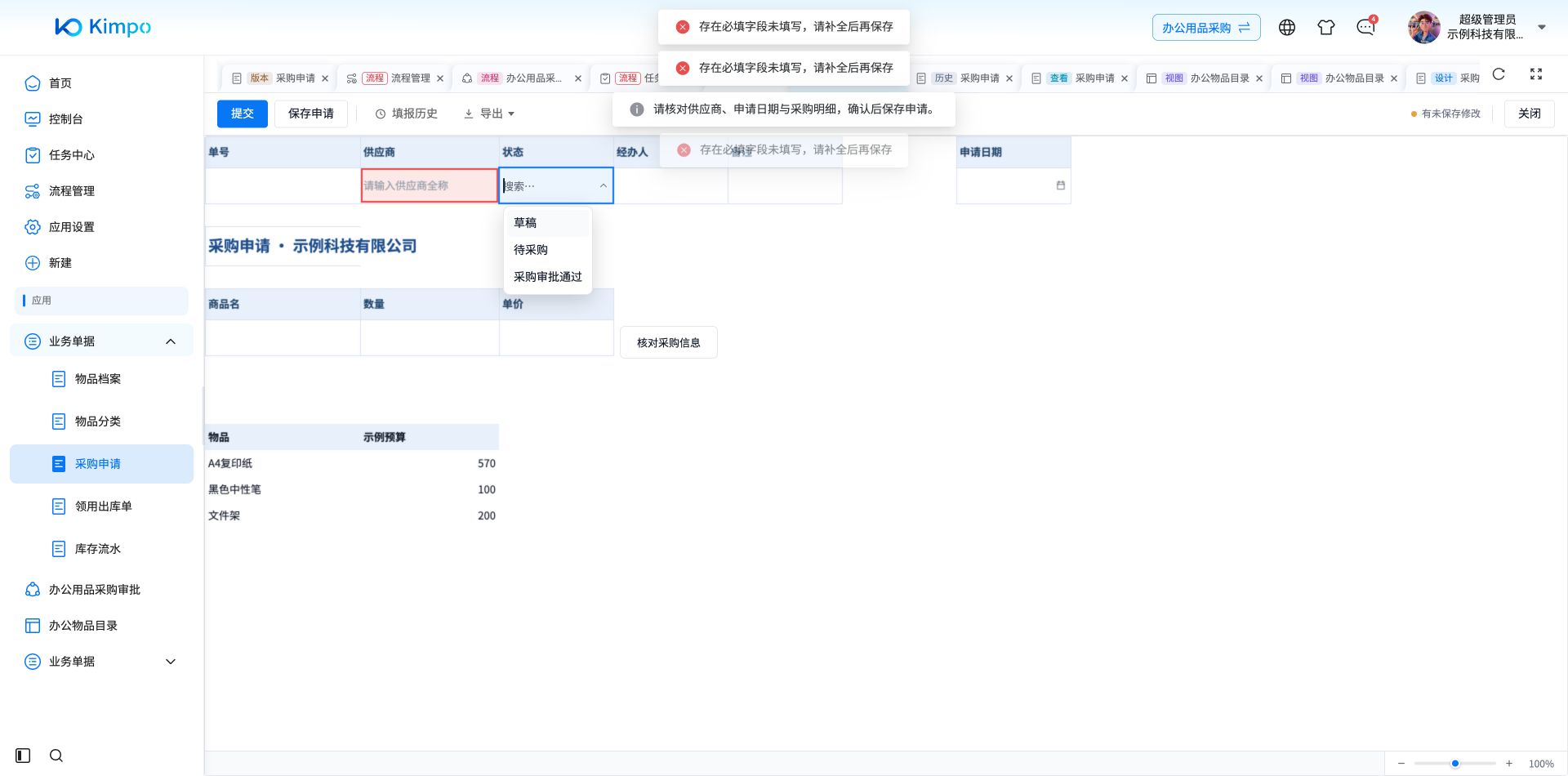
状态字段展开三个固定选项
3.2 从数据来源
候选项取自另一张数据表,配置步骤:
- 选择一张或多张来源表。多表时用关联字段连接;
- 用条件筛选出需要展示的数据,支持条件搭建与表达式两种方式;
- 指定作为候选文本的列,以及排序方式;
- 列表与级联控件还需指定候选数据要填充到本单据的哪些字段。
以下情况应使用"从数据来源"而非手工枚举:候选项本身就是另一张业务表的数据(客户、供应商、物料等),或选中后需要联动带出其他信息。这样来源数据变化时候选项自动同步。
4. 填报态的表现
配置了控件的字段,在填报态点击单元格即展开对应面板。面板收起后单元格只显示已选结果的文本,不影响表格排版与列宽。
查看方式下保留已填值,控件按只读方式显示,不可修改。
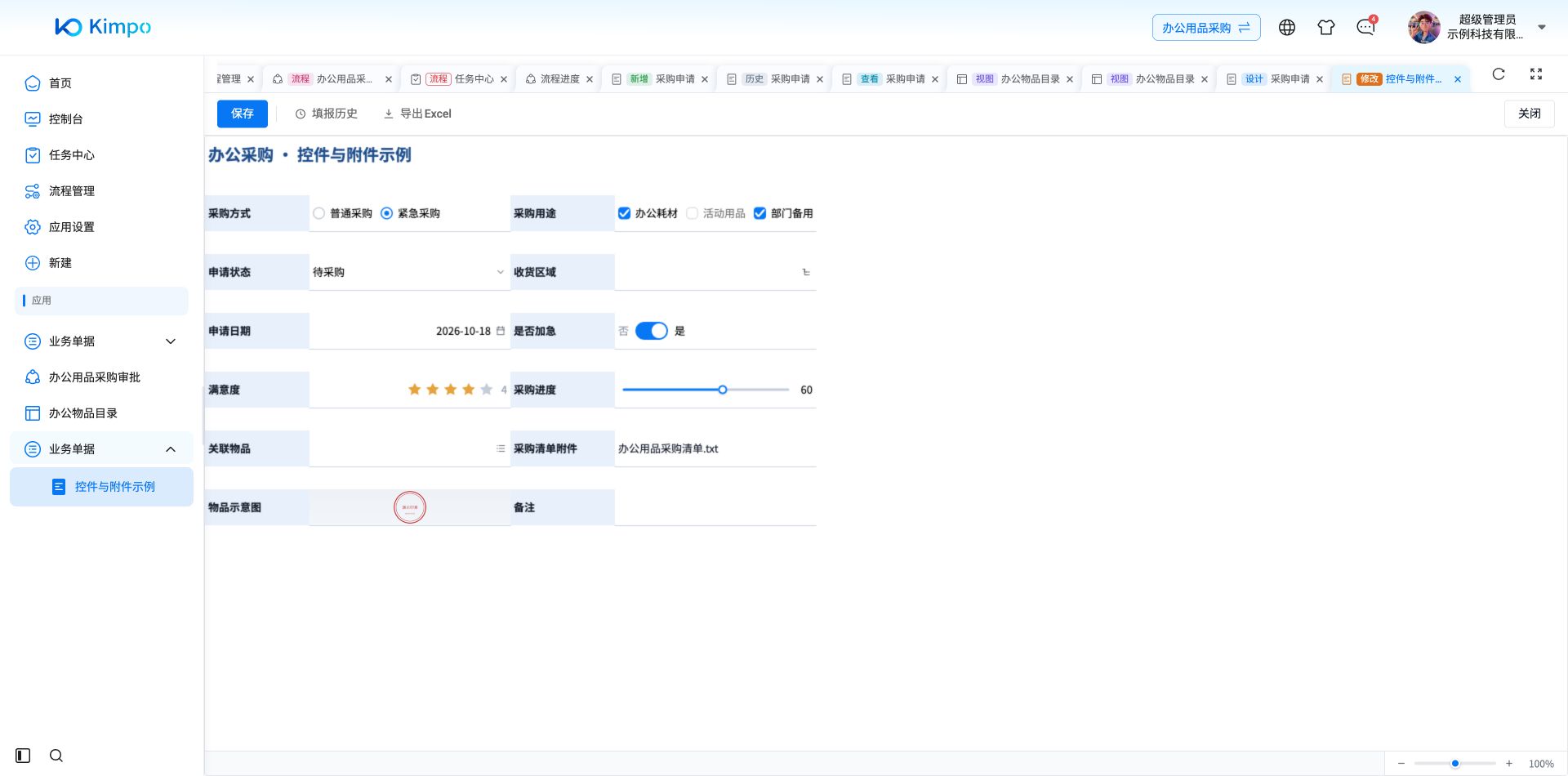
填报态:紧急采购、两项采购用途、加急开启、评分4分与进度60
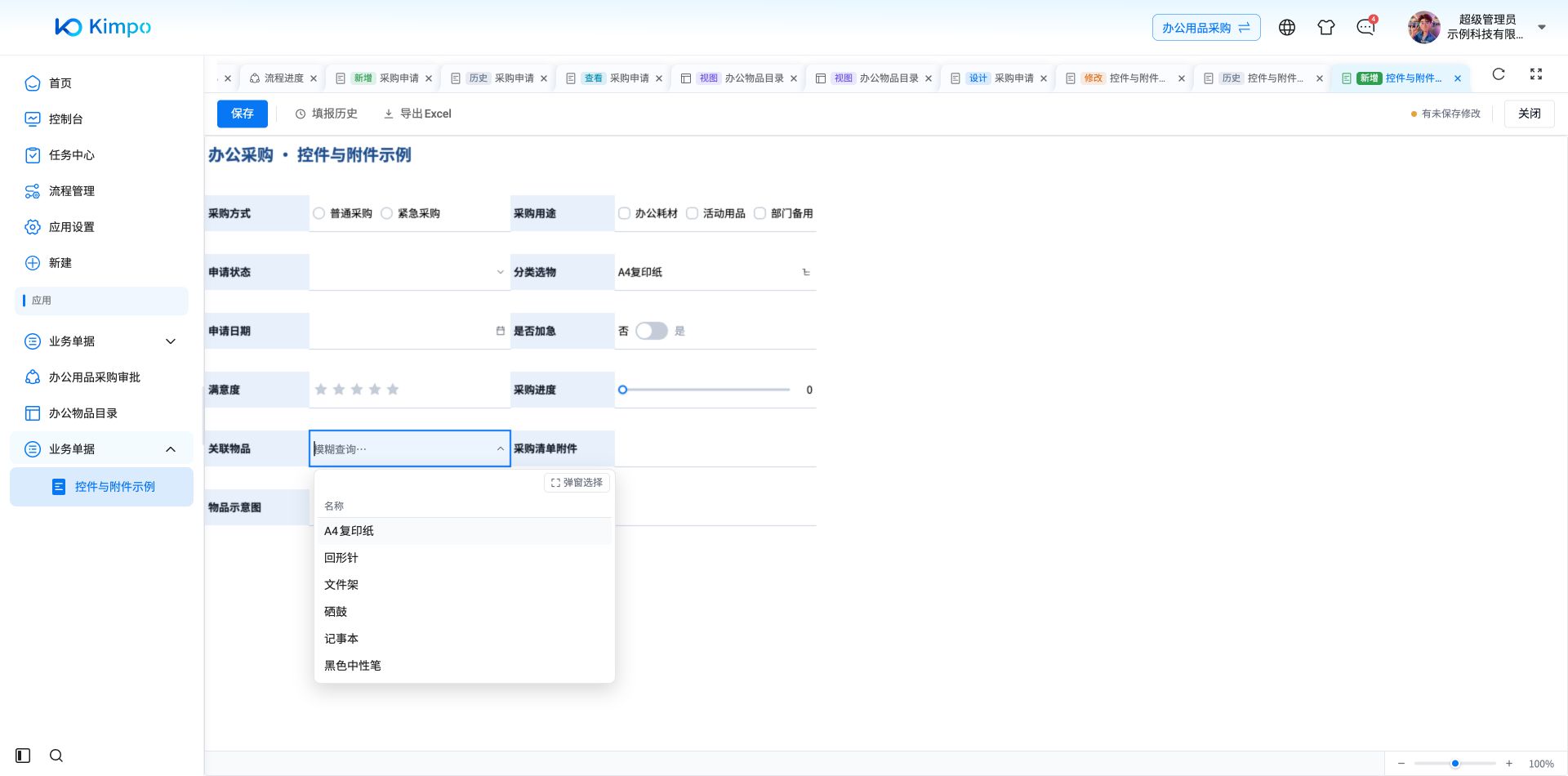
列表控件读取物品档案的实际候选,可搜索或打开弹窗选择
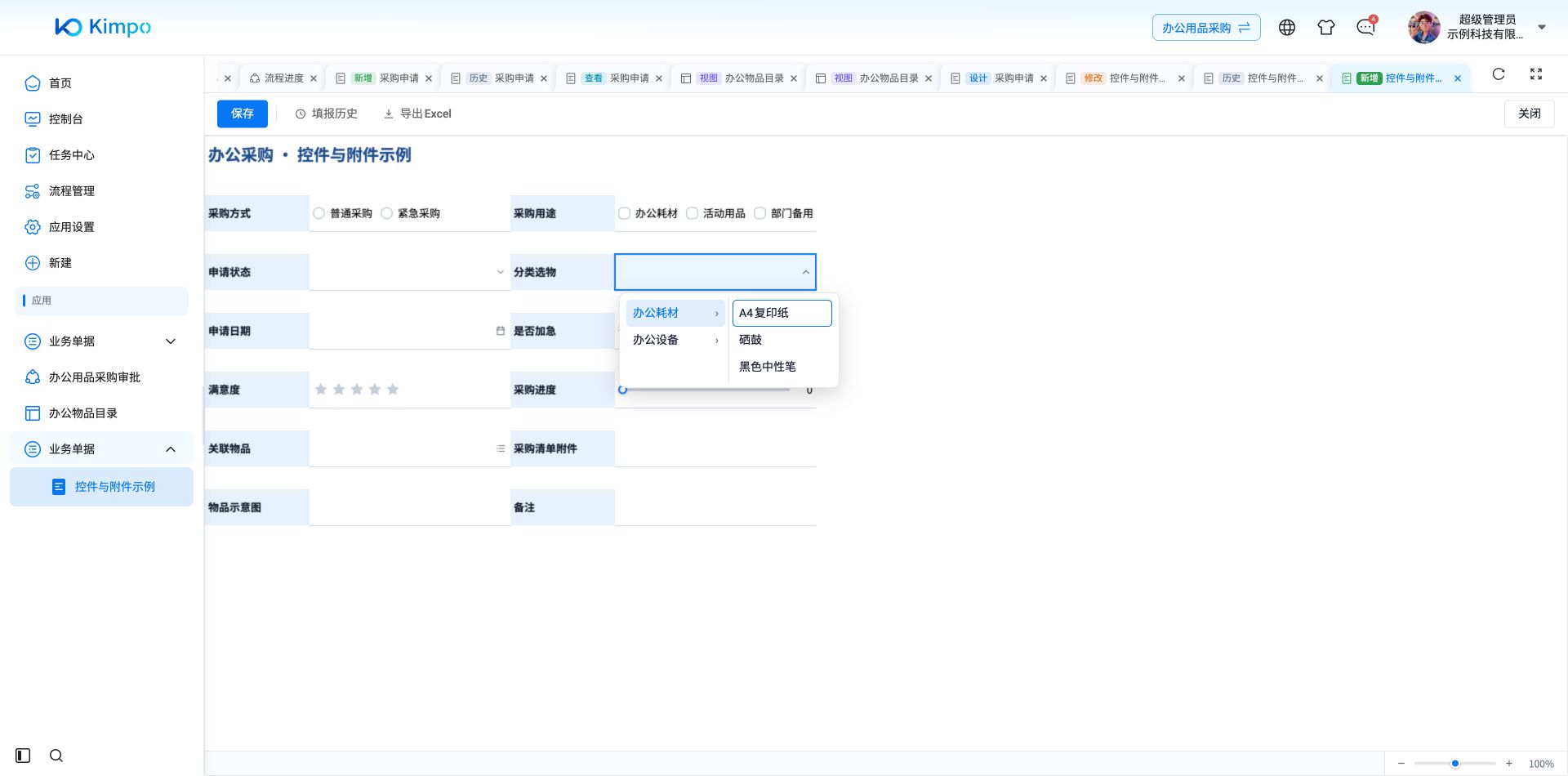
分类选物按“办公耗材 → 物品名称”两级展开候选
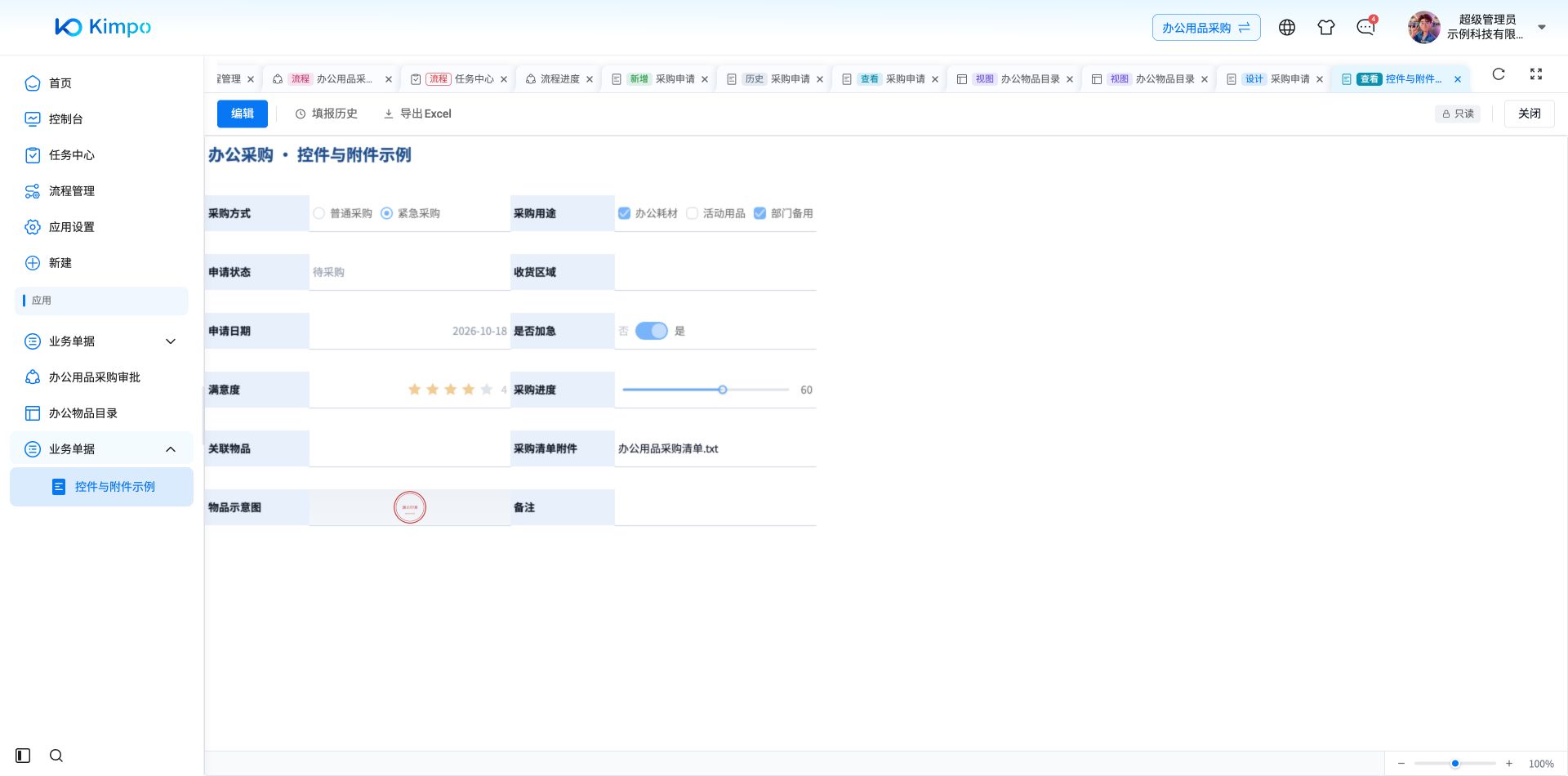
保存后重新打开:控件值、采购清单附件和演练印章图片均已保留,当前为只读查看
5. 关于成员与部门
设计器的控件目录不提供成员与部门控件。早期表单中若存在此类控件,工具栏仍显示其名称,但设置入口为禁用状态,可改为任一标准控件或常规输入框。
需要选择人员时,可用列表控件从人员相关的数据表中选取。