
动作设计器画布
本章介绍动作设计器的界面构成与画布操作。
1. 三栏布局
| 区域 | 内容 |
|---|---|
| 事件列(左) | 该模板的全部事件,每个事件下挂一条独立动作流。点击事件名切换画布 |
| 画布(中) | 当前事件的流程图,从触发根节点开始依次排列动作与条件节点 |
| 动作面板(右) | 可拖入画布的动作,按数据、表单、界面三类组织,见动作类型 |
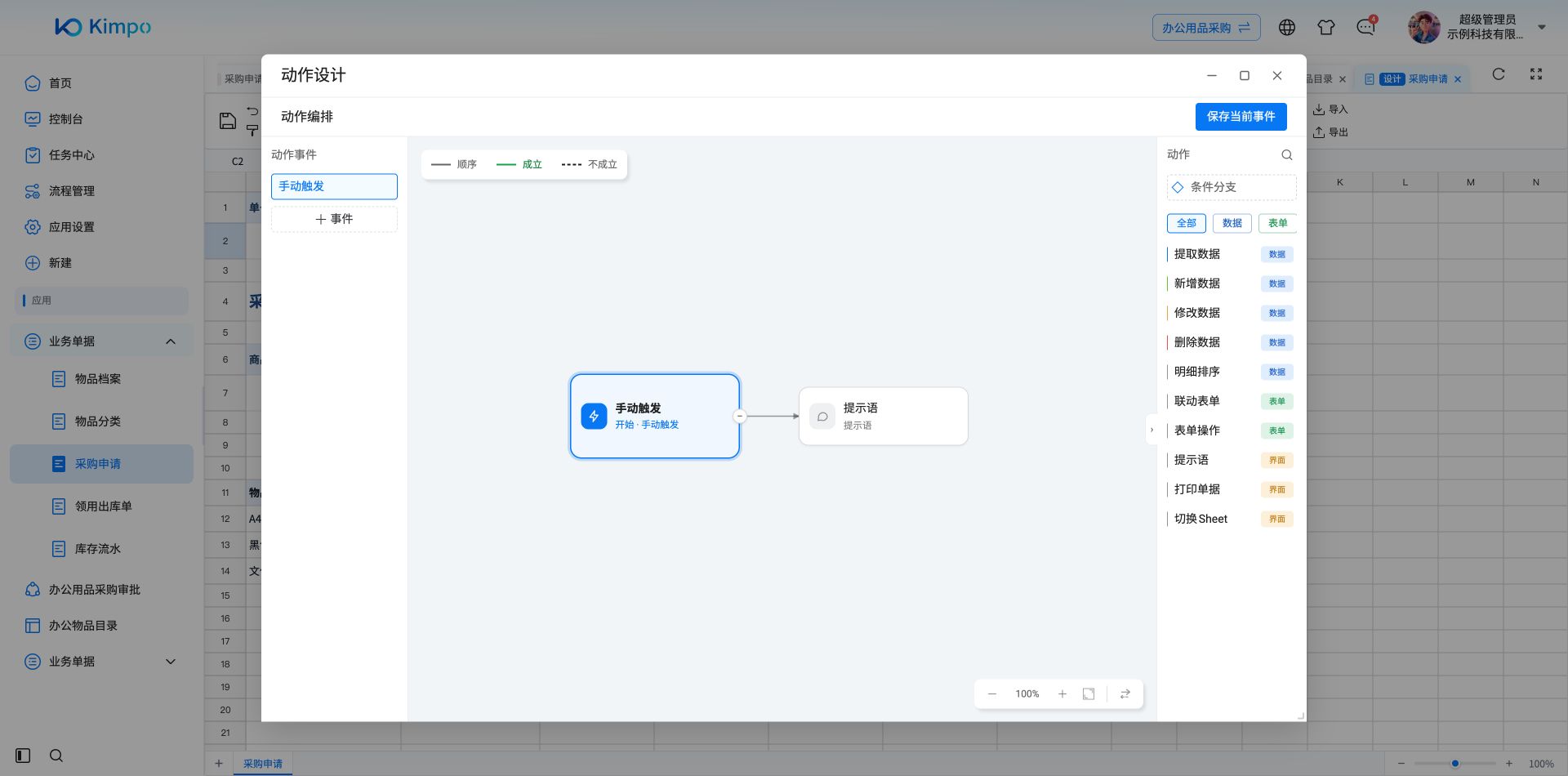
手动触发连接提示语,事件已保存
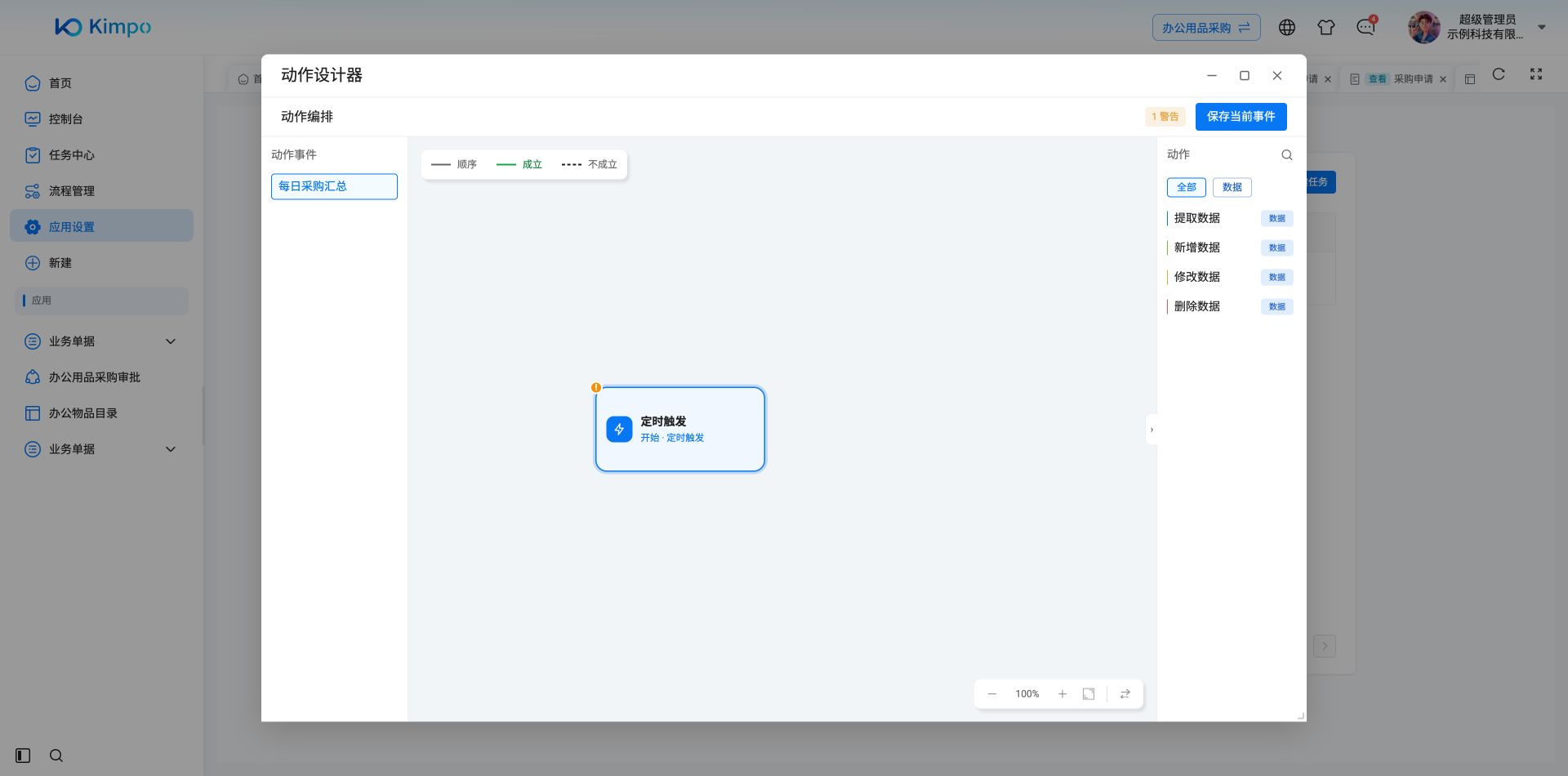
定时事件的动作设计画布与动作库
2. 拖放节点
- 从右侧面板选中一个动作或条件分支,按住拖向画布;
- 拖动过程中画布实时显示可放置的位置:贴在节点前后的细长插入条,或分支与子流程留出的方框;
- 松手即插入。节点间的连线由系统自动绘制,不需要手工连接。
光标靠近某条插入条时系统优先选中它而非旁边的方框,便于把节点精确插入两个已有节点之间。若始终只能落入某个分支,可将光标再向目标位置的边缘靠近。
移动已有节点同样是拖放操作,此时落点会以不同颜色显示,提示这是移动而非新增。
3. 连线的含义
画布左上角常驻图例:
| 连线 | 含义 |
|---|---|
| 普通顺序线 | 上一步完成后执行下一步 |
| 成立分支(实线)/ 不成立分支(虚线) | 条件判断后的两条路径 |
| 出口分支 | 部分动作按执行结果分出的多条路径 |
出口分支只在流程中实际用到时才出现在图例中。
4. 方向切换与缩放
| 操作 | 说明 |
|---|---|
| 方向切换 | 画布右下角的按钮,在横向与纵向排列之间切换。流程逻辑完全不变,只改变节点摆放方向,便于在窄屏上查看 |
| 缩放 | 用缩放条调整,或点击适应窗口让节点铺满可视区 |
5. 节点编辑
| 操作 | 说明 |
|---|---|
| 双击节点 | 打开配置对话框,按标签页分列动作参数、触发事件、条件设置等。点击保存才写入,取消则丢弃修改 |
| 悬停节点右上角图标 | 弹出详情气泡,不打开对话框即可查看该节点的大致配置 |
| 节点状态标记 | 带「异步」角标表示不等其完成即继续下一步,见执行顺序与同步异步;整卡变灰表示该节点被停用,运行时跳过但配置保留 |
配置对话框支持拖动标题栏移动、拖拽边缘调整大小、最大化与还原。
6. 事件之间相互独立
左侧事件列中每个事件是一份独立的画布。
⚠️ 切换到其他事件再切回时,未保存的改动会丢失。 修改完一个事件后请先保存再切换。保存当前事件不会影响其他事件已保存的流程。
7. 选中与删除
- 单击节点选中,选中状态会高亮;
- 选中后按 Delete 或 Backspace 删除(在输入框中输入时这两个键不触发删除);
- 触发根节点不可删除——它是整条流程的起点,只能修改配置。要移除整条流程需删除对应的事件。