
字段类型
本章介绍可选的字段类型、显示样式,以及系统按字段名推断类型的规则。
定义字段时首先选择类型,它决定该列存储什么数据、可配置哪些显示样式。
1. 五个字段类型
设计时可选的字段类型只有五个:
| 类型 | 用途 | 常用显示样式 |
|---|---|---|
| 文本 | 姓名、备注、说明性内容 | 常规、长文本、身份证、邮箱、手机号、电话、超链接、富文本 |
| 数值 | 金额、数量、比例 | 常规整数、两位小数、百分比、千分位分隔、货币 |
| 日期时间 | 各类日期与时刻 | 年、年月、年月日、日期时间、时间,共五档精度 |
| 图片 | 需要在表格中直接看到缩略图的内容 | 单元格图片、浮动图片 |
| 附件 | 各类文件 | 普通附件 |
显示样式不改变存储的数据,只改变呈现方式。 例如同为数值类型,选「常规」显示为普通数字,选「货币」则自动加货币符号并保留两位小数。
类型与显示样式之间有兼容关系,选择不兼容的组合时会自动回落到该类型的默认样式。
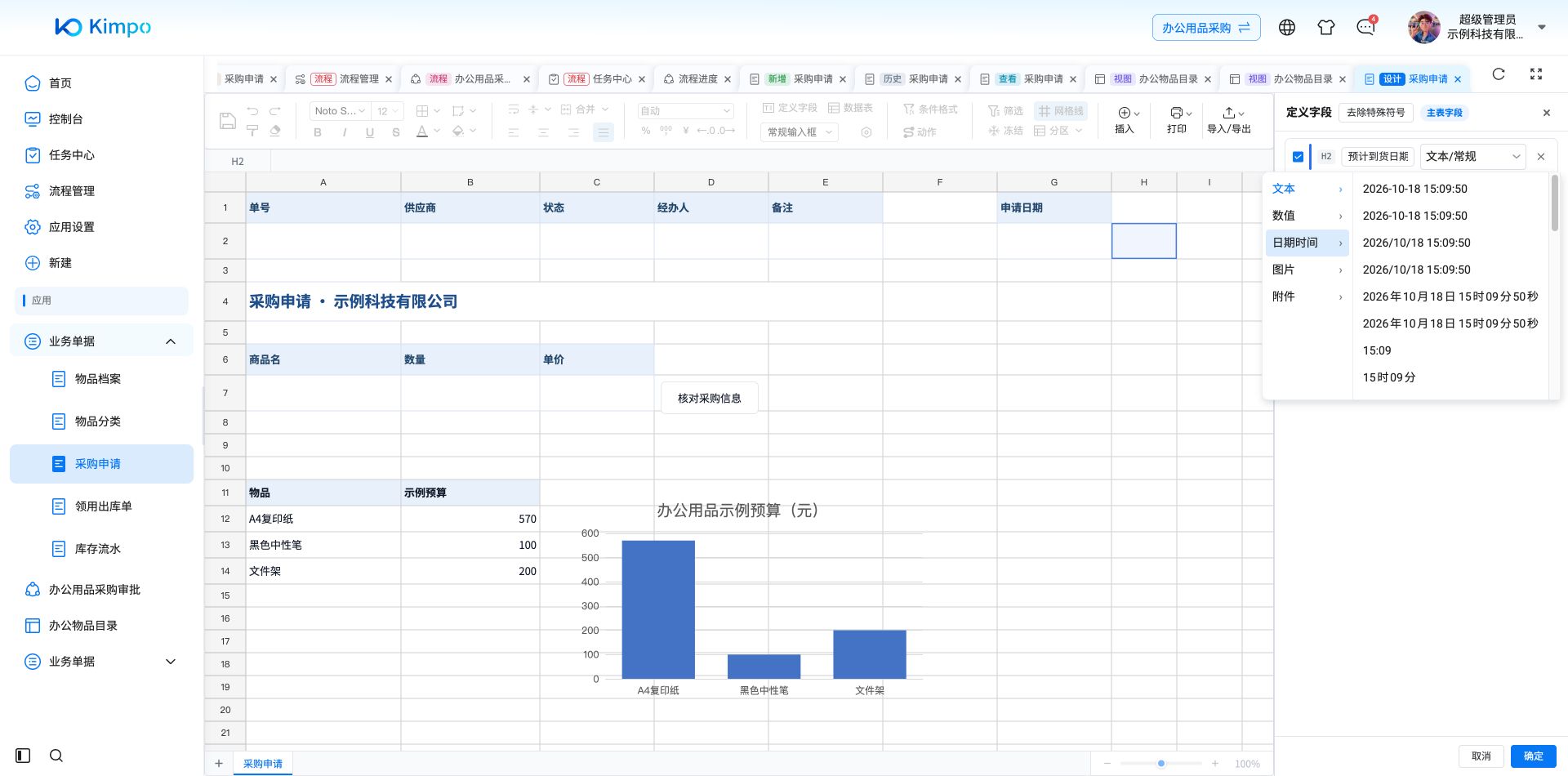
字段类型菜单:日期时间的展示格式
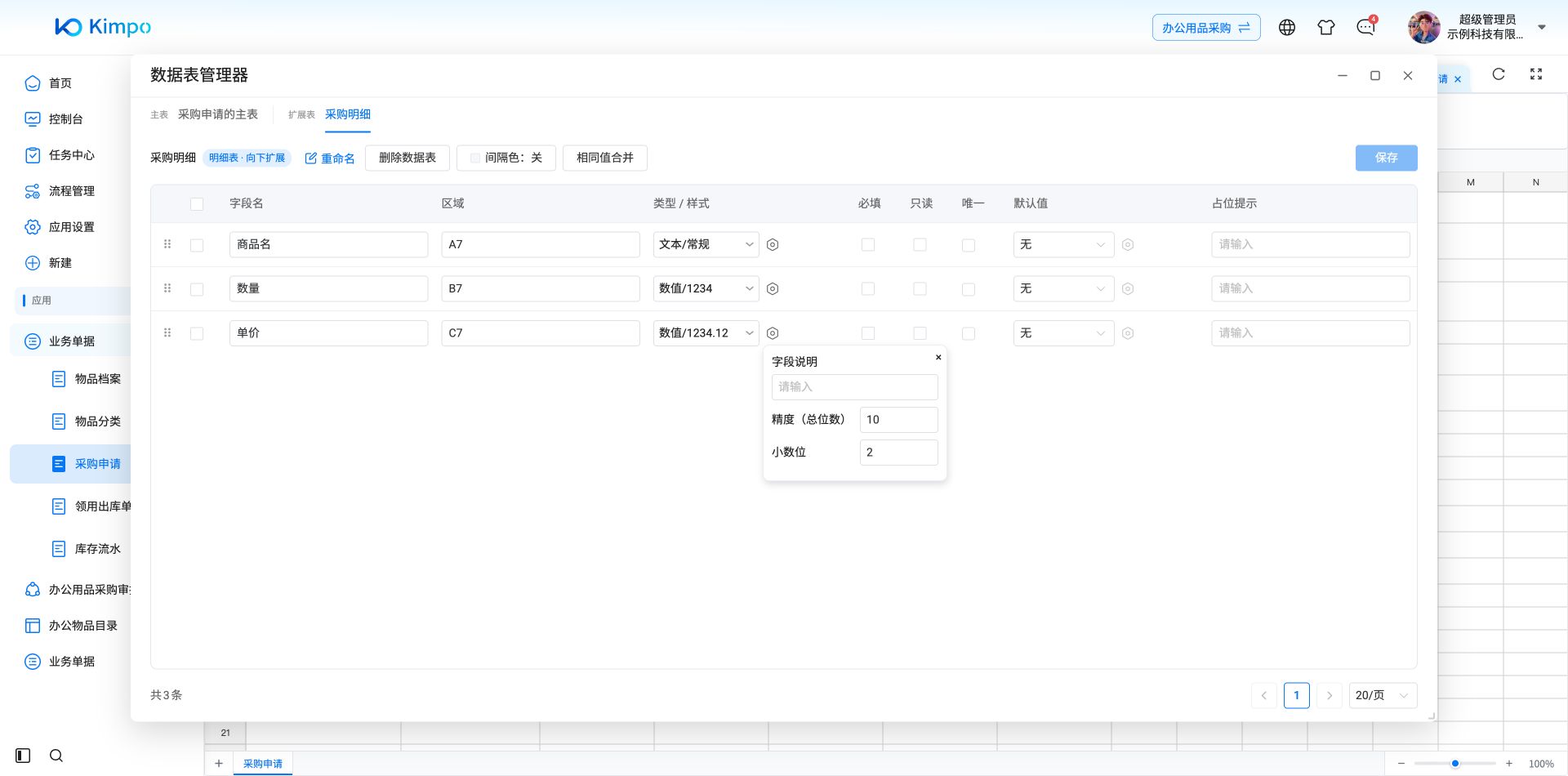
单价字段的数值精度和小数位设置
2. 日期时间只有一个类型
不存在独立的"日期"类型。 需要精确到哪一级,通过选择显示样式的精度决定:
| 精度样式 | 适用 |
|---|---|
| 年 | 年度类数据 |
| 年月 | 月度类数据 |
| 年月日 | 生日、单据日期等,最常用 |
| 日期时间 | 打卡时间、会议开始时刻 |
| 时间 | 仅需时分的场景 |
五档精度底层存储一致,因此后续调整精度不会造成数据转换问题。
时区相关的注意事项见日期时间与时区。
3. 图片与附件的区别
两者底层存储方式相同,区别在呈现:
| 类型 | 呈现方式 | 适用 |
|---|---|---|
| 图片 | 在单元格中直接显示缩略图,可选单元格图片或浮动图片 | 商品图、现场照片等需要直观查看的内容 |
| 附件 | 显示文件名,点击后预览或下载 | PDF、表格等文档 |
4. 选型建议
| 场景 | 建议 |
|---|---|
| 身份证号、手机号、邮箱 | 选用文本类型下的对应样式,系统会给出格式提示,也便于后续校验与展示 |
| 内容较长的说明 | 选用长文本或富文本样式,避免受常规文本的长度限制 |
| 金额与比例 | 分别使用货币与百分比样式。统一在字段上配置好格式,报表阶段可省去大量格式化工作 |
| 需要在表格中直接看图 | 使用图片类型,而非附件类型 |
5. 按字段名推断类型
在单元格中直接输入字段名时,系统会按名称推断类型与显示样式:
| 名称中包含 | 推断结果 |
|---|---|
| 图片一类的词 | 图片类型 |
| 附件一类的词 | 附件类型 |
| 日期一类的词 | 日期时间类型,年月日精度 |
| 金额、数量、单价一类的词 | 数值类型,两位小数样式 |
| 均不命中 | 保持文本类型、常规样式 |
推断规则按上述优先级依次匹配。推断结果不合适时在字段属性中手动更改即可,不影响已填写的数据。
推断规则的关键词可由管理员在语言配置中扩充。
6. 关于历史字段
早期建立的表单中可能存在逻辑(是/否)、日期、成员、部门四类字段。这些类型已不再开放新建,也不能作为类型变更的目标。
已有的此类字段:
- 可以正常读取与填写;
- 可以修改名称等非类型属性;
- 可以删除;
- 可以改为当前开放的五个类型之一,但改走之后无法再改回。
替代方案:原先使用逻辑类型的场景,改用文本或数值;原先使用日期类型的场景,使用日期时间类型的年月日精度。