
打印版式与套打
本章介绍打印版式的配置:纸张与边距、页眉页脚、打印范围,以及套打的使用。
1. 配置入口
- 在模板设计器点击工具栏的打印按钮,打开打印预览对话框;
- 对话框一侧为设置区,可调整纸张、边距、页眉页脚等;
- 另一侧为预览区,修改即时反映在预览中;
- 点击保存后,该版式成为此模板的默认打印设置,此后所有人打印该单据均按此执行。
打印版式由设计者在设计态配置。 填报态使用者只有在模板明确允许时才能在打印时临时调整纸张与边距,且临时调整不会保存回模板。
2. 纸张与边距
| 配置项 | 说明 |
|---|---|
| 纸张大小 | 提供常见预设,也支持自定义尺寸 |
| 方向 | 纵向或横向 |
| 边距 | 提供宽、正常、窄等预设,也可填写具体数值 |
| 打印范围 | 四档,见下 |
打印范围的四档
| 范围 | 效果 |
|---|---|
| 整个容器(默认) | 表单内所有分区按排版顺序依次输出 |
| 某一个分区 | 只输出指定分区 |
| 当前选中区域 | 只输出当前选中的单元格范围 |
| 专门圈定的打印区域 | 只输出模板中预先设定的区域 |
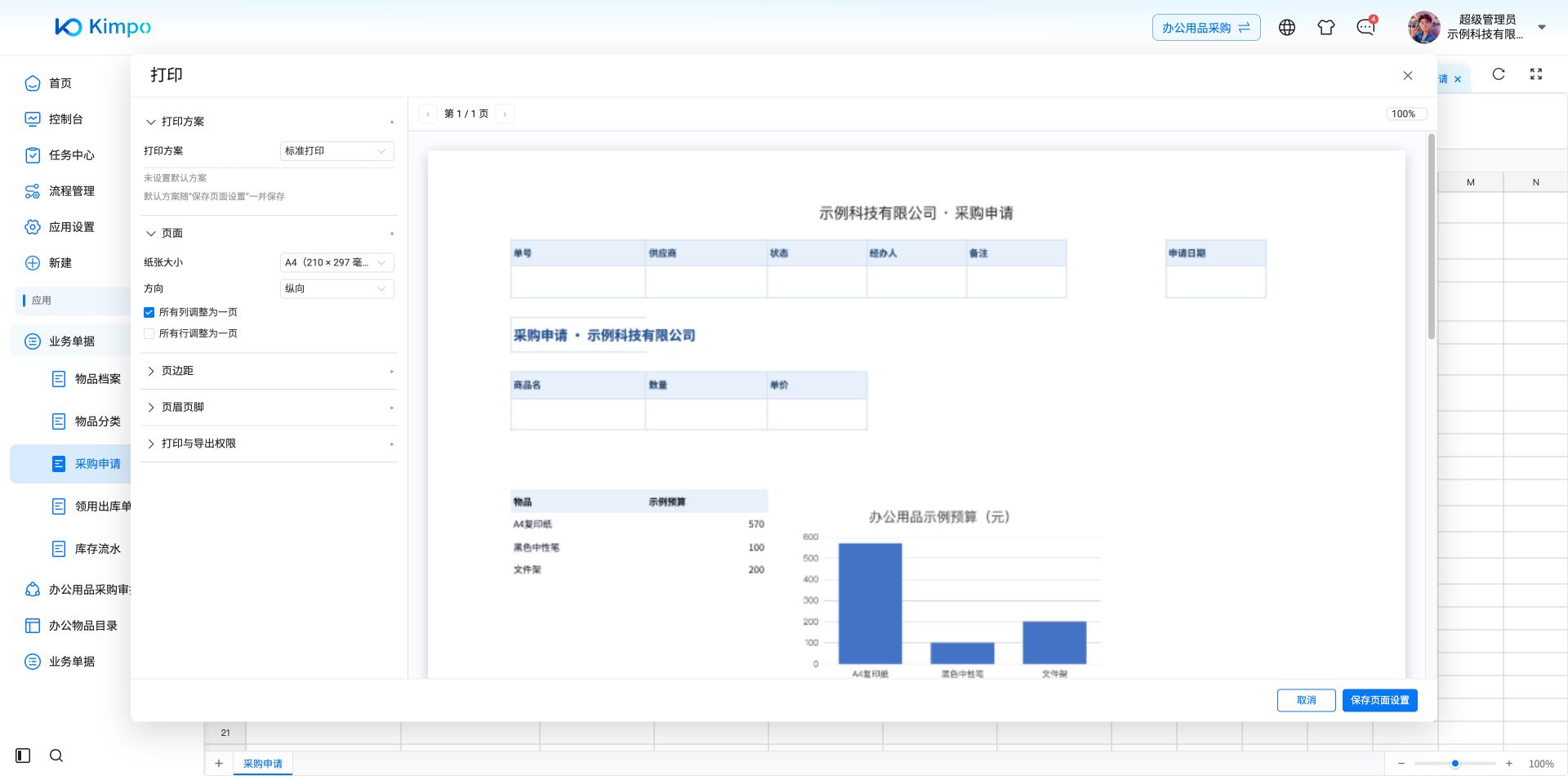
A4纸张、方向与单页缩放设置
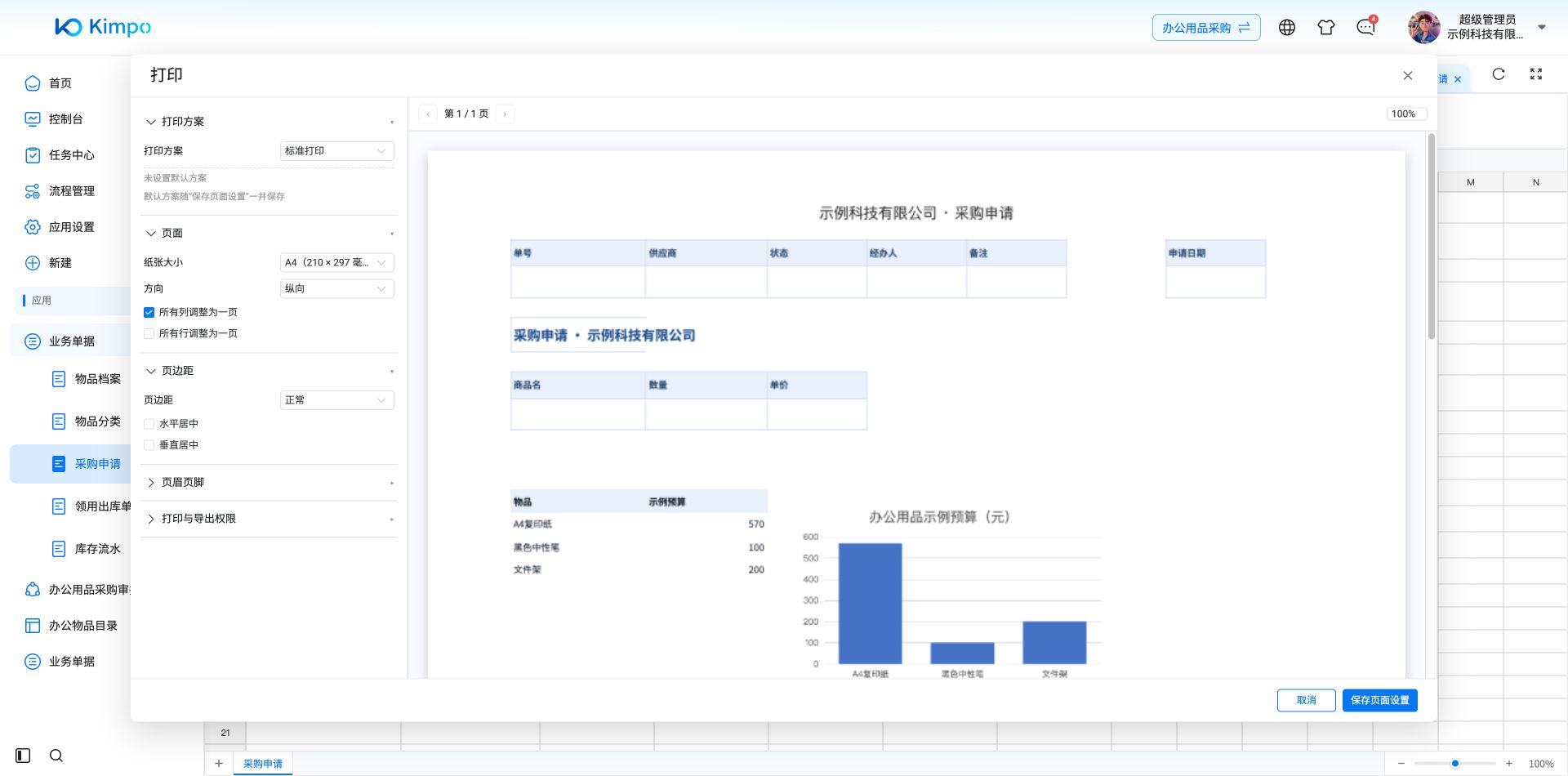
页边距与水平、垂直居中设置
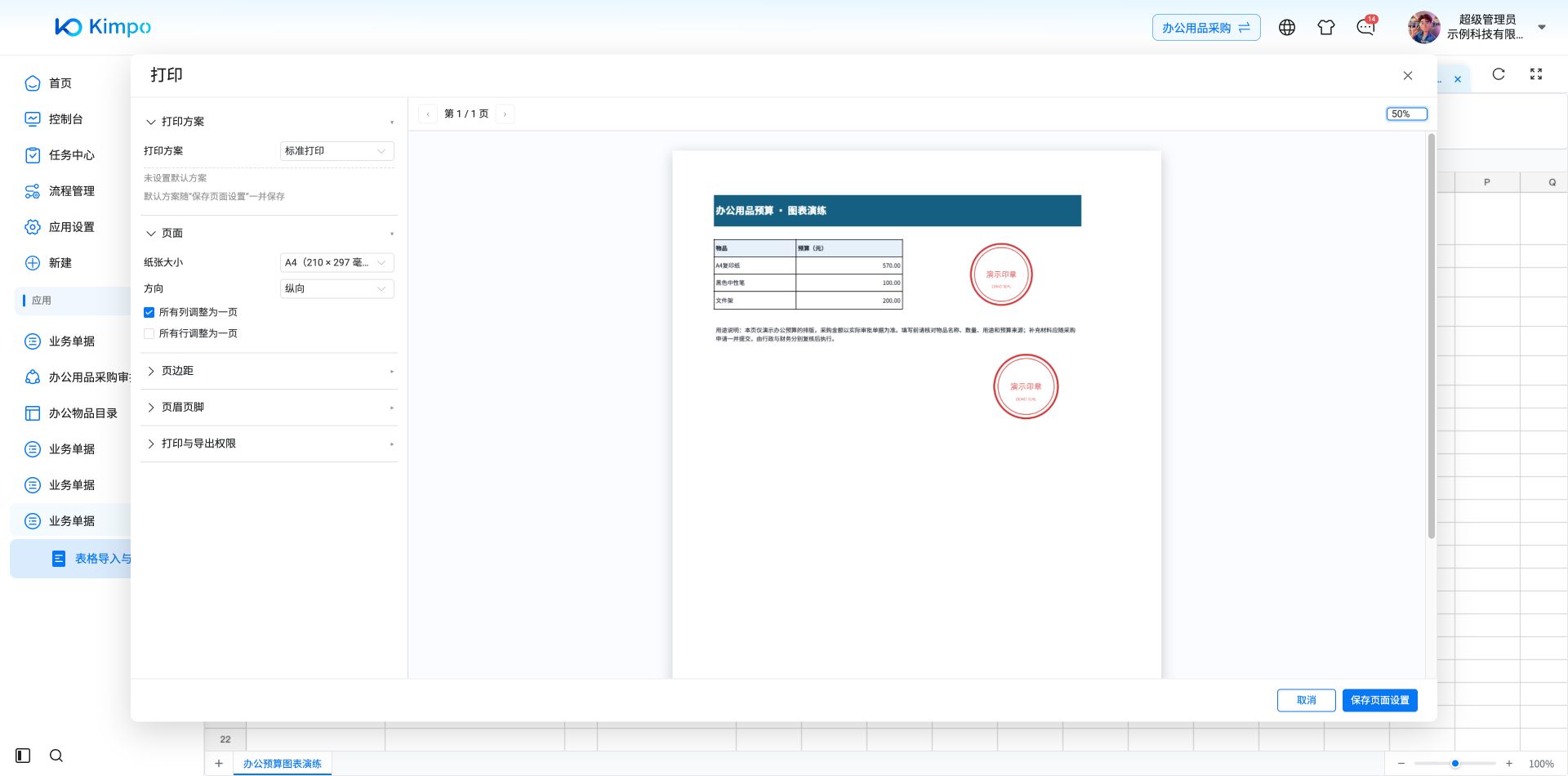
标准A4打印预览保留蓝色标题、表格边框、换行说明以及嵌入图片和浮动印章;此为预览,未向实体打印机输出
3. 页眉页脚
下载实际导出的采购申请 PDF(虚构办公用品采购数据,保留原始纸张比例)。
页眉与页脚各分左、中、右三段,每段可放置文字或图片。
文字段中可使用内置变量,打印时自动替换:
| 变量 | 含义 |
|---|---|
&P | 当前页码 |
&N | 总页数 |
&D | 打印日期 |
&T | 打印时间 |
&F | 模板名称 |
&U | 当前打印人 |
例如在页脚右段填写"打印人:&U — &D &T",输出为"打印人:张三 — 2026-07-24 14:30"。
日期与时间按打印人所在时区显示。
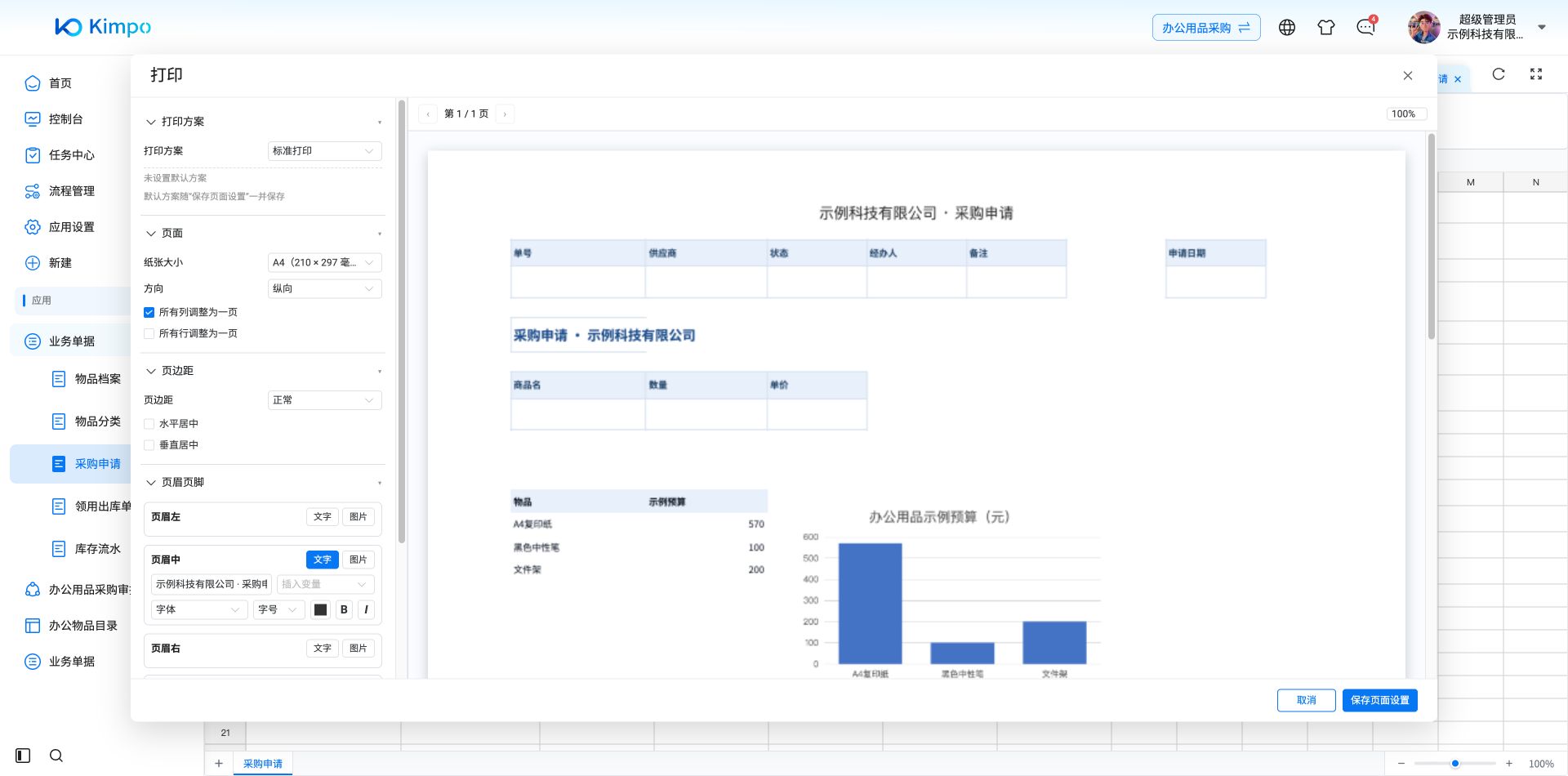
页眉中部加入公司和单据名称
4. 套打
套打用于在预印刷纸上填入数据的场景:纸上已印好边框、栏位标签与标识(如快递面单、增值税发票、银行进账单),只需把数据精确打入对应空格。
配置方式
- 在打印方案中放置一张底图(面单或票据的扫描图、设计稿)铺在页面上;
- 把每个数据框拖到底图对应的空格位置;
- 设计态与填报态的预览中都会显示底图与数据叠加的效果,便于核对对位是否准确。
输出规则
| 情形 | 行为 |
|---|---|
| 送到打印机出纸 | 底图不输出(纸上已印好),只打数据 |
| 需要连底图一起打(如内部留档) | 可切换为连同底图输出 |
套打方案中的常见元素:按坐标定位的文字框、二维码或条码框。
典型场景:快递面单、增值税发票、银行进账单与支票,以及各类预印刷制式表单。
5. 设计建议
| 建议 | 说明 |
|---|---|
| 先确定纸张再排版 | 纸张与方向变化会影响内容的分页位置 |
| 套打务必实际试打 | 屏幕预览与实际纸张存在细微偏差,正式使用前用真实纸张试打对位 |
| 用打印范围控制输出内容 | 表单中的辅助信息、说明文字可排除在打印范围外 |
| 页眉页脚放置可追溯信息 | 打印人与打印时间便于事后追溯 |
6. 相关章节
明细扩行与打印区域
指定打印区域时应覆盖必要字段和表尾;明细增加后区域按结构变化扩展。自动打印范围还考虑浮动图表的边界,不能只检查有文字的单元格。
填报明细全部删除后仍可能留一个样式占位行;它用于保持版式,不应计入业务明细数量。相同值合并的显示在分页时按页处理,需核对每页上的值和边框。
设计完成后分别检查零行、多行、跨页、含浮动图表和 PDF 导出的效果。打印区域菜单需要有效选区与相应编辑条件,无法操作时先检查当前场景和选区。