
历史记录分类树
功能权限(谁能用)
模板历史记录的分类配置由有应用设计权限的人员维护,业务人员使用已保存的分类进行查阅。
完整链路为记录列表插件配置分类 → Kimpo 本体按模板保存配置,并按查看权限与查询条件统计分组 → 插件展示分类与记录。本功能不改变单据归属或业务数据。
快速开始
- 打开目标模板的历史记录,进入「分类设置」或「设置分类树」。
- 开启「启用分类树」,逐级添加字段与分组方式。
- 拖动调整层级顺序,设置各级排序、默认展开层级与记录数显示。
- 检查预览,点击「保存」。保存后对所有使用该模板历史记录的人员生效。
- 使用业务账号选择分类,核对列表与权限范围。
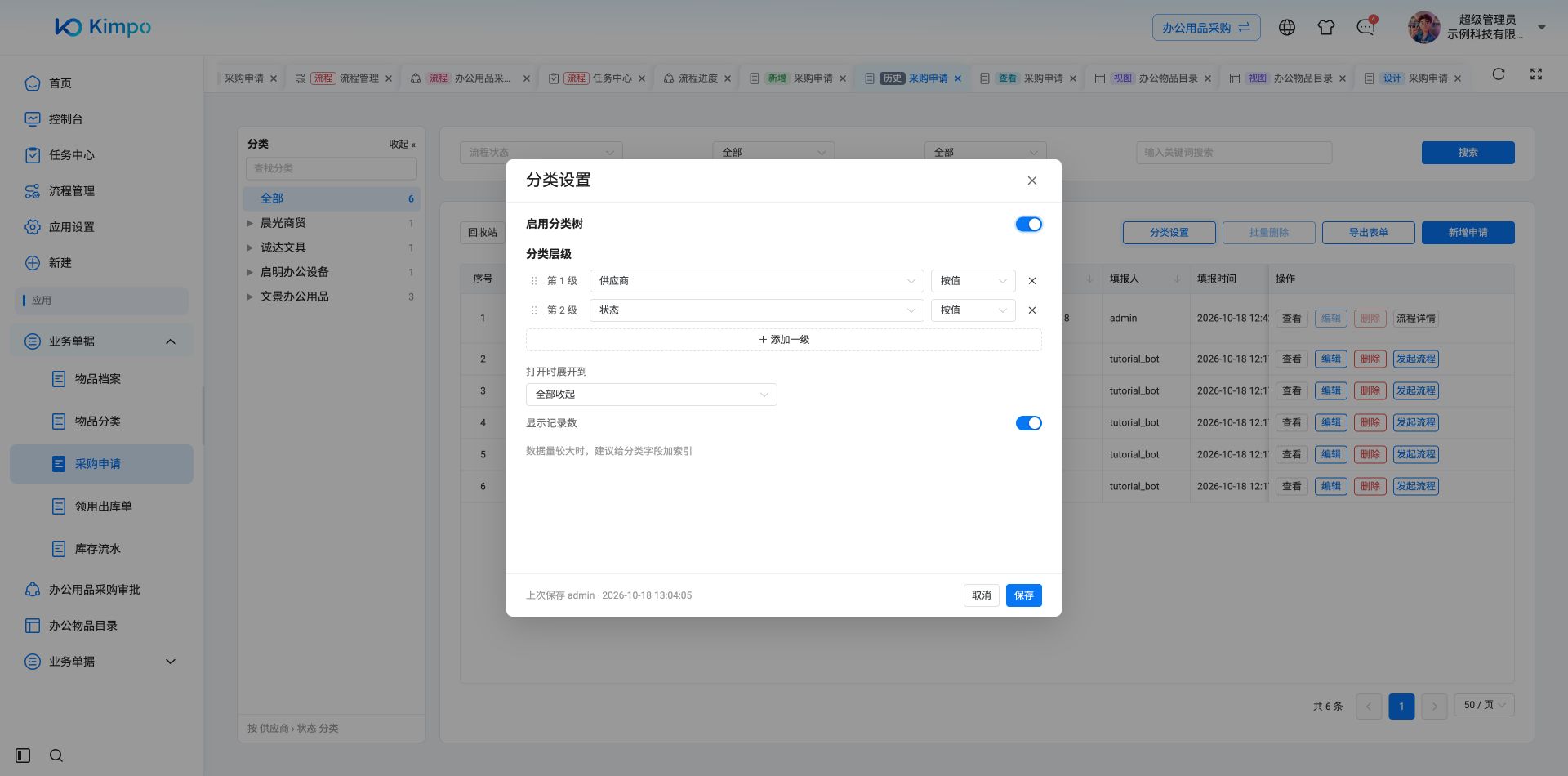
分类树按供应商和状态分为两级并显示记录数
各项功能
配置层级
操作步骤:每一级选择一个字段,配置分组方式;需要换顺序时拖动层级。
表单项说明:
| 内容 | 可选方式 |
|---|---|
| 主表短文本、成员、部门等 | 按值 |
| 数值 | 按值,或按数值区间 |
| 日期时间 | 按年、按年月、按年月日 |
| 系统字段 | 填报人、更新人、填报时间、更新时间 |
| 每级排序 | 按值、按记录数,各级独立设置 |
限制条件:明细字段、图片、附件、长内容、富文本等不能分组。同一字段不能重复占用不同层级;已失效字段会跳过,需重新选择。
分类与列表筛选
操作步骤:选中分类节点,再使用列表搜索或列筛选;需要恢复全范围时选择「全部」或「清除分类」。
界面说明:分类面板可搜索分组、展开收起及调整宽度,空字段归入「(空值)」。
限制条件:分类与其他筛选共同生效。记录数按当前权限计算,不同人员看到的数量可能不同;分类不是授权机制。日期分组需用不同时区账号核对跨日边界。
配置示例
采购订单按「供应商 → 订单日期按年月」分组:供应商级按值排序,月份级按值排序,默认展开到第一级,开启显示记录数。业务人员选中某供应商月份后,再按流程状态查询。
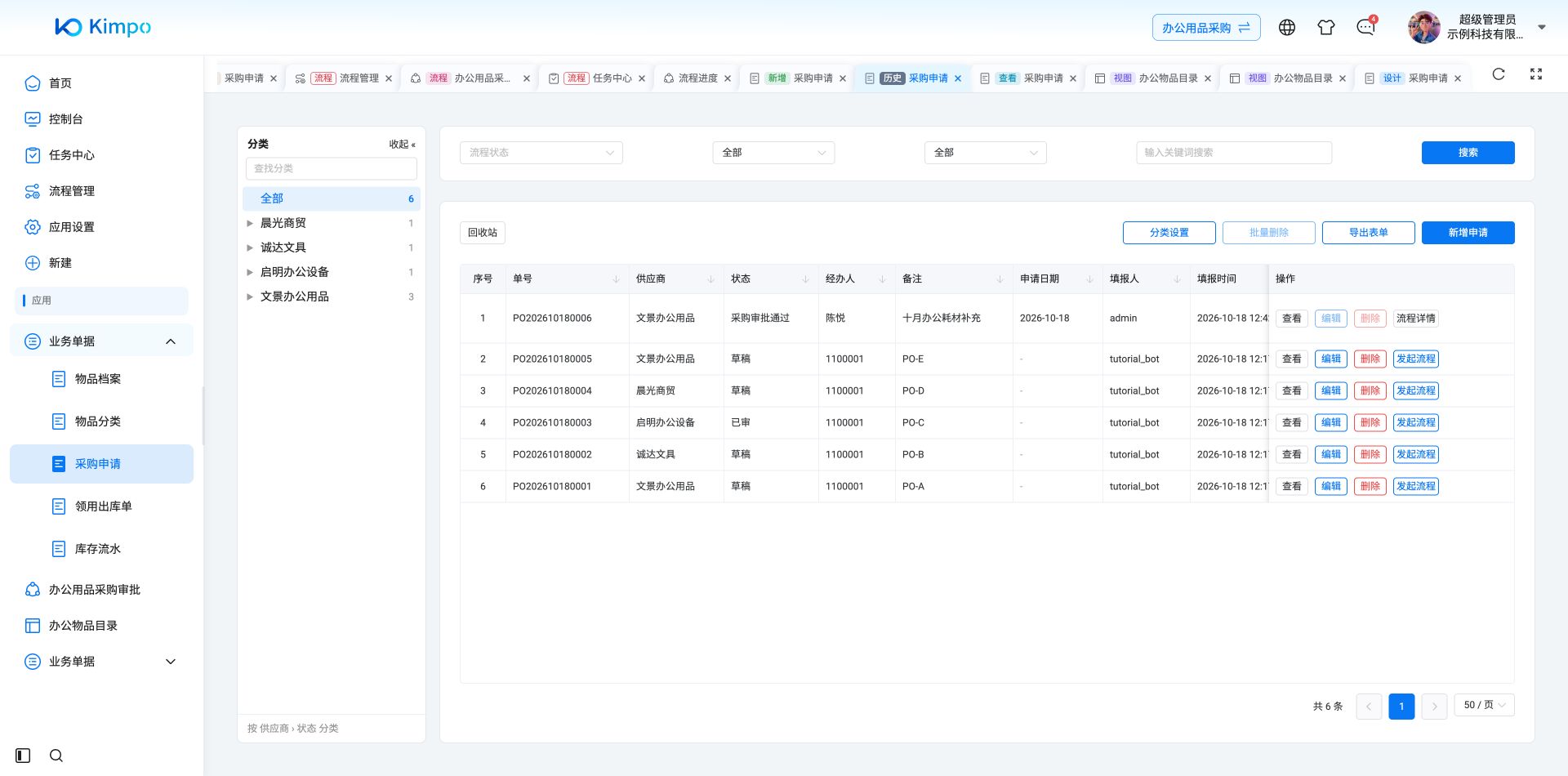
保存后的供应商分类树与各类记录数量
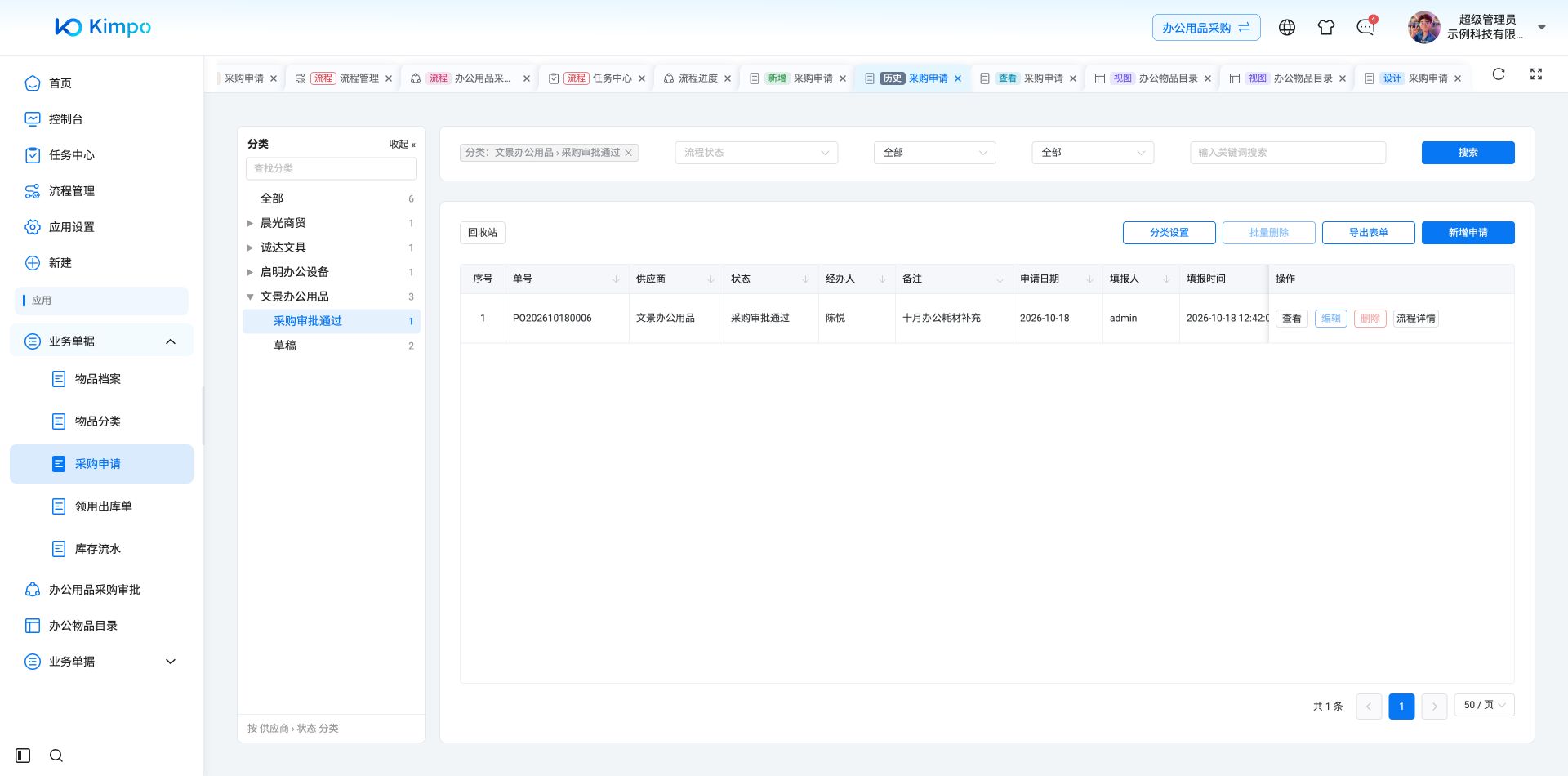
供应商与审批状态叠加分类后只显示一张申请