
模板属性
本章介绍模板级别的开关与填报体验设置。
模板属性作用于整个模板,与单个字段的设置是两回事。字段级设置见字段属性。
1. 入口
在模板版本管理页点击「编辑属性」,打开模板属性编辑窗口。
修改在点击确定保存前不会影响线上模板,取消即放弃全部修改。
2. 基础信息
| 项目 | 说明 |
|---|---|
| 名称 | 模板显示名称,展示在目录树与各类列表中 |
| 描述 | 模板用途说明,供协作者查看 |
| 设计器类型 | 该模板使用哪种设计器,创建时确定,通常为只读展示 |
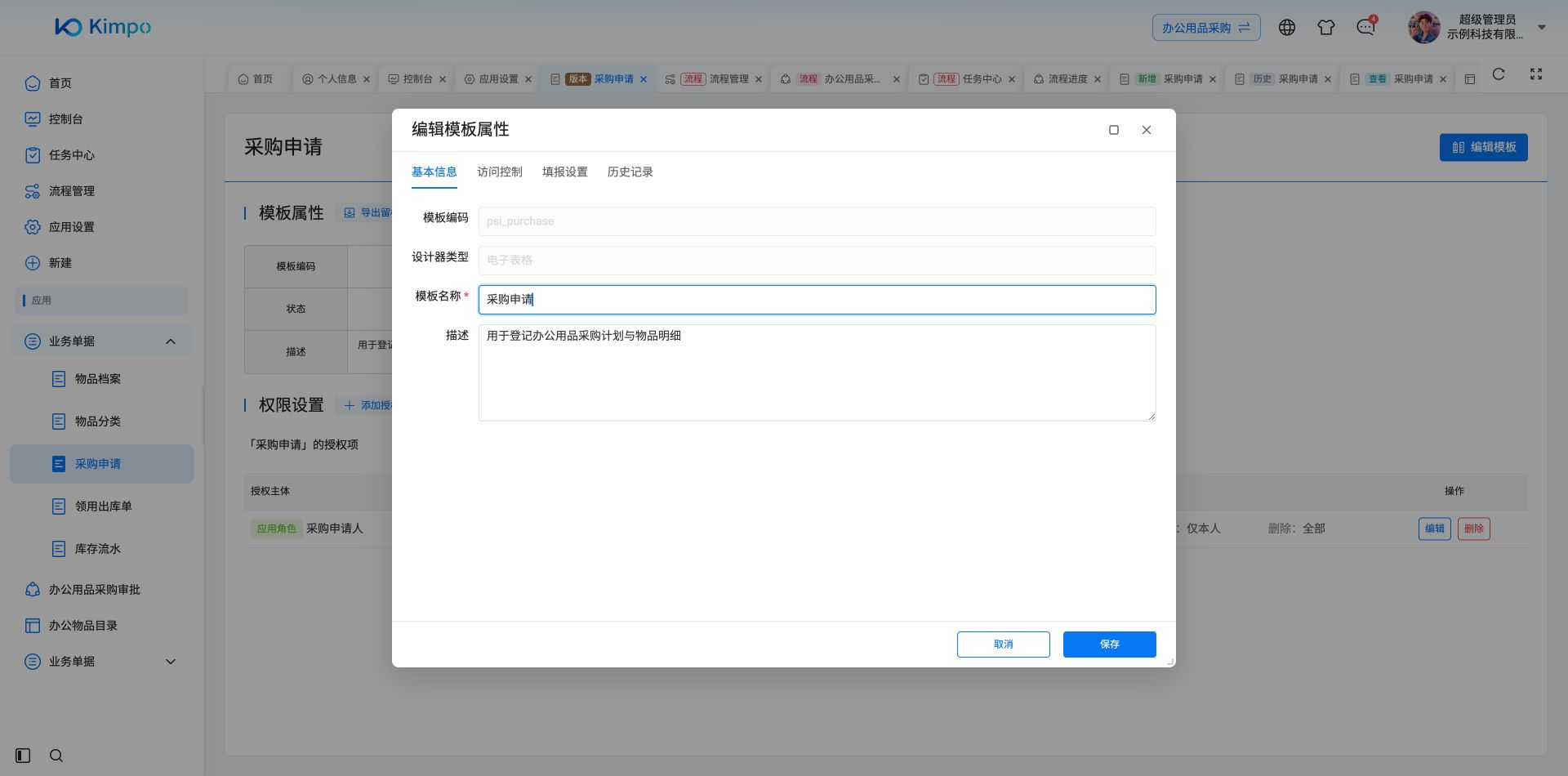
模板名称、编码与描述设置
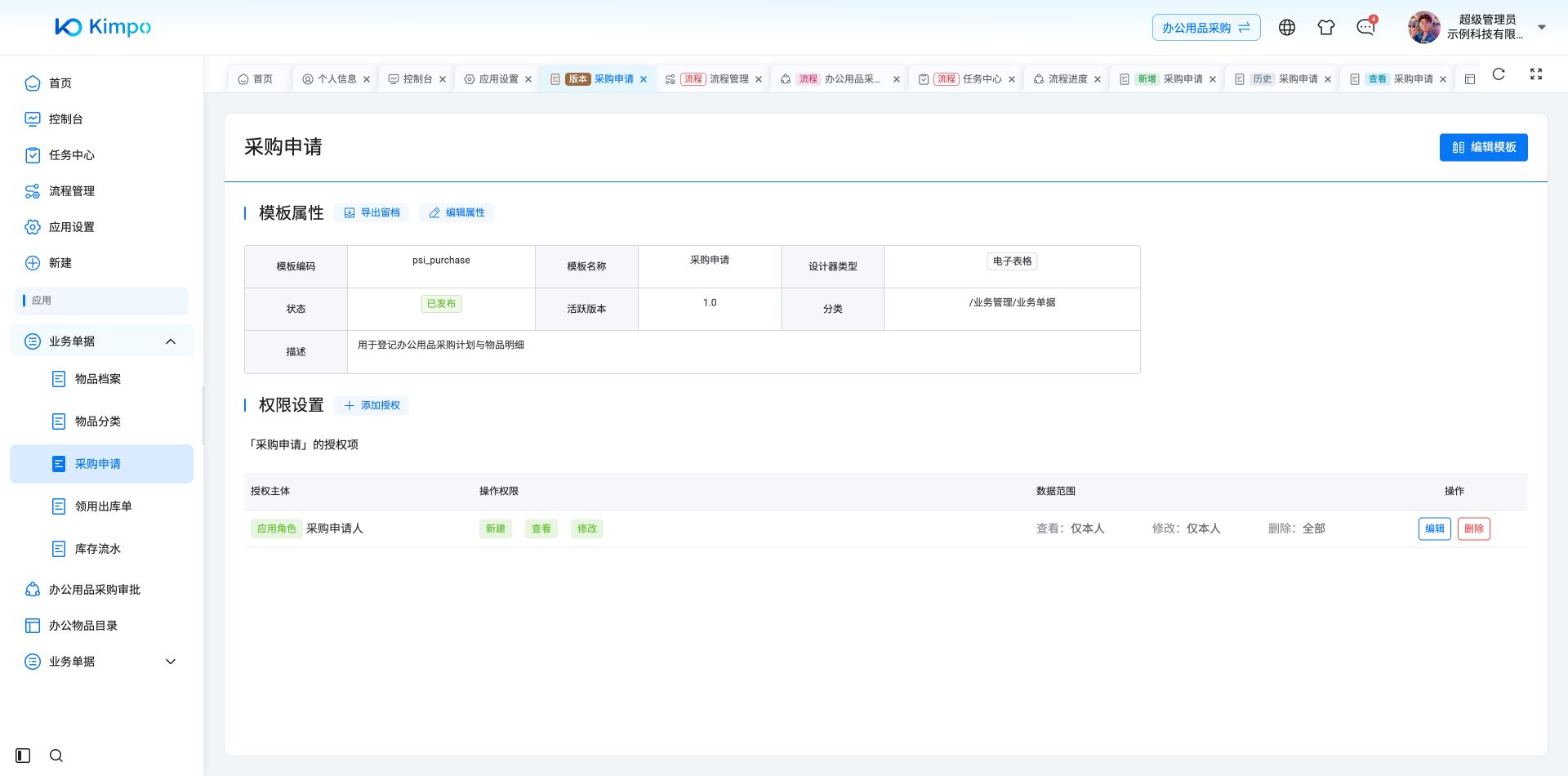
模板属性已保存,描述更新
3. 三个核心开关
| 开关 | 默认 | 开启后的效果 |
|---|---|---|
| 启用 | 开启 | 关闭后填报态的新增入口被拦截,无法再新建此类单据;已有单据仍可正常查看与继续编辑;设计态不受影响 |
| 在分类树中隐藏 | 不隐藏 | 隐藏后不出现在目录树中,但知道直接入口的人仍可访问。这只是导航整洁用的开关,不是权限控制 |
| 查询模式 | 关闭 | 开启后填报态变为只读展示,只能查看不能新增与编辑。适合把模板用作统计报表 |
联动置灰:关闭「启用」后,另两个开关随之置灰——模板已停用,这两项不再有意义。
🔴 关闭「启用」会立即影响全部使用者,所有人都无法再新建此类单据。请在确认不再需要新增后再操作,并提前告知相关使用方。
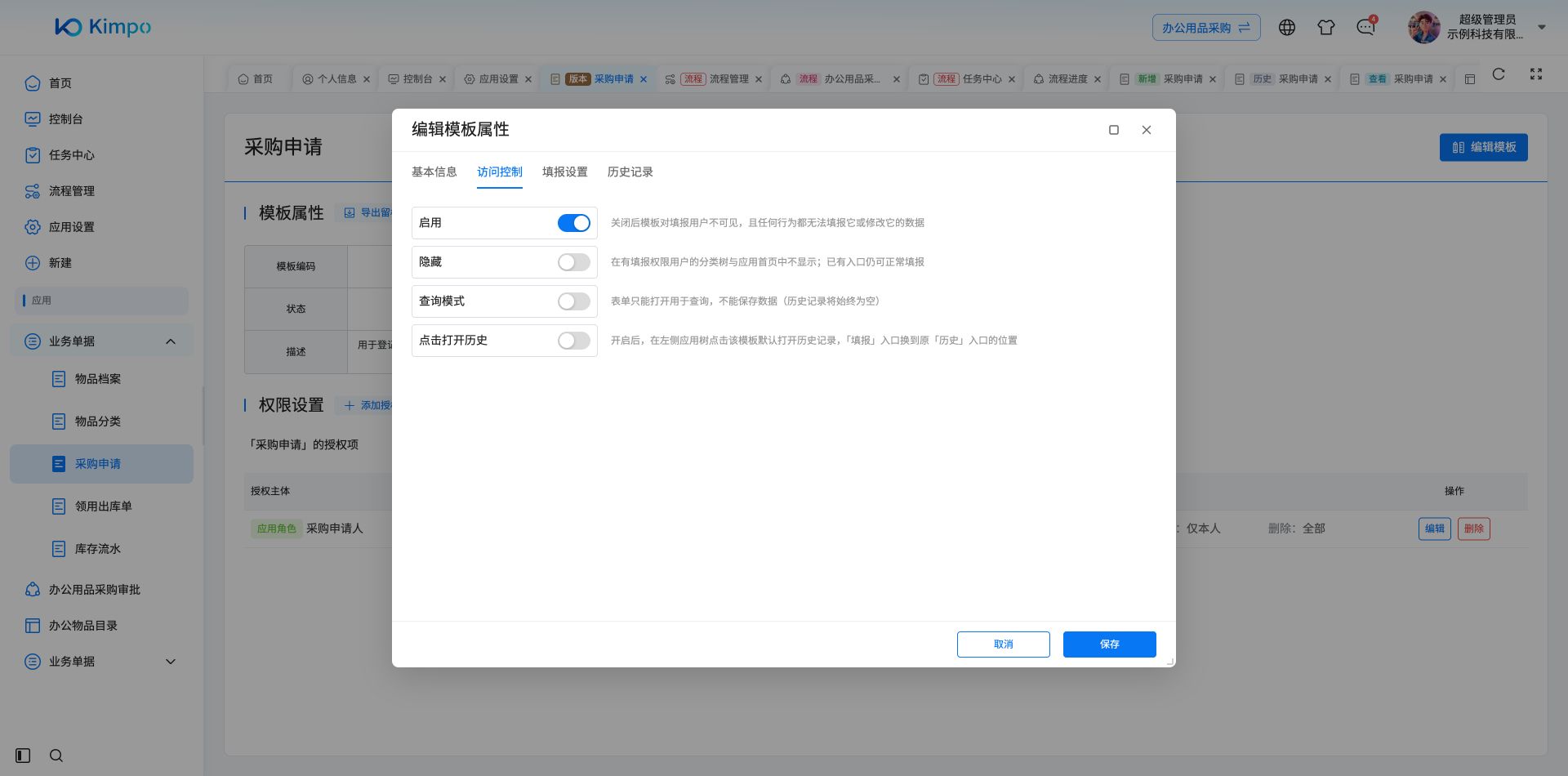
模板启用、隐藏、查询模式与历史入口设置
4. 填报体验设置
| 设置项 | 默认 | 说明 |
|---|---|---|
| Enter 键移动方向 | 向下 | 可选向下、向上、向右、向左、不移动。默认与常见电子表格习惯一致 |
| 保存后询问下一步做什么 | 开启 | 新建单据保存成功后可选择提交、继续新建、查看历史或关闭;提交仅在有可发起流程时显示。关闭该提示则保存后直接转为查看态,仍可点击编辑继续修改 |
| 点击打开历史 | 关闭 | 开启后点击应用树的模板名称直接进入历史记录;新建入口仍按权限保留 |
| 表单页按钮 | 全部显示 | 编辑、保存、关闭三个按钮可分别设置显隐,并自定义文案 |
| 历史记录页按钮 | 全部显示 | 新建、编辑、删除、导出四个按钮可分别设置显隐,并自定义文案 |
| 历史记录页系统列显隐 | 显示 | 创建人、创建时间等系统列可选择性隐藏,使列表更简洁 |
关于"保存后询问下一步做什么"的取舍:
| 场景 | 建议 |
|---|---|
| 连续批量录入 | 保持开启,保存后可直接开始下一条 |
| 一次只录一张、录完需要核对 | 关闭,保存后直接转为查看态 |
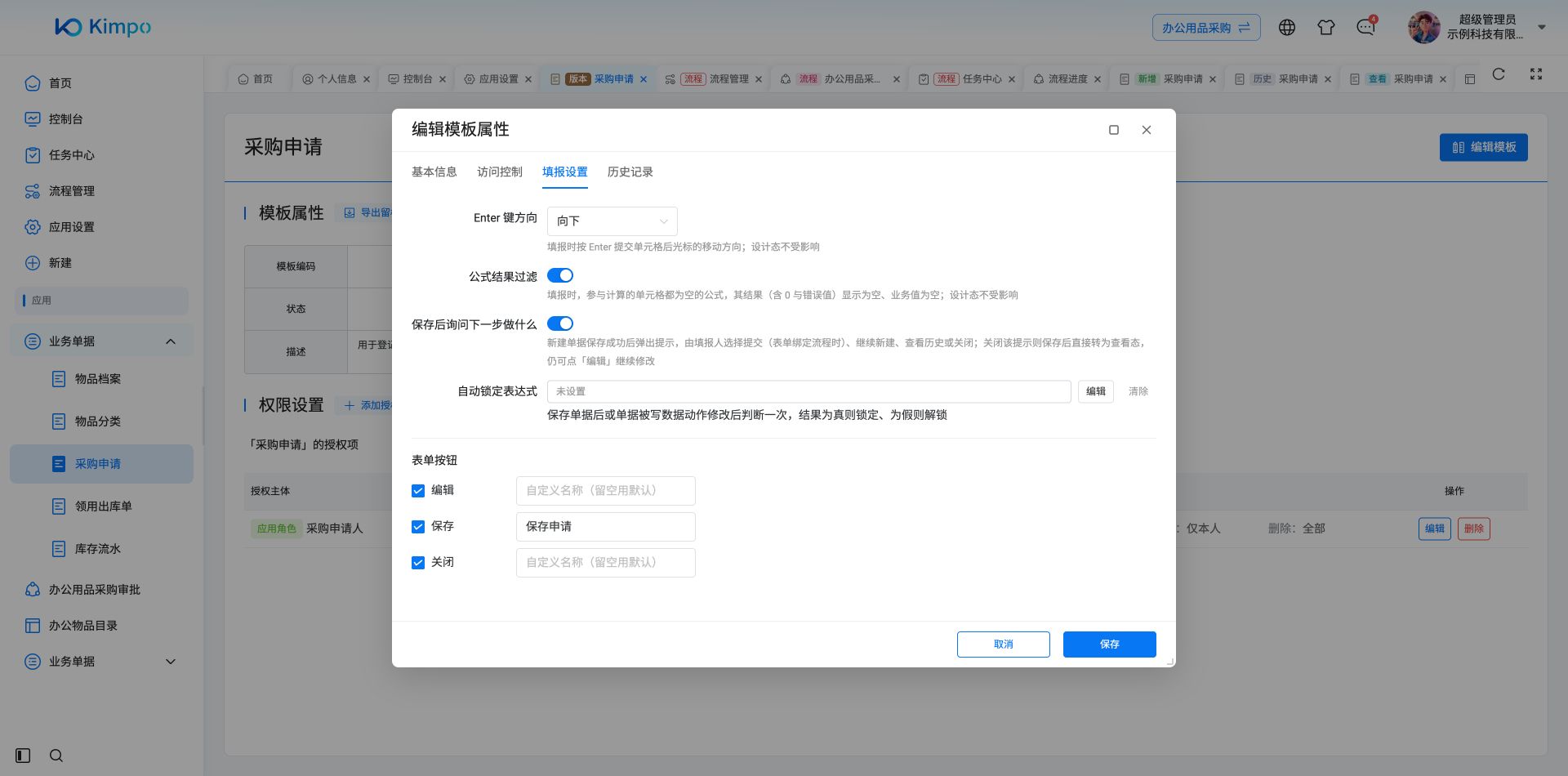
自定义保存按钮文案及填报行为设置
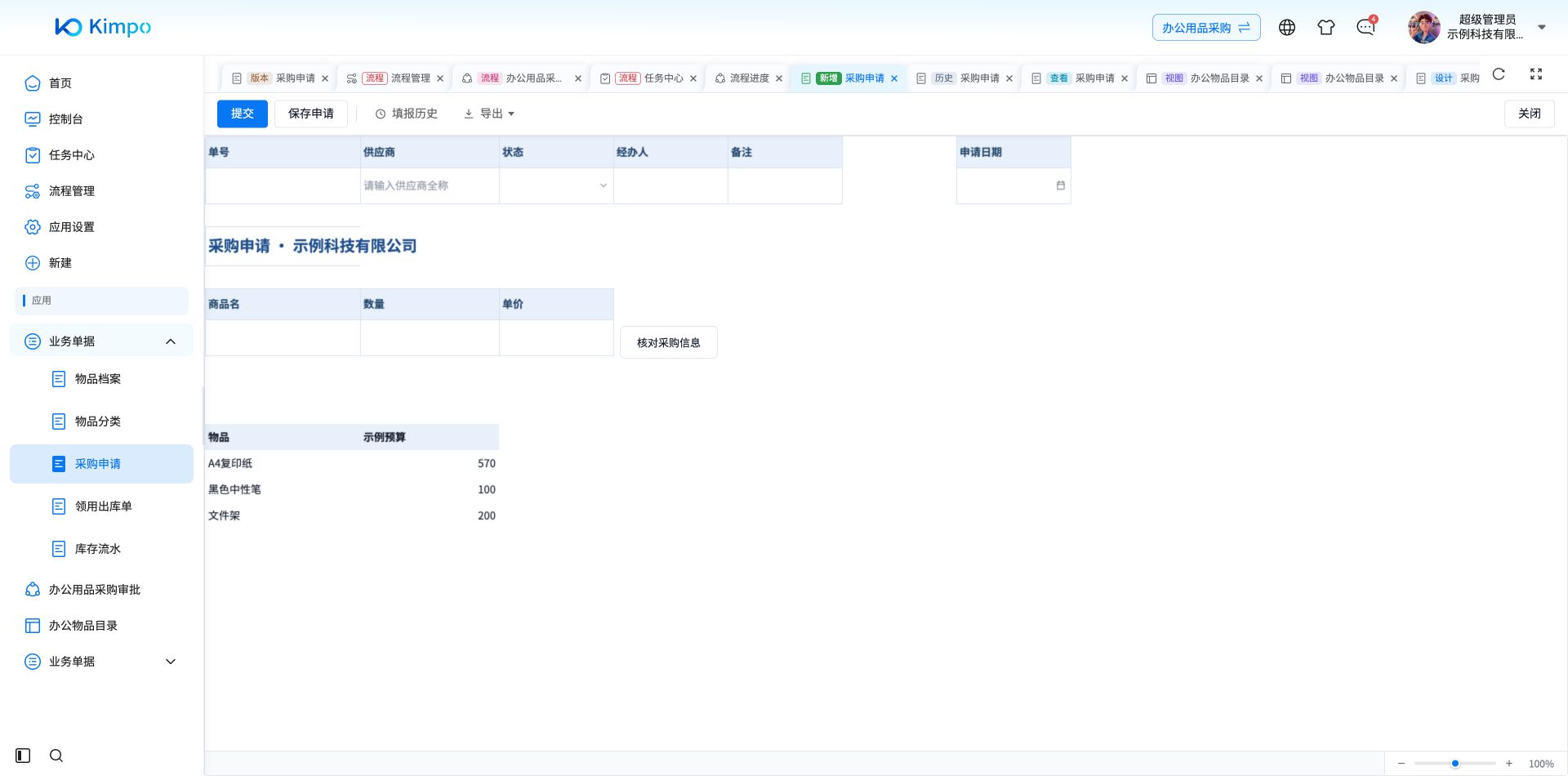
模板自定义按钮与整理后的填报布局
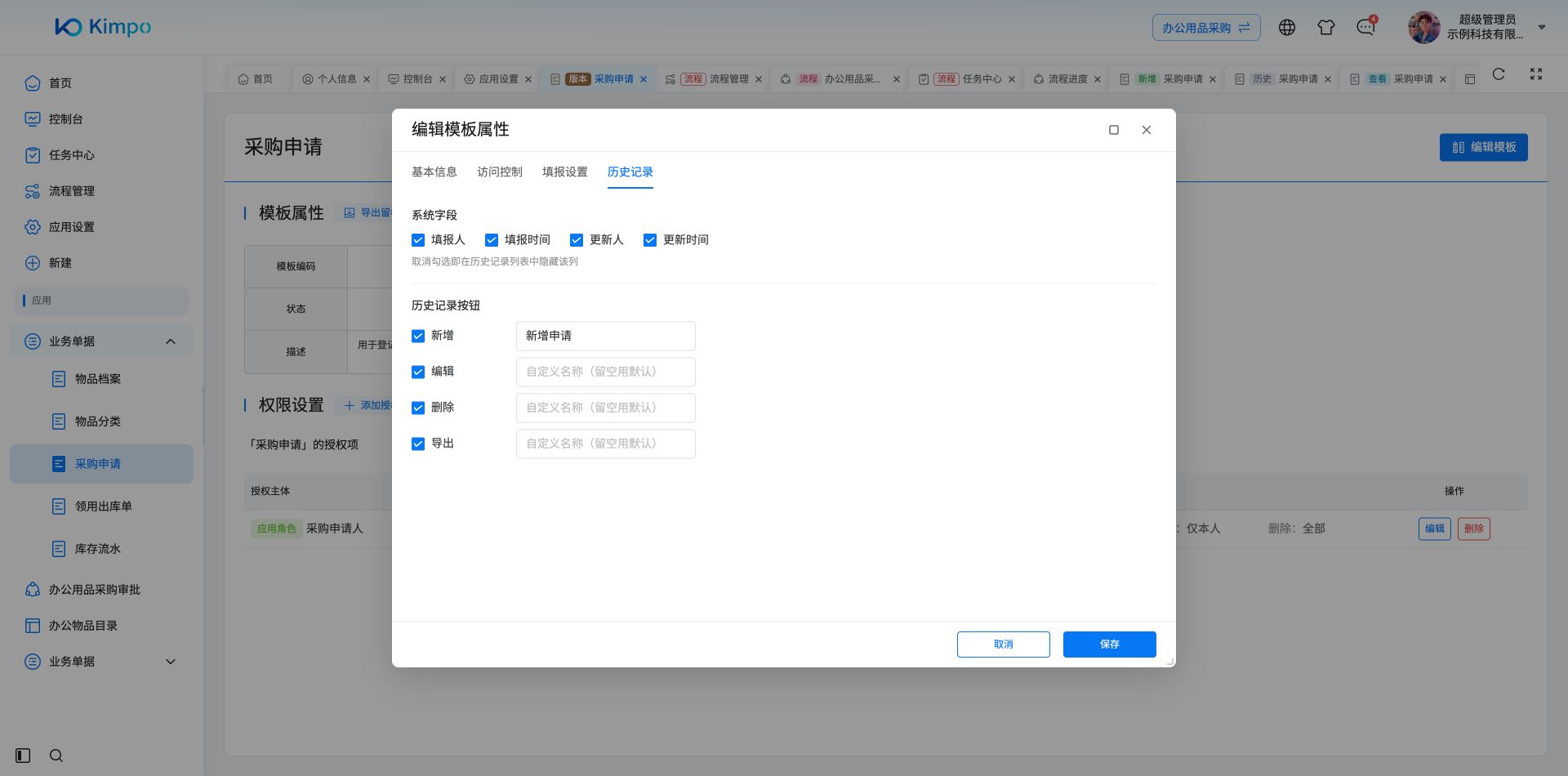
历史系统列与按钮名称设置
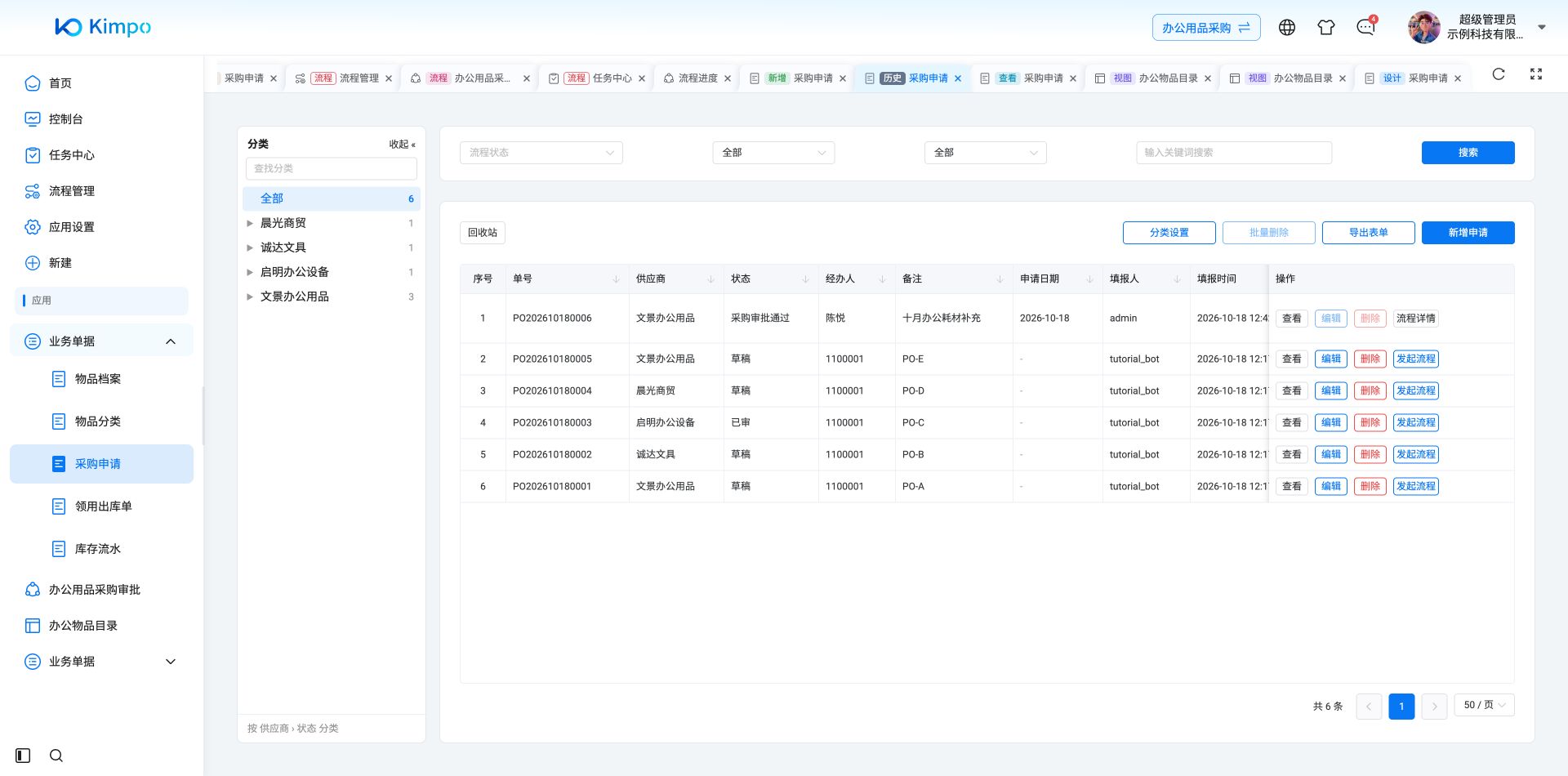
历史列表显示新采购单号、申请日期和自定义新增按钮
5. 生效范围
模板属性的修改保存后立即对所有人生效,不需要像排版设计那样发布新版本。
这与模板版本管理中"排版改动需发布才生效"的机制不同,属性开关走独立的即时生效路径。
6. 常见搭配
| 目标 | 操作 |
|---|---|
| 模板阶段性下线,不让新建但历史单据仍可查 | 关闭「启用」 |
| 把不常用的老模板从目录树收起 | 开启「在分类树中隐藏」 |
| 做一张纯统计用的汇总表 | 开启「查询模式」 |
| 减少批量录入时的打断 | 保持「保存后询问下一步做什么」开启 |
7. 相关章节
自动锁定表达式
模板已经发布后,可在属性中编辑「自动锁定表达式」,用当前单据主表、明细字段及允许的系统变量表达业务条件,例如结账标记已完成。保存时检查表达式合法性。
单据保存成功或被写数据动作新增、修改后,系统判断:为真则锁定,为假则解锁;求值失败保持当前状态并记录日志。更换表达式不会立即重算已有单据,需到该单据下次触发时生效。日期比较按触发操作人的时区处理。
手动与自动状态共同使用:手工解锁后,下次判断仍为真会重新锁定;手工锁定后,下次判断为假也会解锁。需要禁止人工编辑的业务应核对这套规则,而不是仅设置一次手动锁定。
锁定限制普通保存、删除及流程写字段,但写数据动作的新增和修改仍可用于回写;该动作的删除不享受例外。详见单据锁定与解锁。