
打印与导出 PDF
本章介绍单据的打印与 PDF 导出。
打印的具体样式(水印、套打、多联等)由应用管理员预先配置为打印方案,使用者选择方案后执行即可。
1. 打印单据
操作步骤
- 打开一张单据;
- 先点击表格单元格,再按 Ctrl+P(macOS 为 ⌘P)打开单据打印预览;显示完整设计工具栏时也可点击打印按钮;
- 选择打印方案。除系统自带的标准打印外,应用管理员可能配置了专属方案。若已设置默认方案,通常无需每次选择;
- 在预览区域翻页查看各页效果;
- 确认后点击打印,浏览器弹出系统打印对话框,选择打印机与纸张后执行。
纸张规格需要对应。 预览使用的纸张大小来自打印方案的配置,实际打印时应在浏览器打印对话框中选择相同规格,否则效果会有偏差。
页数较多时的提示:预计页数较多时,系统先弹出确认提示("预计打印 N 页,页数较多,是否继续?"),避免误操作产生大量打印。
提示"本单据不允许打印":表示该单据未开放打印权限,不是故障。
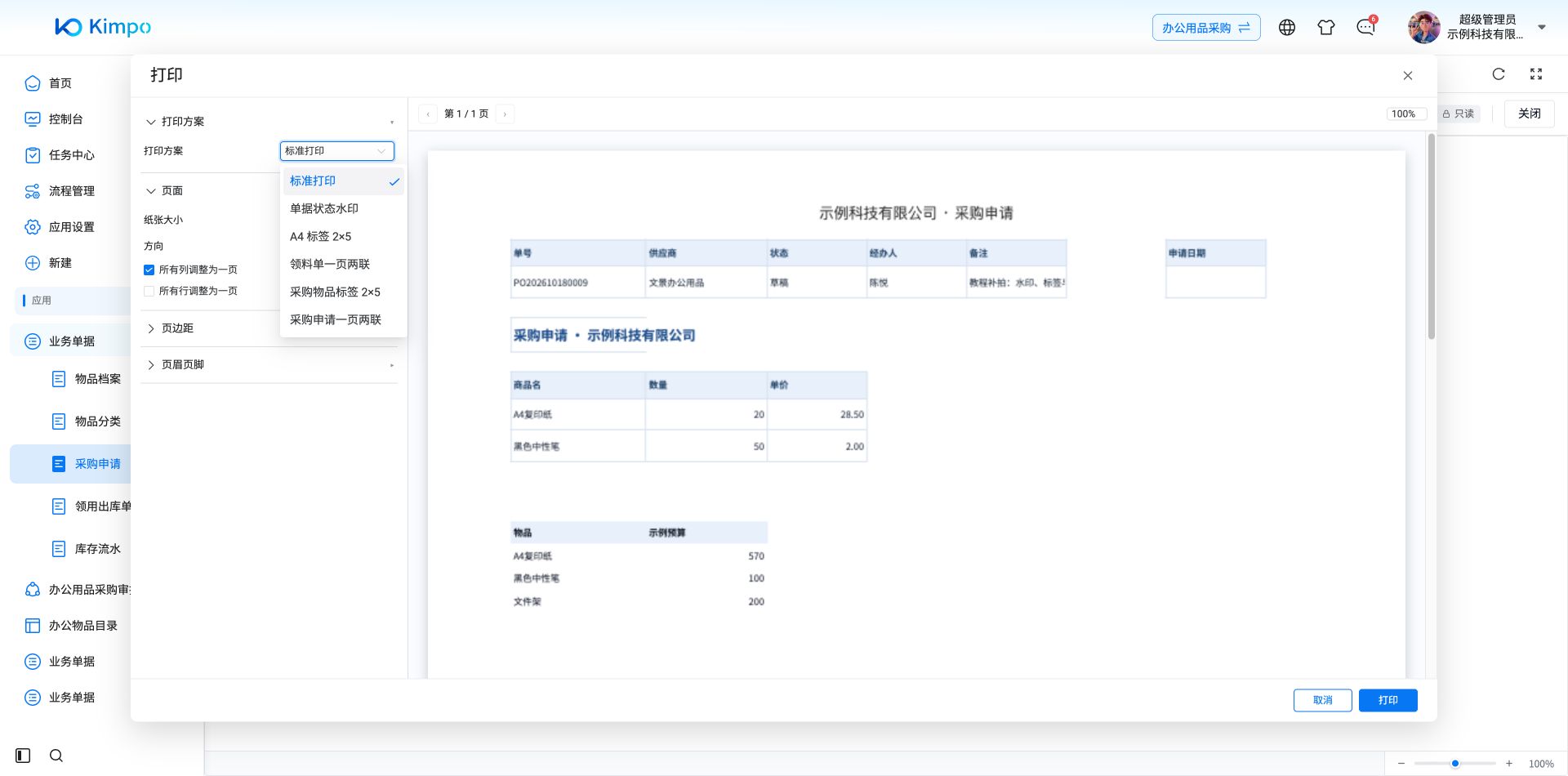
真实单据打印方案目录:原生标准打印、水印及按采购字段配置的标签和两联方案
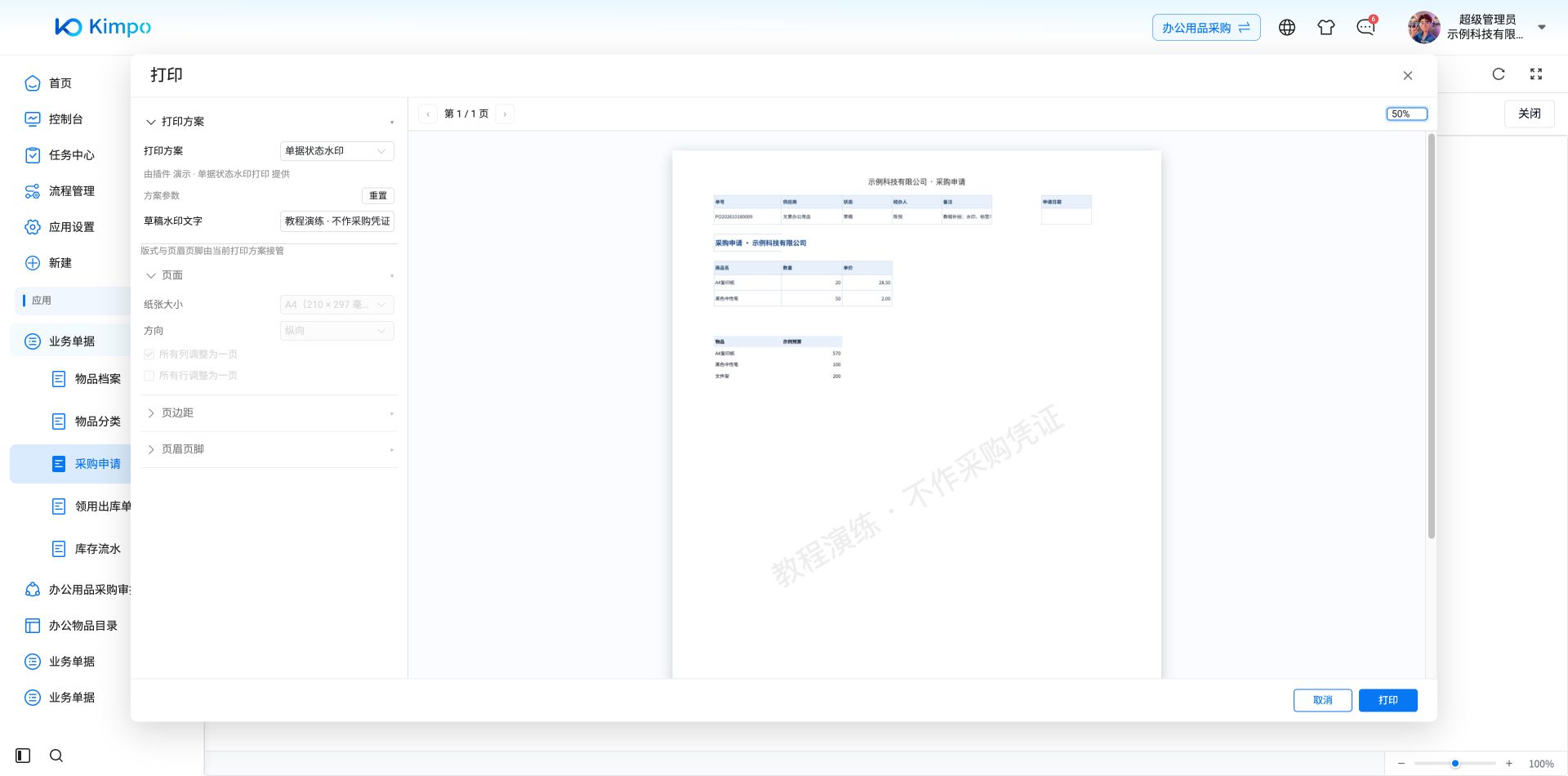
已保存采购单的实际水印预览:教程演练 · 不作采购凭证,保留真实明细
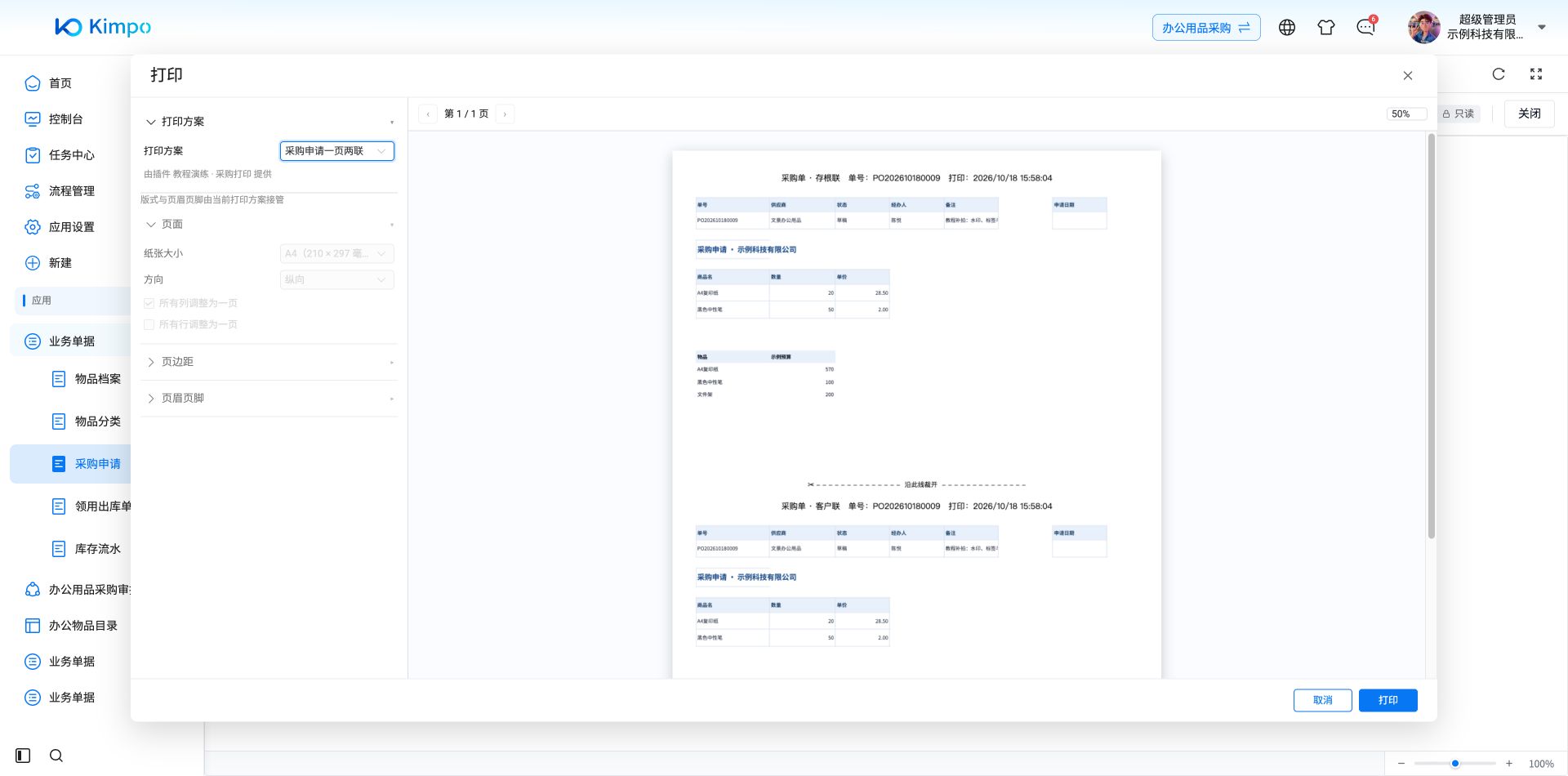
同一张采购申请输出存根联与客户联,两联单号相同,中间显示裁切线
2. 导出 PDF
下载实际导出的采购申请 PDF(虚构办公用品采购数据,保留原始纸张比例)。
操作步骤
- 打开一张单据;
- 在操作区找到导出 PDF 按钮并点击;
- 导出过程中按钮显示"导出中",完成后浏览器自动下载。
页数限制:预计页数较多时同样先弹出确认提示。超过系统上限(约 1000 页)时直接拒绝导出,需请应用管理员缩小打印区域或调整版式。
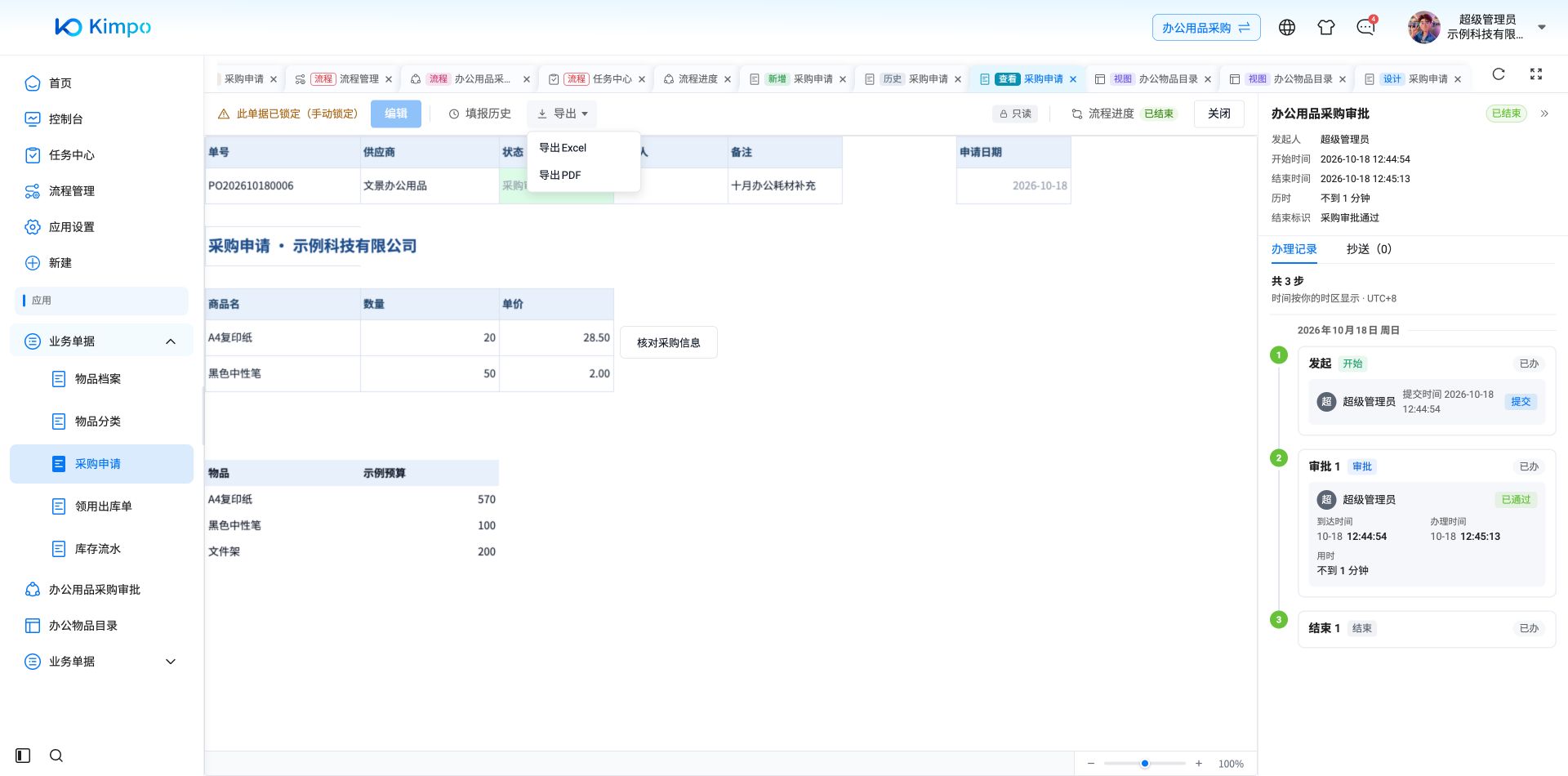
已保存单据可导出 Excel 或 PDF
3. 三项权限相互独立
打印、导出 Excel、导出 PDF 是三个互不相关的授权项,拥有其中一项不代表拥有其余两项。
找不到某个按钮时,先确认是否获得了对应权限,再联系应用管理员开通。
4. 打印样式由谁配置
多联打印、水印、标签打印等效果,均由应用管理员预先配置为打印方案。使用者只需在打印预览的方案列表中选择,不需要也无法自行配置。
需要新的打印样式时,请联系应用管理员。
5. 常见问题
| 问题 | 说明 |
|---|---|
| 找不到打印或导出 PDF 按钮 | 未获得对应权限,三项权限相互独立 |
| 打印出来的内容与预览不一致 | 确认浏览器打印对话框中选择的纸张规格与方案配置一致 |
| 提示页数过多被拒绝导出 | 超过约 1000 页的上限,需请管理员调整打印区域或版式 |
| 需要不同的打印样式 | 联系应用管理员配置新的打印方案 |
6. 相关章节
多行明细与浮动图表
打印前先核对末行明细、表尾合计及浮动图片或图表。自动打印范围会考虑浮动图表的边界;模板指定的打印区域会随明细扩行调整。明细全部删除后仍可能显示占位样式行,占位不表示有一条已保存明细。
相同值合并的明细在跨页输出时可能按页重新显示值,便于各页独立阅读。需要调整区域或布局时联系应用设计者,见打印版式与套打。