
导出数据
本章介绍单据的导出方式,以及导出任务的查看与下载。
1. 从单据导出
操作步骤
- 打开一张单据(新增、修改、查看任一方式均可);
- 在顶部工具栏找到打印分组,点开后展开更多按钮;
- 点击导出(提示为"导出为 Excel(.xlsx)")。
导出范围是当前打开的这一份单据的整张表格,包括:
- 主表与明细表的全部数据;
- 单元格样式(颜色、边框、对齐方式等),与屏幕显示基本一致;
- 单据中插入的图片。
导出功能有独立的权限开关。 导出、打印、导出 PDF 是三个互不相关的授权项,拥有其中一项不代表拥有另外两项。按钮灰显时说明未获得该权限,请联系应用管理员。
⚠️ 导出按钮旁边的「导入」是覆盖式操作,作用是用一份表格文件的内容替换当前表格。点击前须确认选对了文件并清楚会覆盖现有内容。
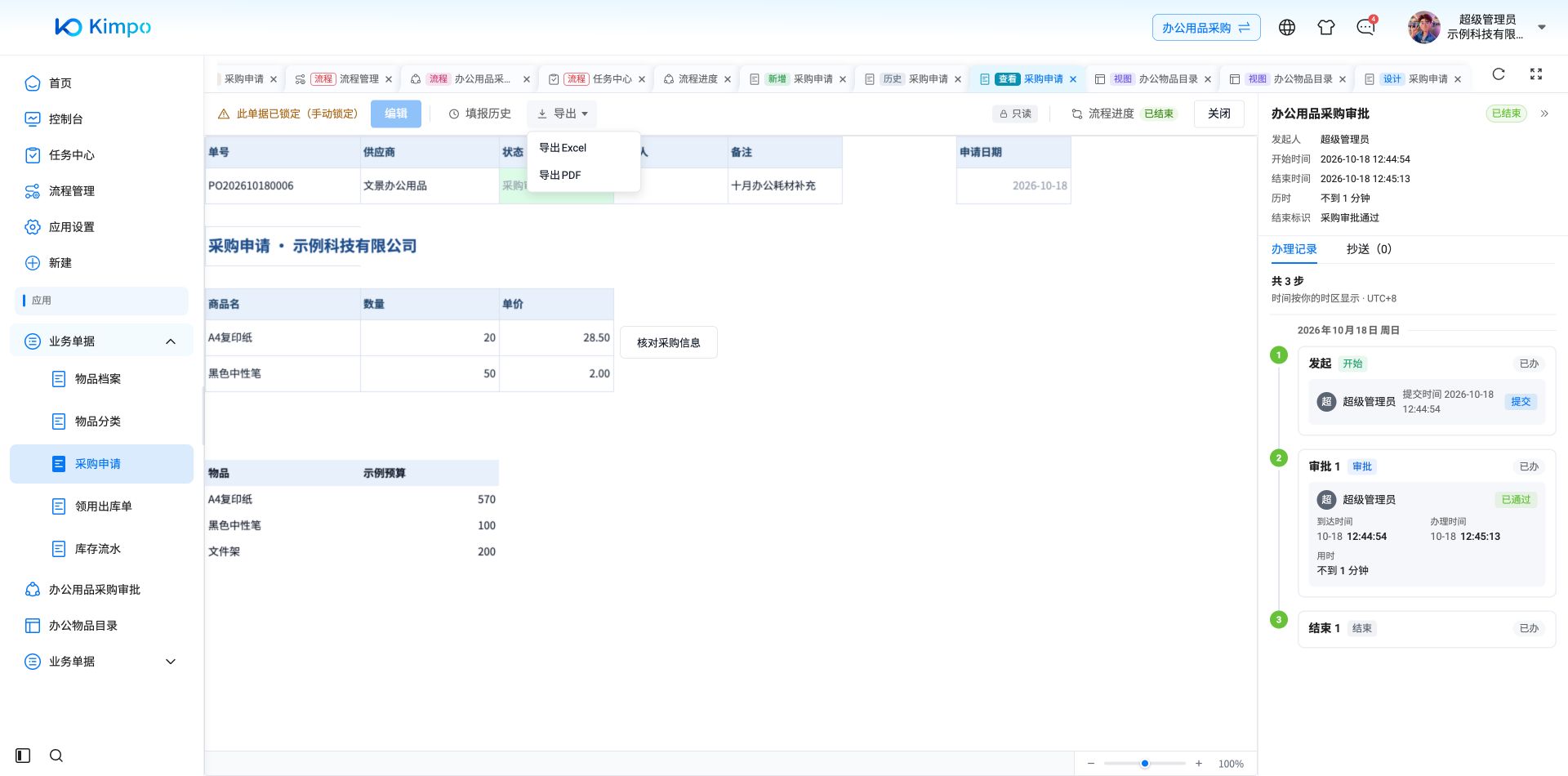
已保存单据可导出 Excel 或 PDF
2. 导出的不是列表中勾选的多条记录
导出作用于单据本身,不是在历史记录列表中勾选多行后合并导出。
需要将多条记录汇总为一张表格查看时,应请应用管理员配置视图,将所需字段与范围预先加工好。
3. 导出任务
数据量较大的导出在后台进行,生成的文件通过「导出任务」获取。
入口:点击右上角头像 →「导出任务」。
列表内容:文件、应用、格式、状态、进度、大小、创建时间、过期时间。
| 状态 | 含义 |
|---|---|
| 排队中 | 等待处理 |
| 导出中 | 正在生成,可查看进度 |
| 已完成 | 可下载 |
| 失败 | 生成失败 |
| 已过期 | 产物文件已被清理,无法下载 |
操作:对已完成的任务点击「下载」;不再需要的任务可以删除,删除时产物文件一并删除。
🔴 导出的文件有过期时间,过期后无法下载,需重新发起导出。任务完成后请及时下载。若下载时提示"下载失败,文件可能已过期",重新导出即可。
4. 适用场景
| 场景 | 说明 |
|---|---|
| 将一张复杂单据带到线下核对或汇报 | 尤其是明细行较多的单据 |
| 在表格软件中进一步计算或分析 | |
| 为单据留存离线副本 | |
| 需要多条记录汇总成一张表 | 不适用,应使用视图 |
5. 常见问题
| 问题 | 说明 |
|---|---|
| 导出按钮灰显 | 未获得导出权限。该权限与打印、导出 PDF 相互独立,需单独开通 |
| 下载提示文件已过期 | 产物已被清理,重新发起导出 |
| 导出的文件与屏幕显示不一致 | 导出保留单元格样式,若差异明显请反馈给应用管理员 |
| 想导出多条记录 | 导出作用于单张单据,多条汇总请使用视图 |