
个人设置
本章介绍个人信息页的各项设置:个人资料、偏好设置与账号安全。
这些设置只作用于本人账号,不影响其他用户。
1. 入口
点击右上角头像,菜单中有三项:
| 菜单项 | 用途 |
|---|---|
| 个人信息 | 打开个人信息页,本章内容 |
| 导出任务 | 查看自己发起的数据导出任务,见导出数据 |
| 退出登录 | 安全退出当前账号,见第 5 节 |
个人信息页分为三个分区:基本信息、偏好设置、账号安全。
2. 基本信息
页面上方显示头像与身份信息:主部门、角色、加入时间、账号状态。
2.1 头像
点击「更换头像」上传图片,上传后可裁切。
| 限制 | 要求 |
|---|---|
| 格式 | PNG、JPG、GIF、WebP |
| 大小 | 不超过 5MB |
格式或大小不符时会给出相应提示。
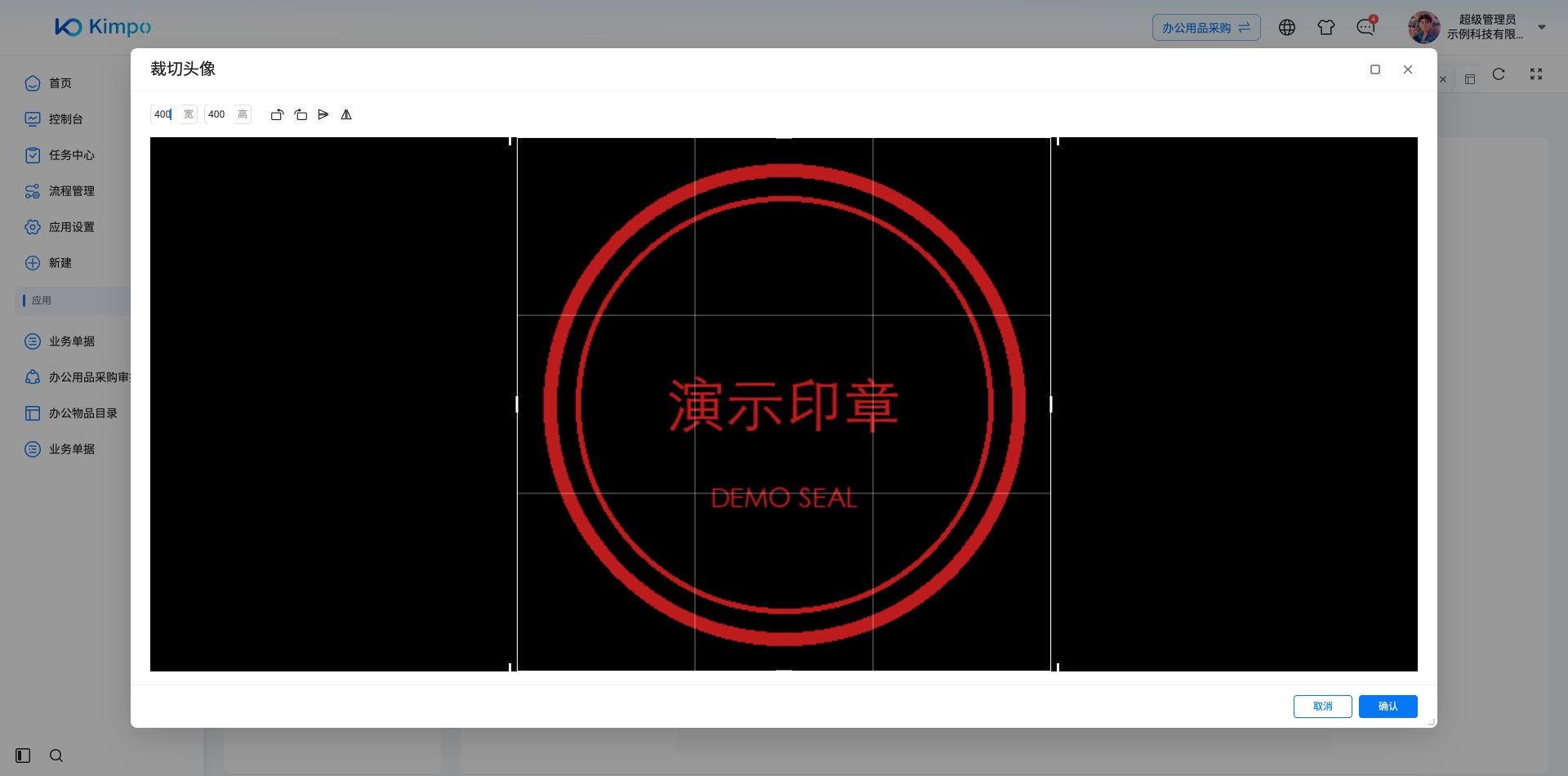
头像设置:裁切、旋转与翻转示例图片
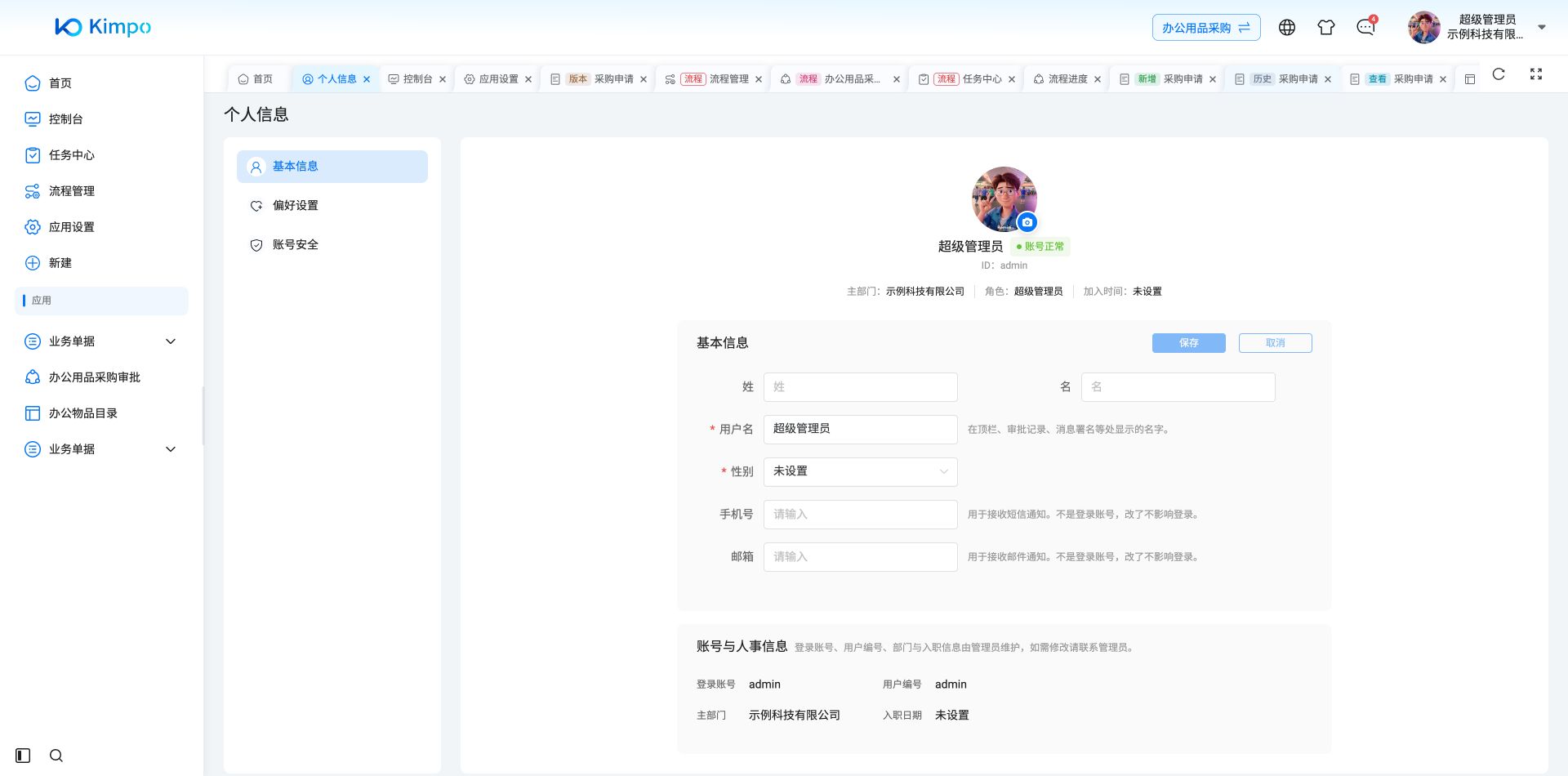
个人身份卡片与顶栏显示已设置的示例头像
2.2 可修改的信息
| 字段 | 说明 |
|---|---|
| 姓 / 名 | |
| 用户名 | 必填。显示在顶栏、审批记录、消息署名等处的名字 |
| 性别 | 男、女、未设置 |
| 手机号 | 用于接收短信通知;若实例已启用短信认证,变更前还需核对该方式的账号对应关系 |
| 邮箱 | 用于接收邮件通知。不是登录账号,修改不影响登录 |
手机号与邮箱有格式校验,格式不正确时无法保存。
本例实例保存个人资料返回服务器错误;此图只记录失败结果,不能当作已保存。
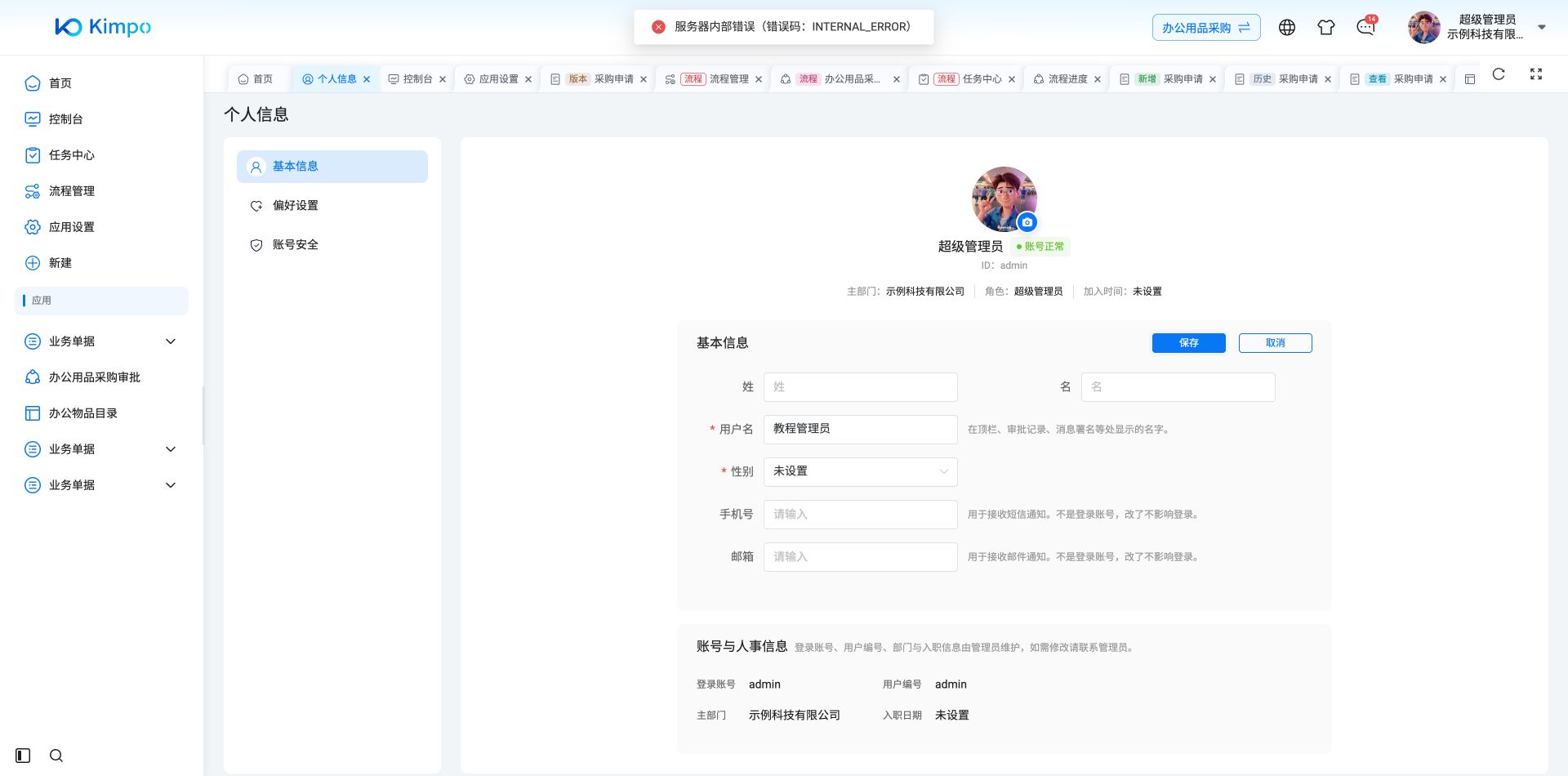
个人资料点击保存后返回服务器内部错误;本例显示名没有保存成功
2.3 只读信息
以下信息由管理员维护,本人不可修改:登录账号、用户编号、部门、入职日期。如有错误请联系管理员更正。
账号来自组织同步时的提示:若账号由外部通讯录同步建立,页面会提示「这个账号来自外部目录同步,姓名、手机号等字段会在下次同步时以目录数据为准,在这里的修改可能被覆盖」。此类账号的资料建议在源系统中修改。
示例仅展示可编辑项;保存后应回到页面核对结果。
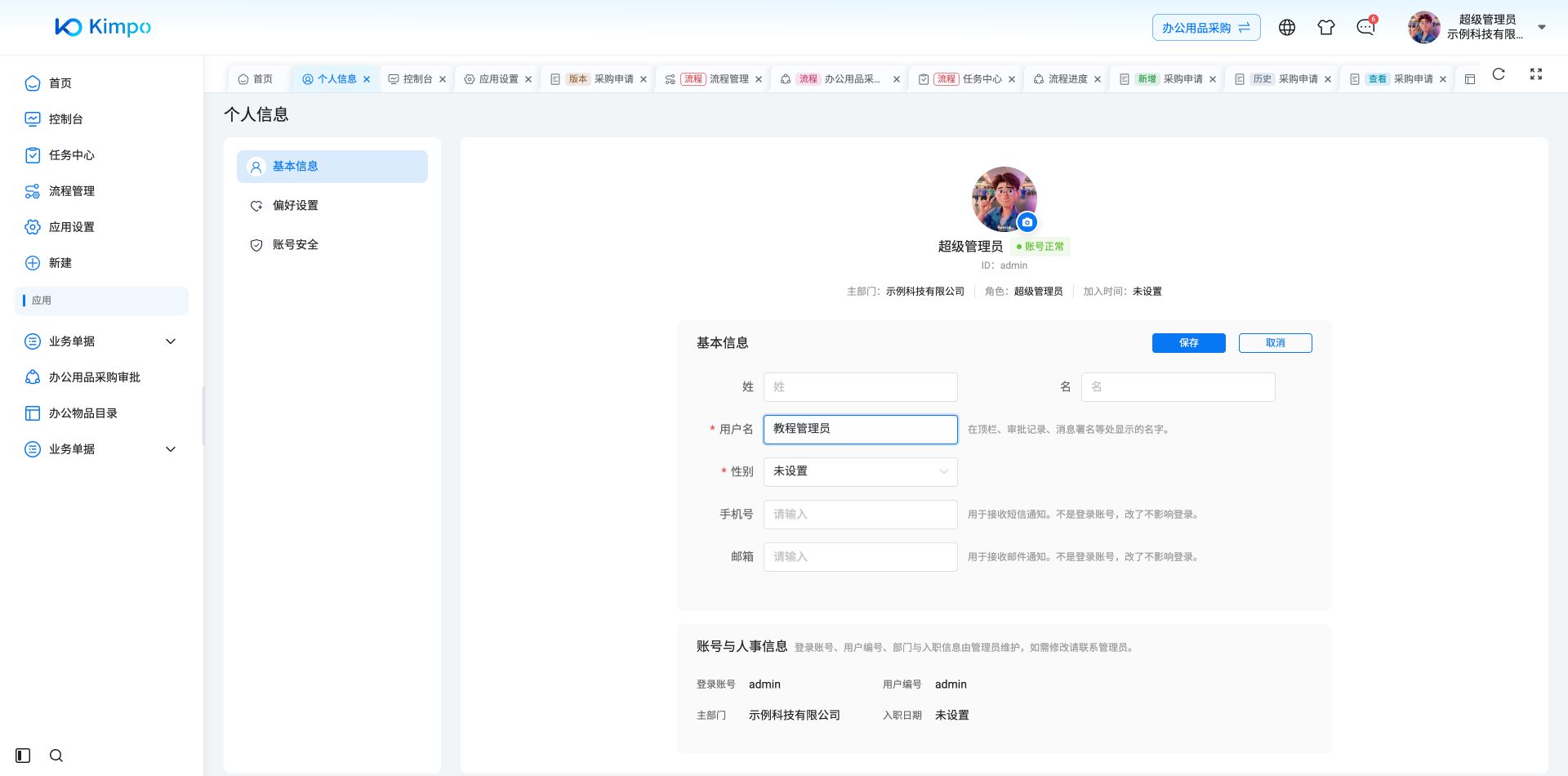
个人信息:修改显示用户名,保存前可取消
3. 偏好设置
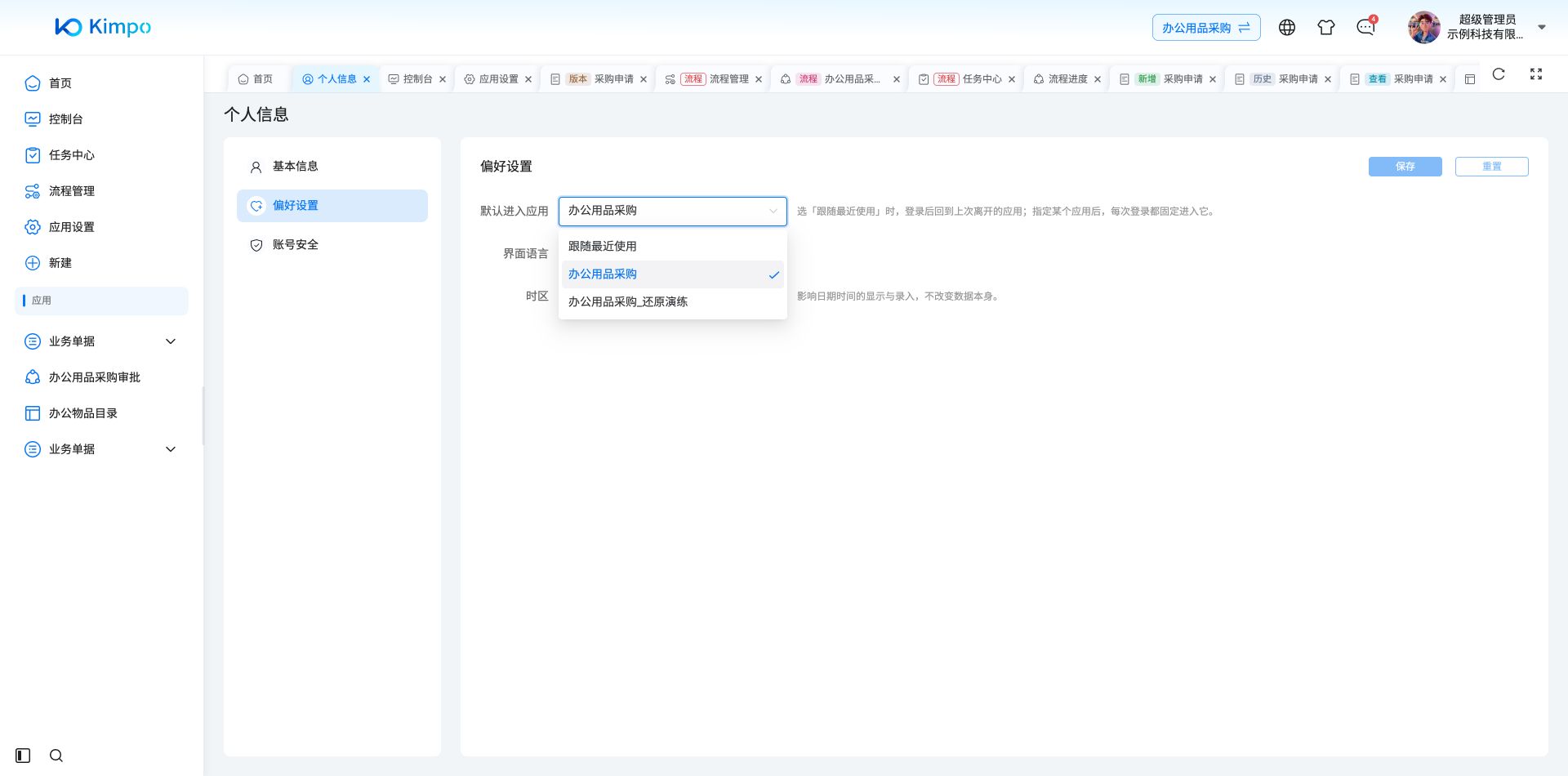
偏好设置:选择办公用品采购作为默认进入应用
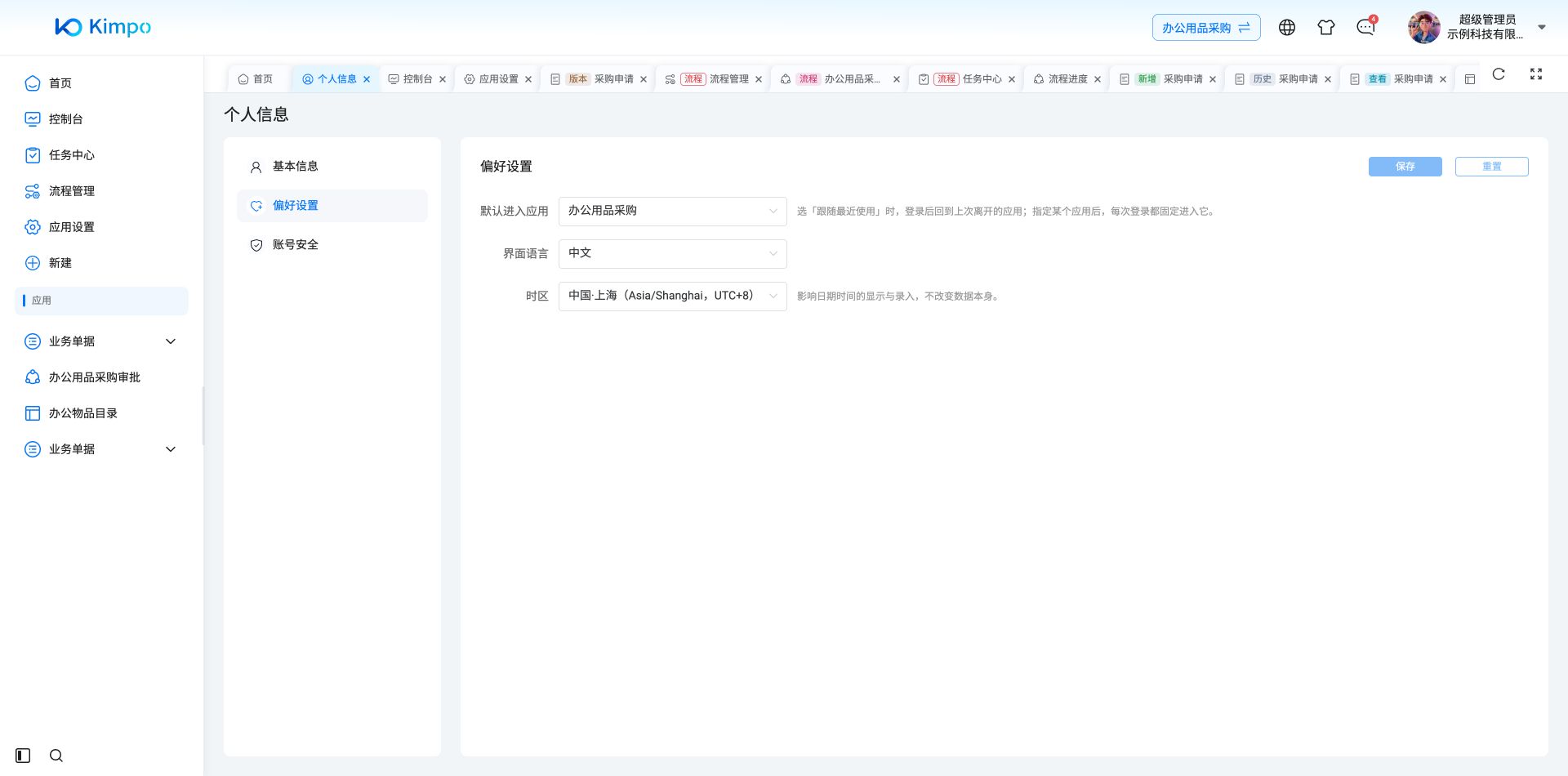
刷新后默认应用仍为办公用品采购
4. 账号安全
4.1 修改密码
分区中显示上次修改密码的时间,从未修改过时显示「尚未修改过密码」。
操作步骤
- 点击「修改密码」;
- 填写当前密码、新密码、确认新密码;
- 提交。两次输入的新密码不一致时提示「两次输入的新密码不一致」;
- 成功后提示「密码修改成功」。
新密码须满足实例配置的密码规则(最短长度、字符类型数量等),不满足时会给出提示。若忘记当前密码而无法修改,请联系管理员重置。
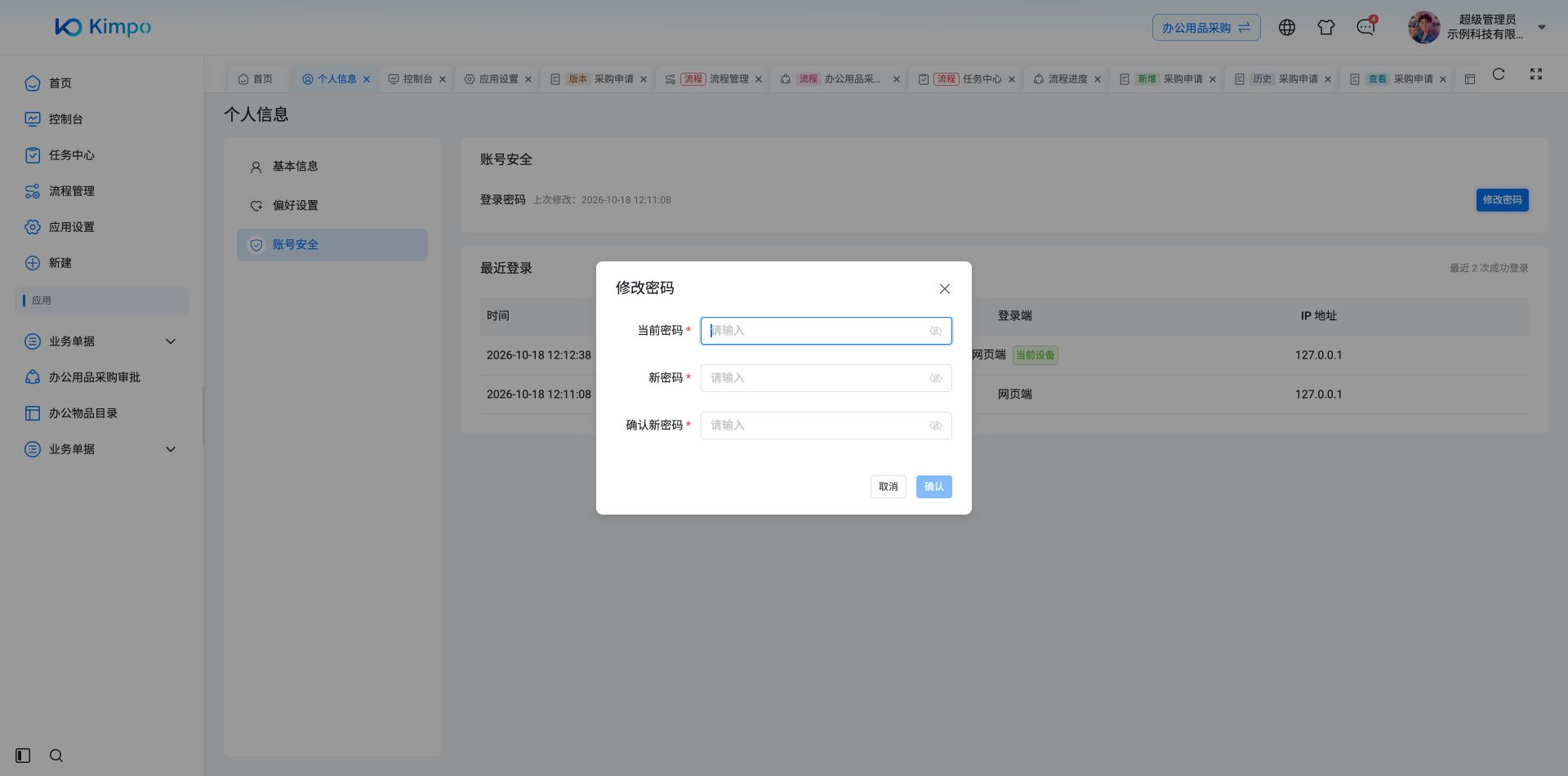
修改密码窗口:当前密码、新密码与确认输入
4.2 最近登录记录
显示本人最近若干次成功登录的记录:
| 列 | 说明 |
|---|---|
| 时间 | 登录时刻 |
| 登录方式 | |
| 登录端 | 网页端、桌面端或移动端 |
| IP 地址 |
当前正在使用的会话标注为「当前设备」。
定期查看该记录有助于发现账号异常。若出现自己不认识的登录记录,应立即修改密码并联系管理员。
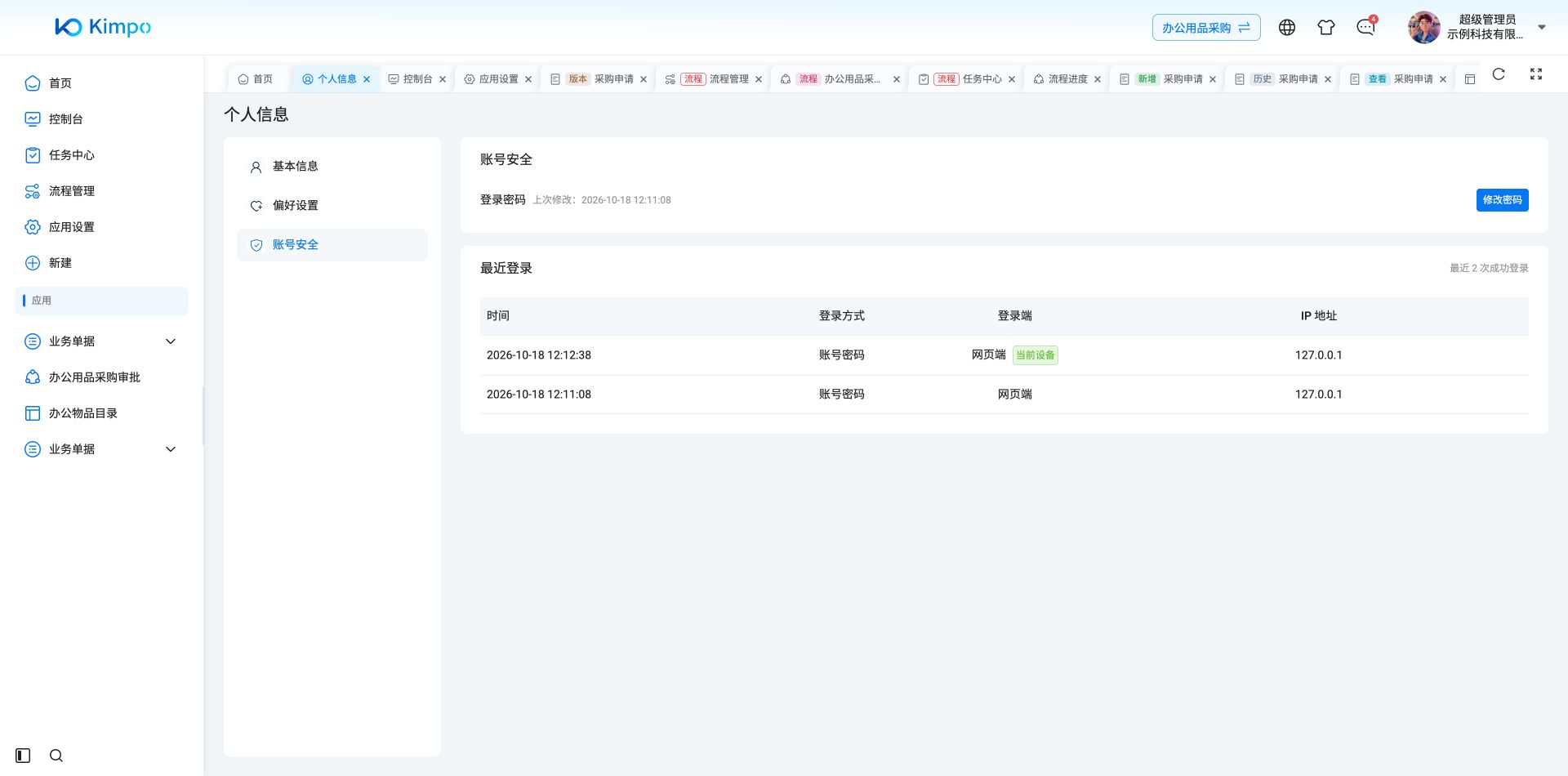
账号安全:修改密码入口与最近登录记录
5. 退出登录
点击右上角头像 →「退出登录」,确认后退出并返回登录页。
若当前有未保存的编辑内容,确认框会提示「当前编辑器有未保存内容。退出后内容将被安全清除」。退出前请先保存正在编辑的内容。
⚠️ 直接关闭浏览器不等于退出登录。 只要登录状态未超时,在同一台电脑上重新打开浏览器仍可直接进入该账号。在公用电脑上使用后,务必点击「退出登录」。
6. 速查
| 需求 | 位置 |
|---|---|
| 修改密码 | 个人信息 → 账号安全 |
| 更换头像、修改姓名与联系方式 | 个人信息 → 基本信息 |
| 切换界面语言、设置时区 | 个人信息 → 偏好设置 |
| 设置登录后默认进入哪个应用 | 个人信息 → 偏好设置 |
| 查看自己的登录记录 | 个人信息 → 账号安全 |
| 修改登录账号、部门、工号 | 不可自行修改,联系管理员 |
| 忘记密码 | 联系管理员重置 |
| 退出登录 | 右上角头像 → 退出登录 |
7. 相关章节
KimpoAI 个人记忆
个人信息页的「我的记忆」可查看、维护、导出和整理个人记忆;当前不开放应用或组织共享记忆。详见个人记忆。