
界面外观
本章介绍界面主题的设置。
外观设置只影响本人在当前浏览器中看到的界面,不影响功能,也不影响其他用户。
1. 入口
点击顶部栏的主题图标,从右侧滑出主题配置面板。
2. 可设置的内容
2.1 主题模式
| 选项 | 说明 |
|---|---|
| 亮色模式 | 默认 |
| 夜间模式 | |
| 跟随系统 | 按操作系统的显示设置自动切换 |
⚠️ 当前版本以亮色模式为主要适配目标,夜间模式的视觉适配尚未完成,切换后个别页面可能出现样式不协调。建议保持亮色模式。
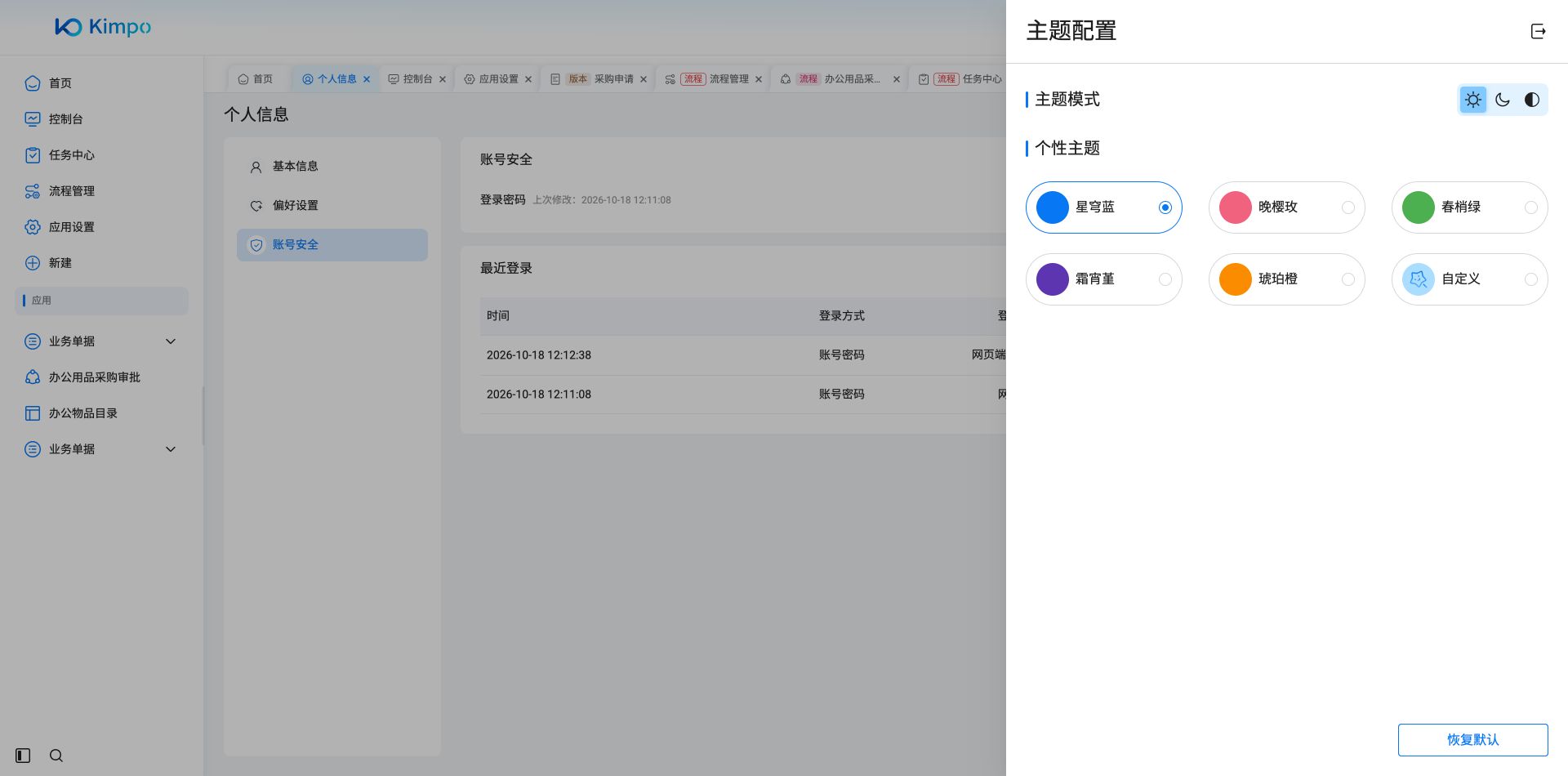
主题配置:主题模式与五种预设配色
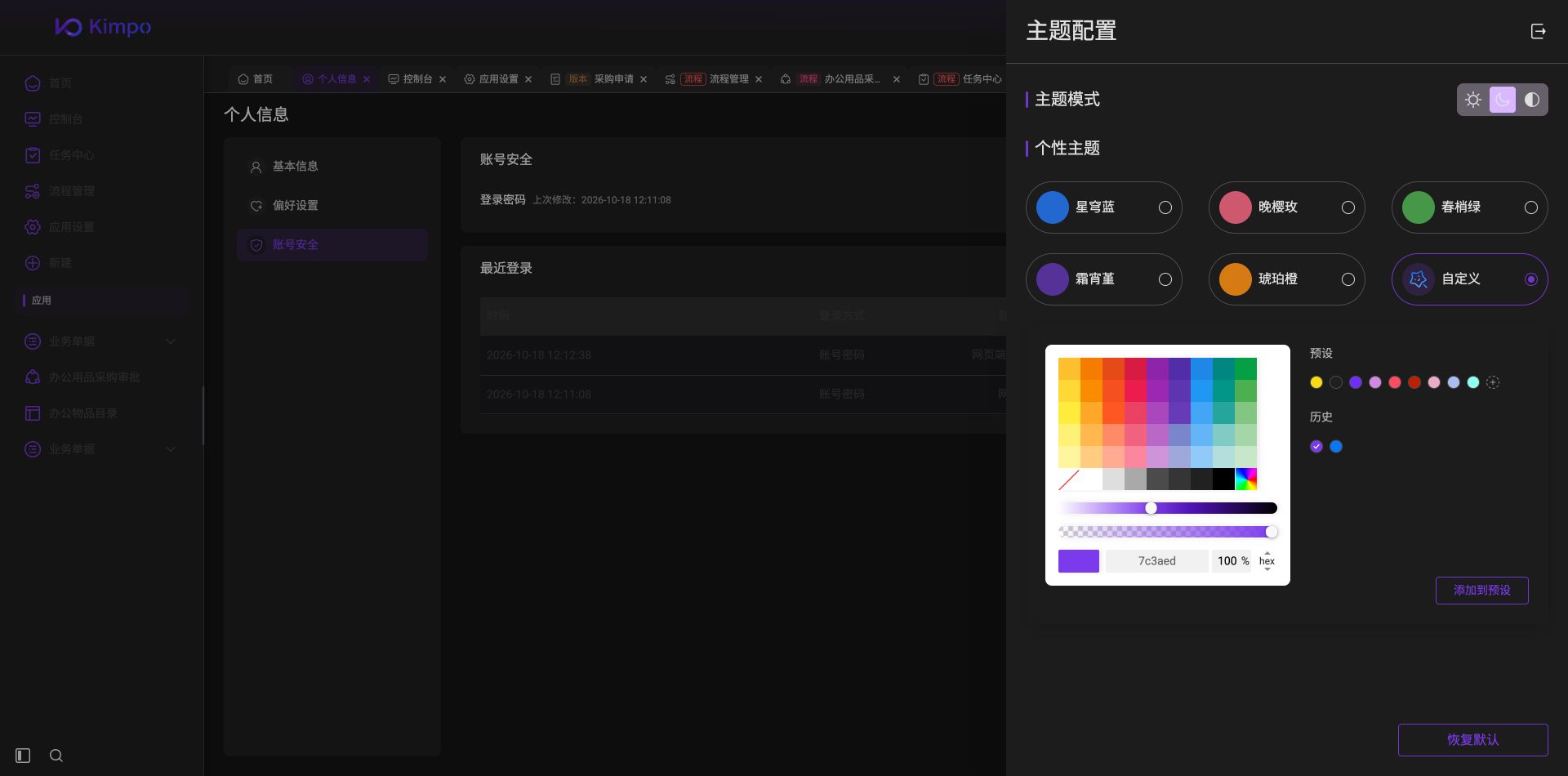
夜间模式选项:当前版本主要适配亮色模式
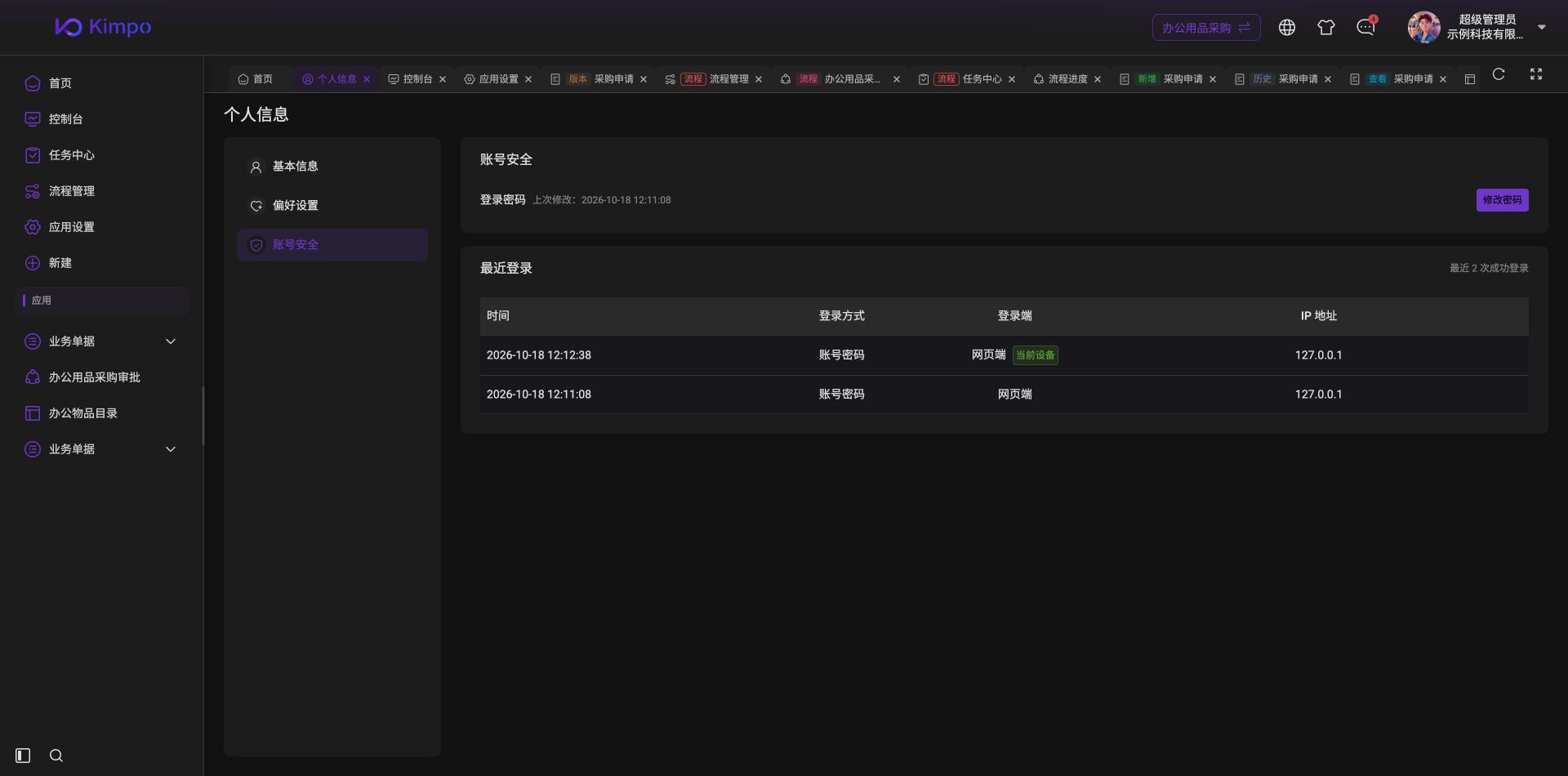
夜间模式显示示例,部分页面仍使用亮色样式
2.2 个性主题
五种预设配色:星穹蓝、晚樱玫、春梢绿、霜宵堇、琥珀橙,另可选择「自定义」。
选择自定义时可自行指定颜色,并支持:
- 将常用颜色添加到预设(预设数量有上限,达到上限后会提示);
- 查看此前使用过的颜色历史。
主题色影响按钮、链接、选中状态等强调性元素的颜色。调整后立即生效,无需保存或刷新。
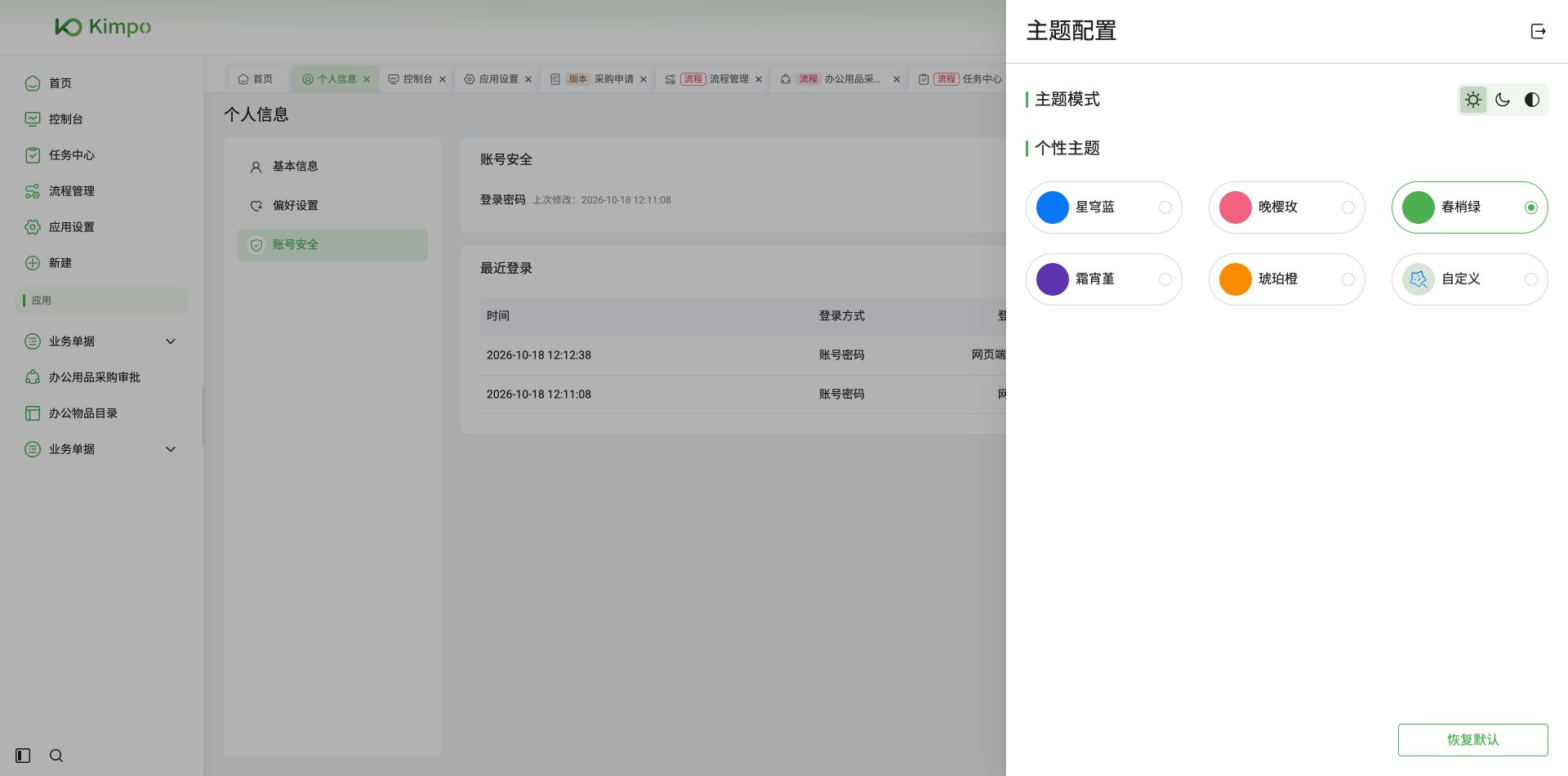
选择春梢绿并立即应用
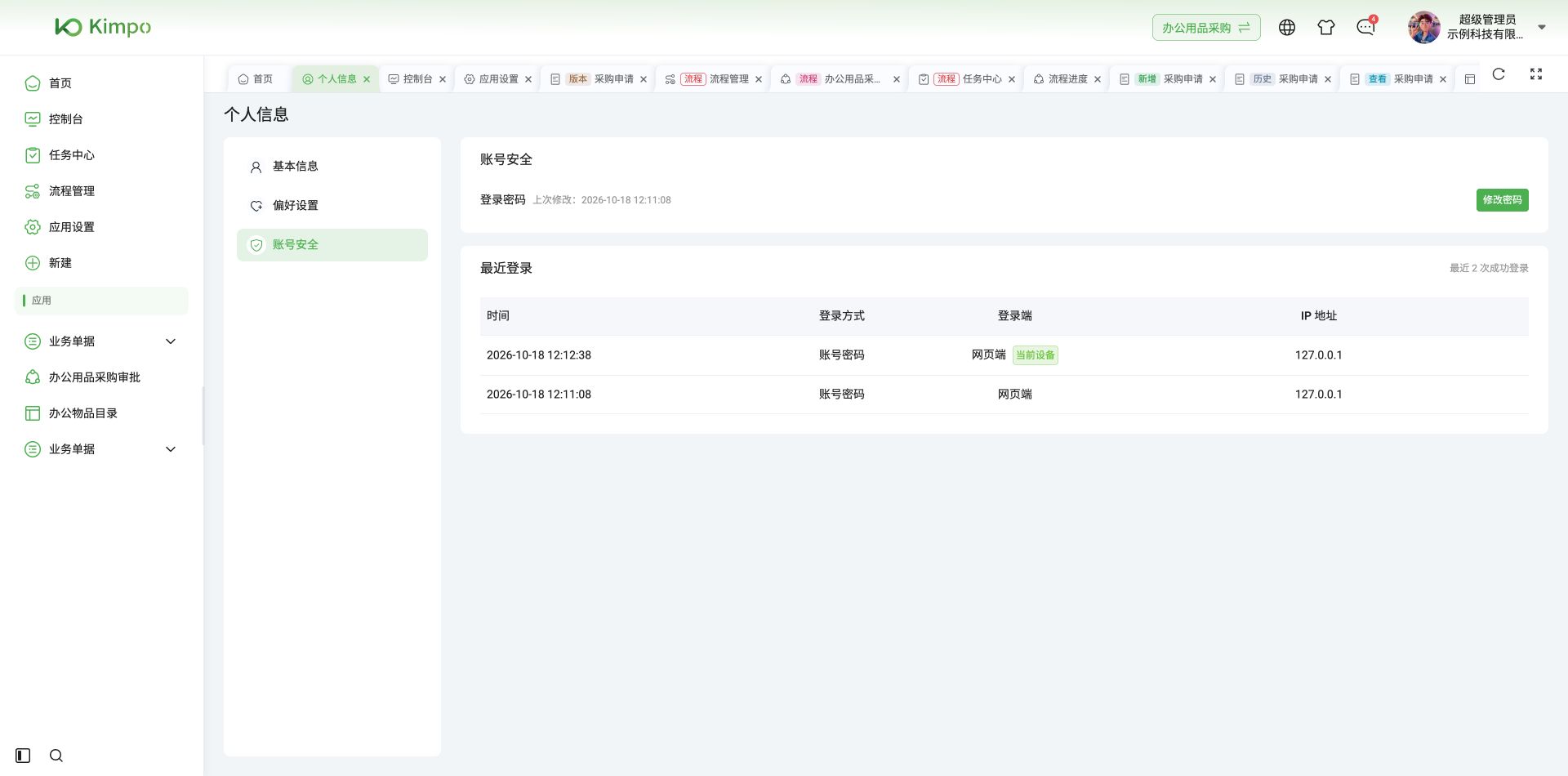
春梢绿主题下的按钮和选中状态
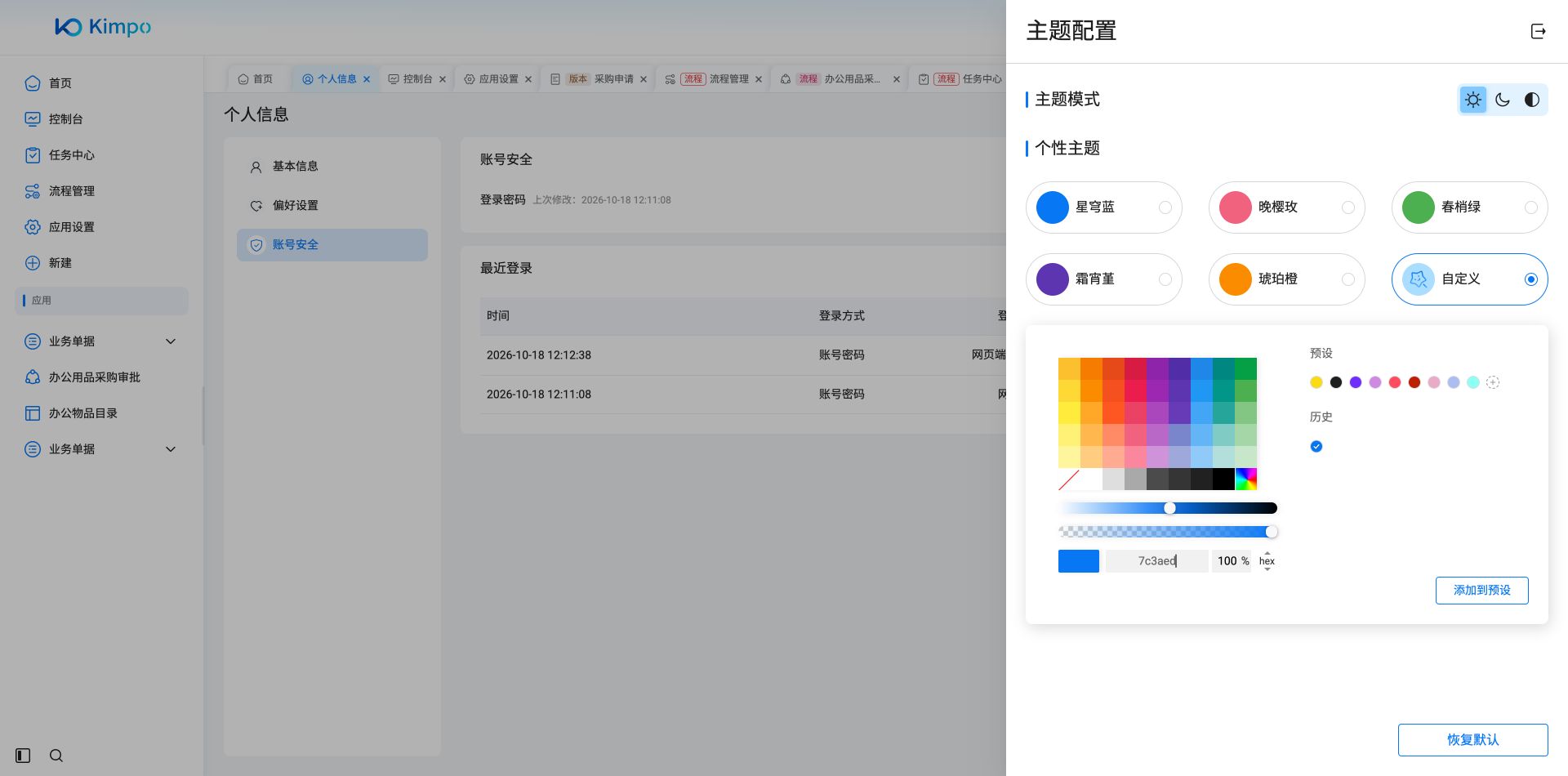
自定义主题:输入十六进制颜色并查看预设入口
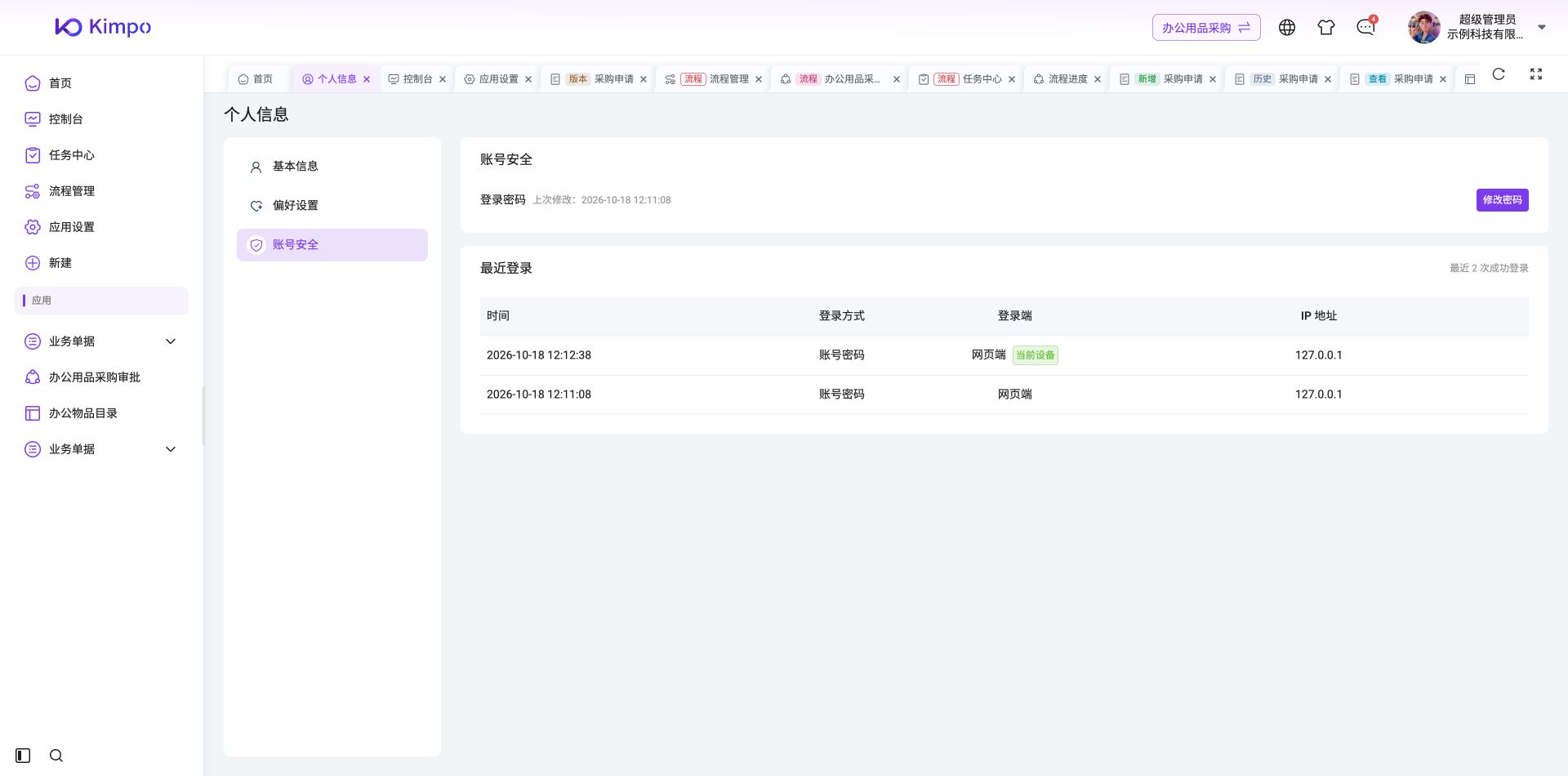
自定义主题色应用后的按钮效果
2.3 恢复默认
面板中的「恢复默认」将全部外观设置还原为系统默认值,不影响任何业务数据。
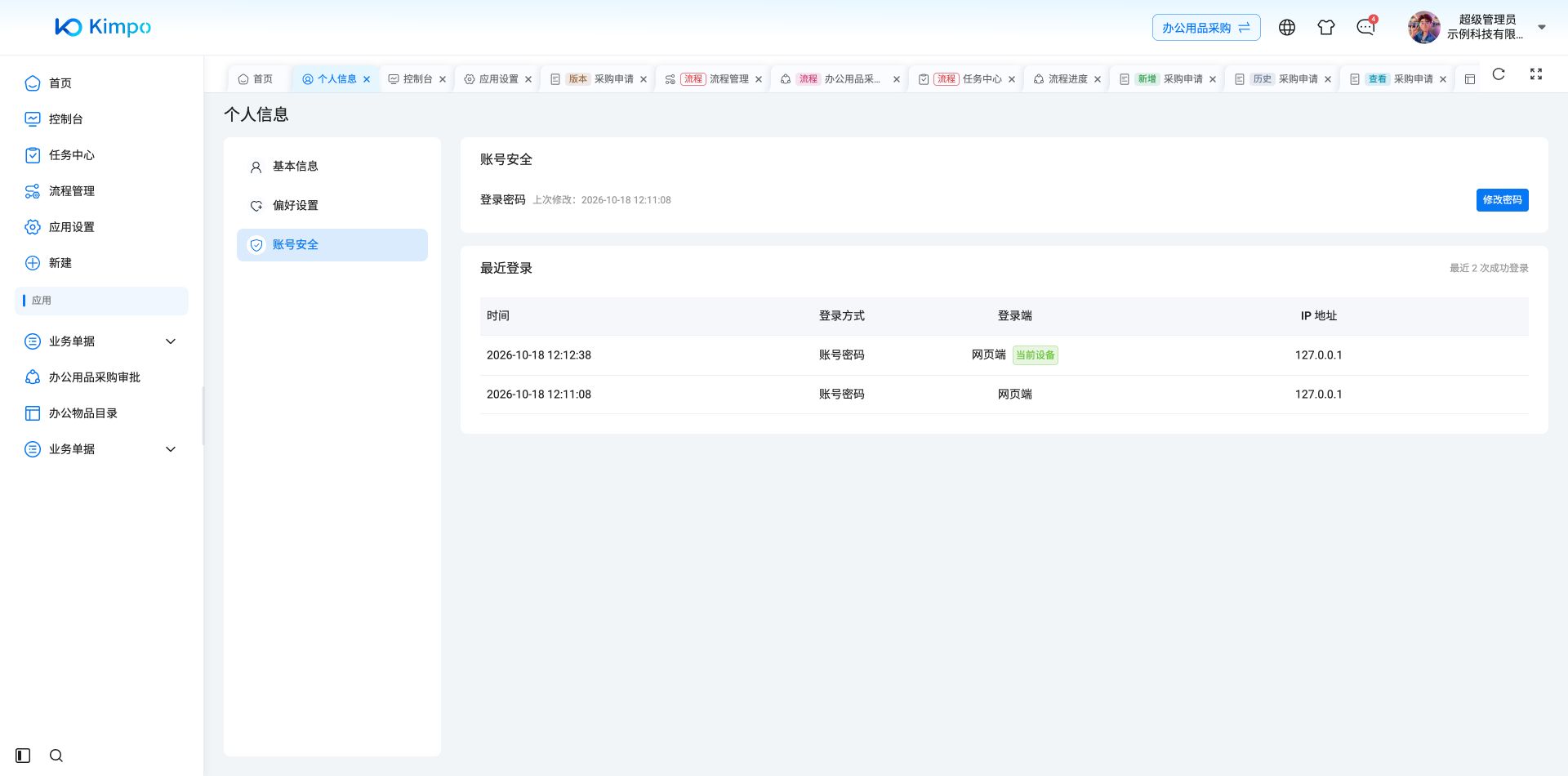
恢复默认后回到亮色与默认主题色
3. 设置保存在哪里
外观设置保存在当前使用的浏览器中,不随账号同步。
这一点与语言和时区不同——后者保存在账号上,更换设备后依然生效。更换电脑或浏览器后,外观会恢复为默认值,需要重新设置。清理浏览器数据也会导致设置丢失。
4. 页面水印
部分实例会在页面背景显示一层淡色水印,可能包含用户名与时间,用于在截图外泄时追溯来源。
该功能默认关闭,是否启用及显示内容由管理员统一配置,使用者无法自行开启或关闭。
由于水印内容通常包含用户名,每个人页面上的水印文字各不相同,属正常现象。
5. 常见问题
| 问题 | 说明 |
|---|---|
| 调整外观后同事会看到吗 | 不会。外观设置只在本人的浏览器中生效 |
| 更换设备后主题设置丢失 | 属正常现象,外观设置保存在本地浏览器 |
| 部分元素的颜色不随主题变化 | 部分元素使用固定配色(如表示风险的警示色),属正常设计 |
| 能否切换到夜间模式 | 可以切换,但当前版本适配尚未完成,不建议在正式使用中切换 |
| 界面被调乱了 | 点击「恢复默认」即可还原,不影响业务数据 |