
登录与界面入门
本章介绍登录方式与主界面的构成。
1. 登录
- 在浏览器中打开管理员提供的访问地址;
- 输入登录名与密码。账号由管理员建立并告知;
- 若实例启用了验证码策略,需一并输入图形验证码。
首次使用管理员提供的初始密码登录时,系统会要求先修改密码,修改完成后即自动进入系统,无需重新登录。
登录失败的常见原因
| 提示 | 原因与处理 |
|---|---|
| 账号已锁定 | 密码连续输错达到设定次数后账户被临时锁定。等待锁定时长结束后重试,或联系管理员 |
| 账号已停用 / 已离职 | 账号状态已被管理员调整,请联系管理员 |
| 需要输入验证码 | 实例启用了验证码策略,或此前有登录失败记录 |
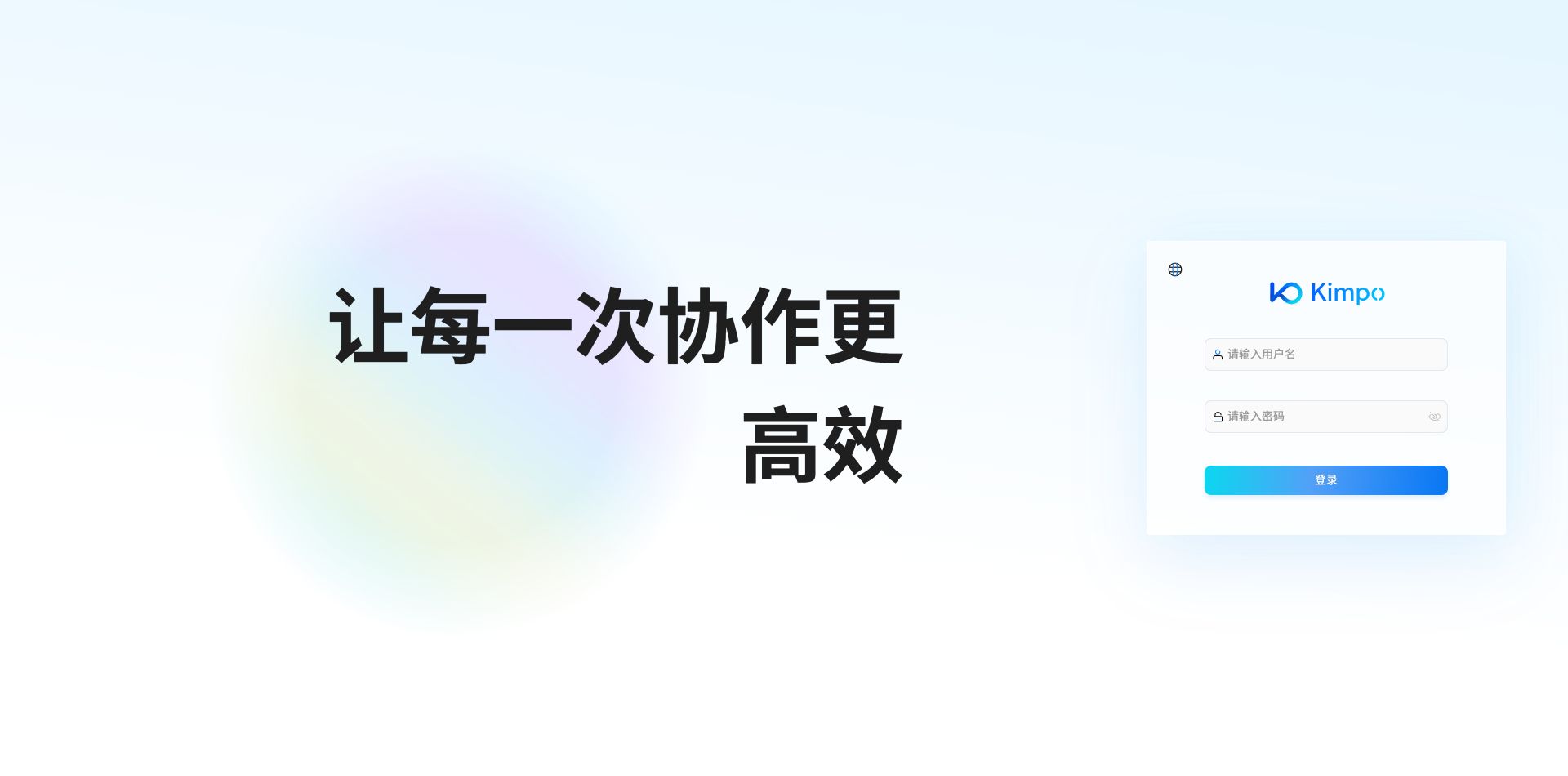
1.0 登录页的用户名与密码输入入口
2. 主界面
登录后进入工作台,界面分为三个区域:
| 区域 | 内容 |
|---|---|
| 左侧菜单 | 有权限使用的应用。展开一个应用可看到其下的表单与页面 |
| 顶部栏 | 消息通知、应用切换、头像菜单 |
| 主工作区 | 实际操作区域,显示工作台、应用页面或表单 |
顶部栏的应用切换仅在可进入的应用达到两个及以上时出现。
首页由 KimpoAI 承载,未开通时显示开通说明;业务页面可用顶栏 KimpoAI 图标打开浮层。详见KimpoAI 入门与对话。
消息通知在有审批任务派发、流程退回等情况时提醒,详见通知中心。
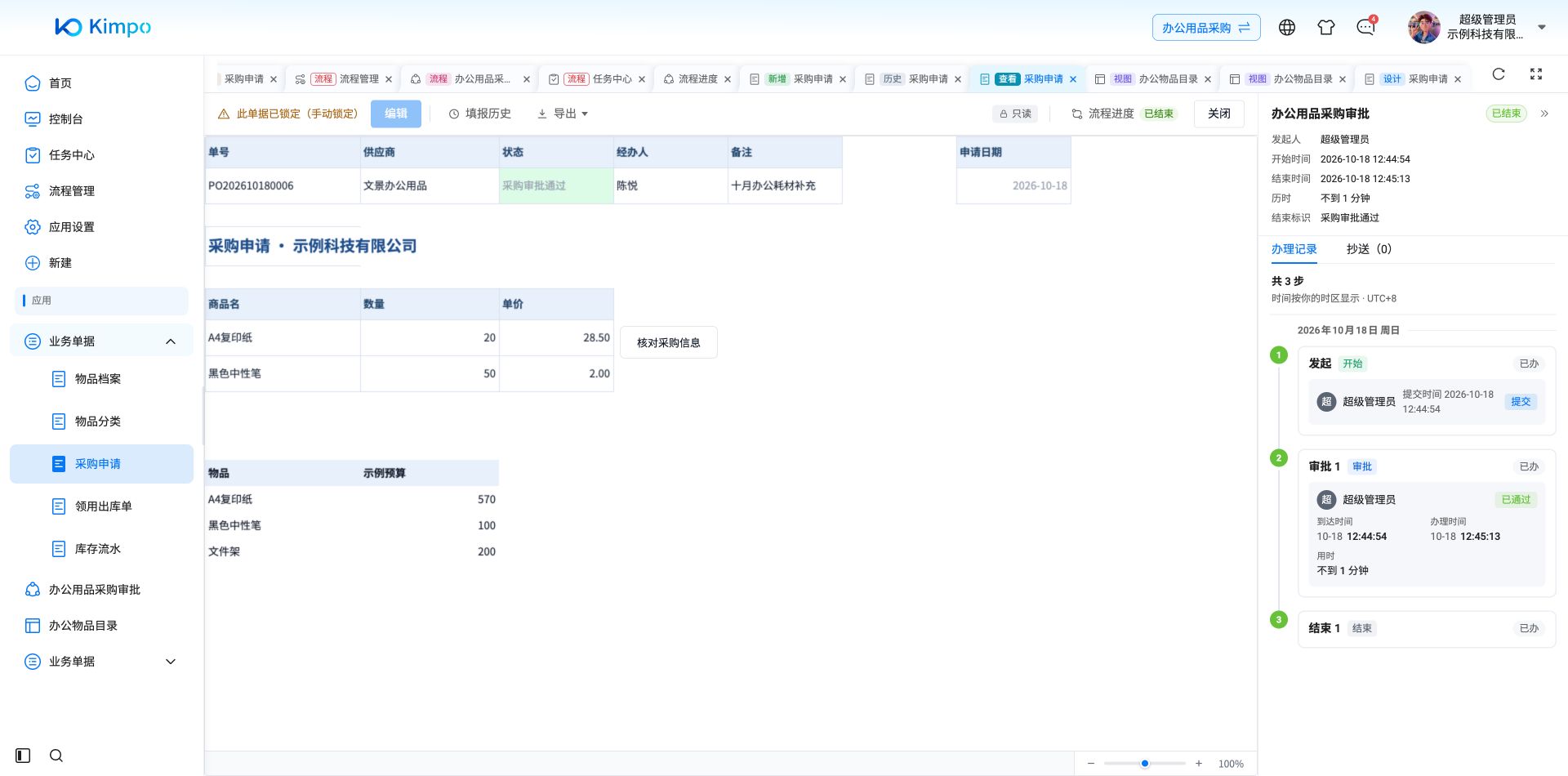
已保存的自动编号、日期与两行明细
3. 头像菜单
点击右上角头像可打开以下菜单,末行还显示当前完整构建版本,反馈问题时可一并提供:
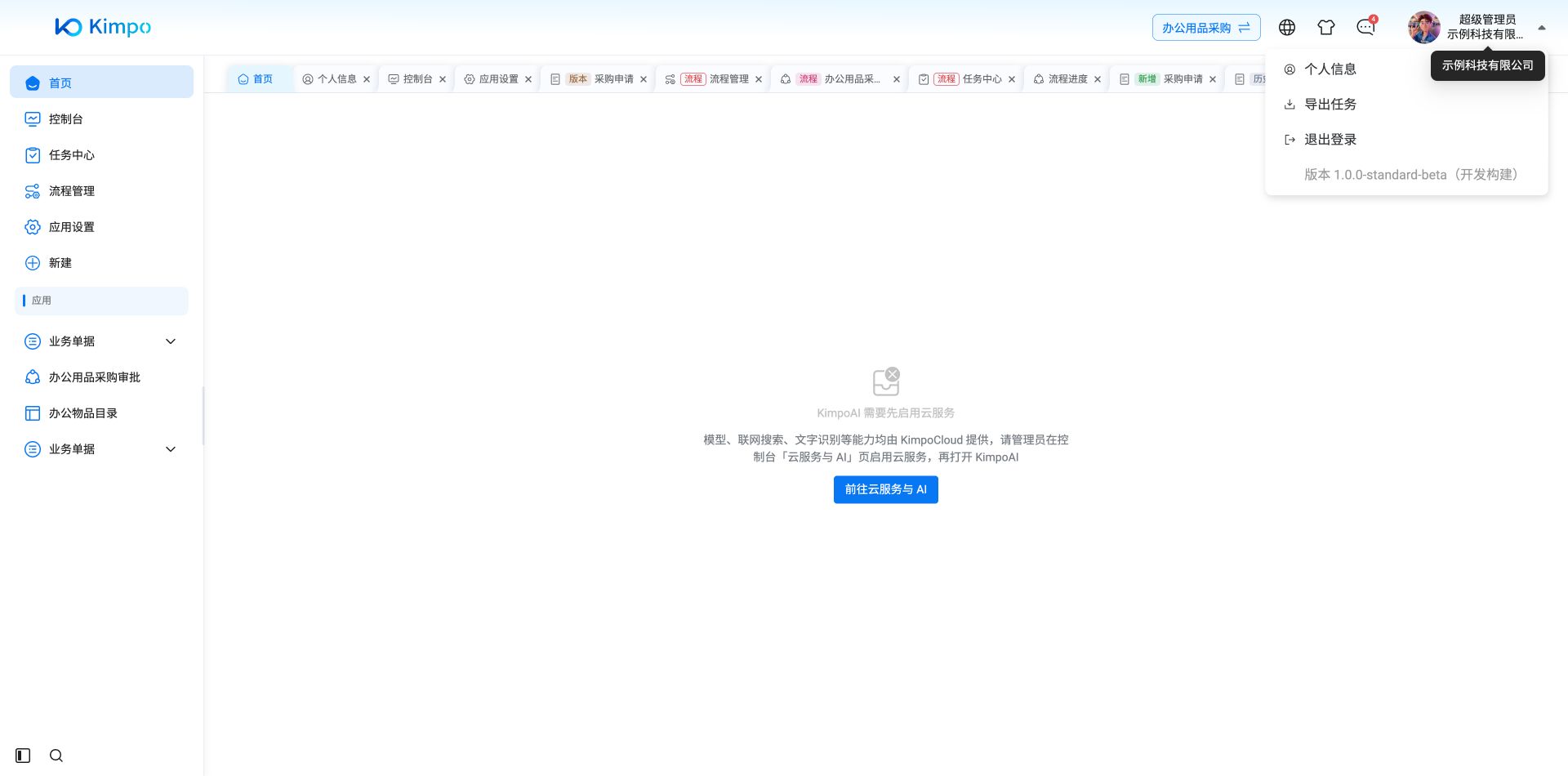
头像菜单与完整构建版本
4. 建议先完成的设置
首次登录后建议先到「个人信息」完成以下设置:
- 确认时区。与同事不在同一地区时,时区设置错误会导致看到的日期时间与他人不一致,见语言与时区;
- 设置默认进入的应用。日常主要使用某一个应用时,可固定登录后直接进入该应用;
- 补充手机号与邮箱。用于通知;短信登录还要求管理员配置并启用对应认证方式。
5. 下一步
界面熟悉后,从填写单据基础开始学习最常用的操作。
应用页签可拖动调整顺序;页签前缀帮助区分设计、填报和查询。模板开启「点击打开历史」后,点击名称直接进入历史列表,新建仍从对应入口进行。