
填写单据基础
本章介绍单据的三种打开方式、新增与保存的流程,以及单据变为只读的情形。
1. 三种打开方式
同一张表单有三种打开方式,对应三类日常操作:
| 方式 | 用途 | 可否编辑 |
|---|---|---|
| 新增 | 填写一张全新的单据 | 可编辑 |
| 修改 | 打开已有单据继续编辑 | 可编辑 |
| 查看 | 查阅已归档或审批中的单据 | 只读,但可以选中内容并复制 |
查看方式下虽然不能修改数据,但可以框选单元格并复制其中的内容,便于摘录。
2. 新增一张单据
- 在左侧菜单进入应用,展开要填写的表单,选择新增;
- 表单以电子表格的样式呈现,逐项填写:
- 标记为必填的字段未填写时无法保存;
- 日期、下拉选项等字段点击后弹出对应的选择控件,不需手工输入;
- 部分字段的值由系统产生(自动编号、自动计算),显示为不可编辑,属正常现象,见各类字段怎么填;
- 填写完成后点击保存。保存成功后该单据进入历史记录,可随时查找。
保存成功后,模板开启「保存后询问下一步做什么」时,可选择提交、继续新建、查看历史或关闭。提交仅在有可发起流程时提供;关闭该提示则保存后转为查看态。保存不等于已经提交审批。
需要从文字、单据图片或文件录入时,可使用智能填报,打开表单核对后仍须保存。
明细表:多数单据的下半部分有明细区(如报销单的费用明细)。明细区可插入行与删除行,逐行填写;表头的合计类字段通常自动汇总,不需手工计算。详见明细表操作。
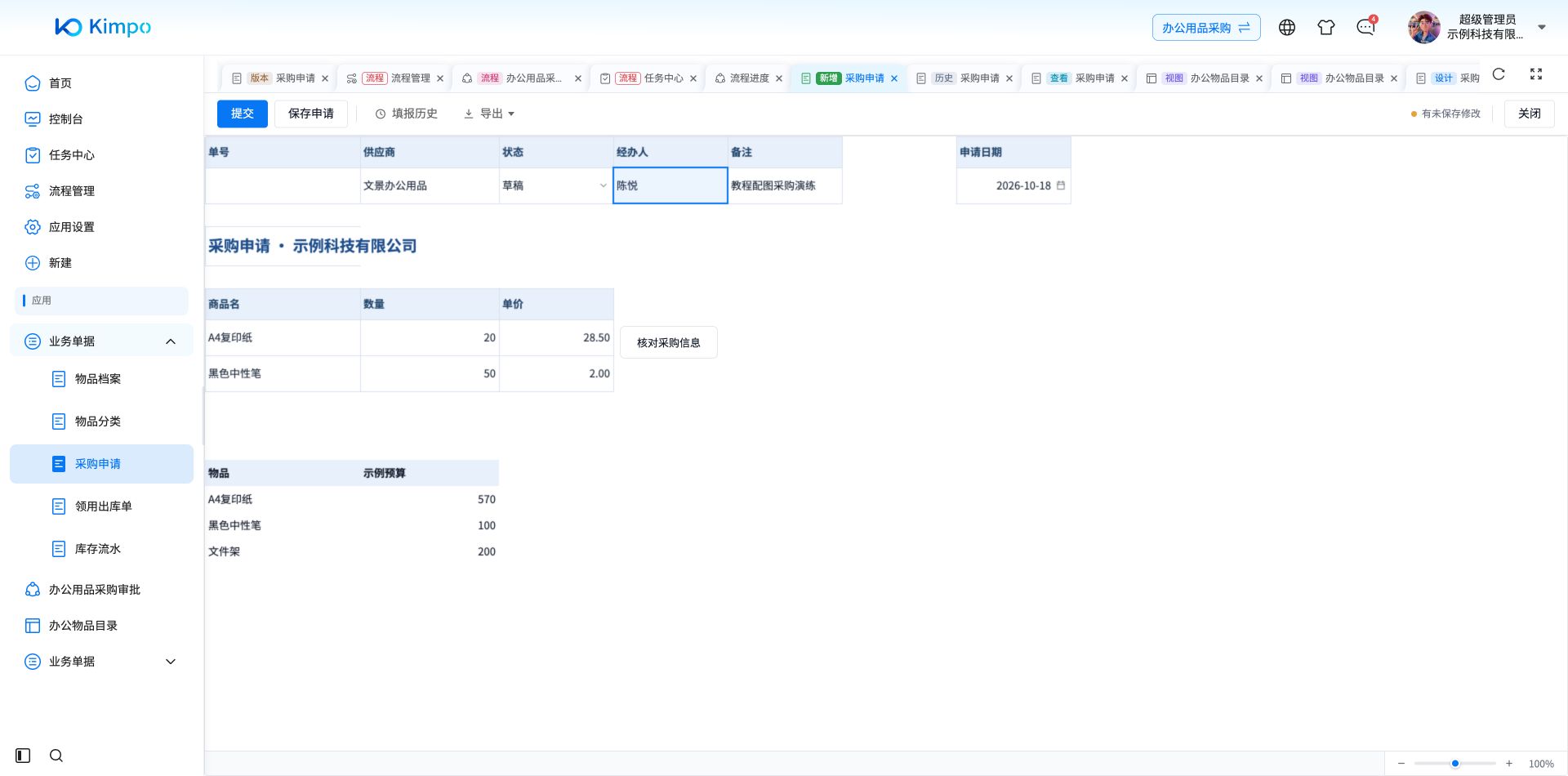
编辑采购申请:填写两行物品明细
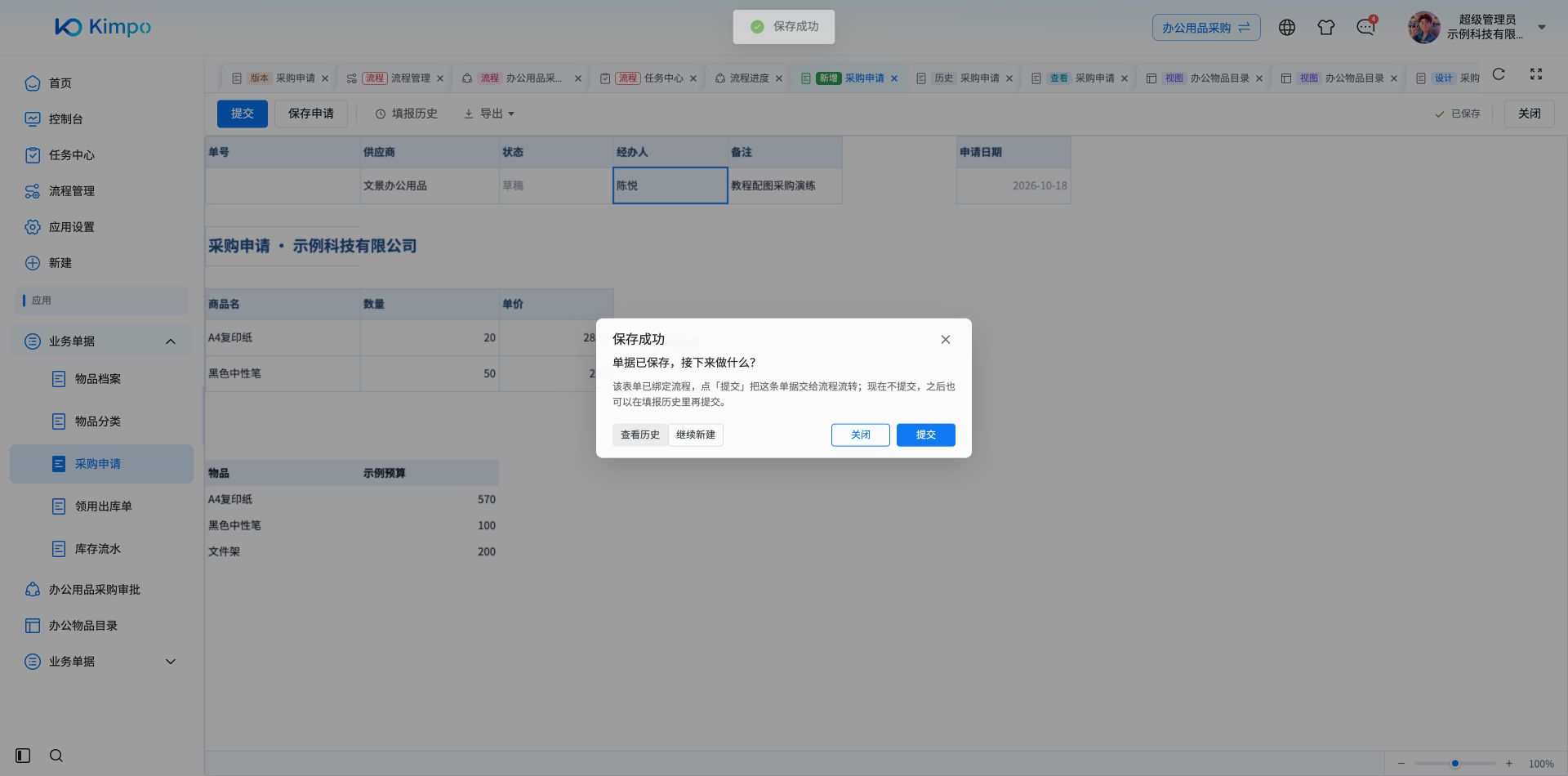
保存成功后选择查看历史、关闭或继续新建
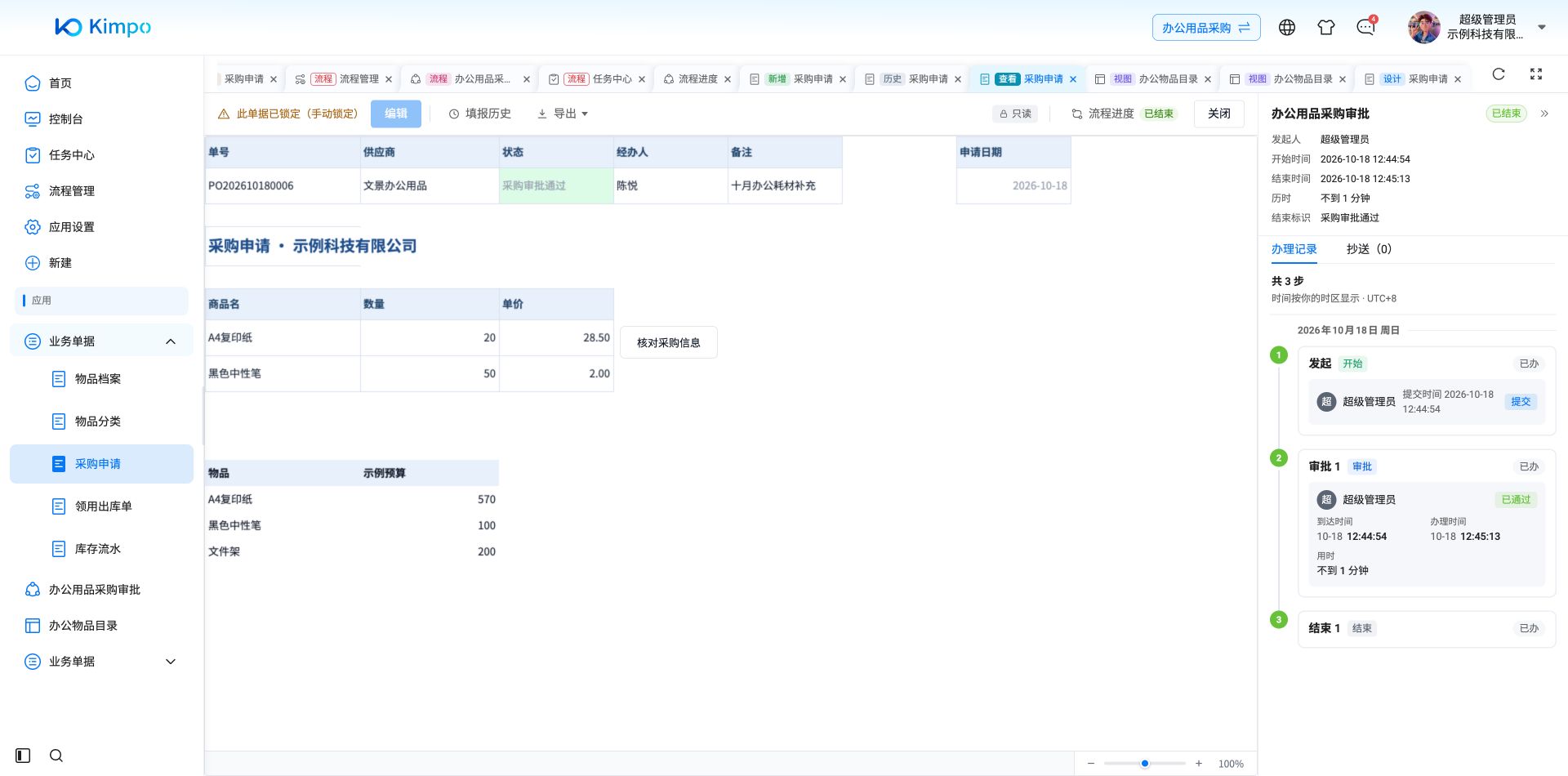
已保存的自动编号、日期与两行明细
3. 查找已有单据
进入表单对应的历史记录列表,可看到有权限查看的单据:
- 支持按时间与关键字段筛选、搜索;
- 在某一行选择修改继续编辑,或选择查看只读打开。
可见范围与可否修改由权限配置决定。通常本人填写的单据本人可见可改,他人的单据需另行授权。详见历史记录查询。
4. 单据变为只读的情形
| 情形 | 处理方式 |
|---|---|
| 单据已提交审批,处于审批中 | 进入本人当前待办;被退回或符合撤销条件时从待办继续填写,见撤销与回退 |
| 流程已结束 | 业务人员不能编辑;需联系管理员确认后续处理 |
| 单据手动或自动锁定 | 需先核对原因并由有权限人员解锁,见单据锁定与解锁 |
| 对该单据只有查看权限 | 联系应用管理员确认权限 |
| 该单据正被他人编辑 | 同一张单据同一时间只能由一人编辑,稍后重试或与对方协调 |
5. 常见问题
| 问题 | 说明 |
|---|---|
| 点击保存没有反应 | 检查页面顶部或字段旁是否有校验提示,必填项缺失或格式错误会拦截保存,见校验提示与常见问题 |
| 日期显示与填写的差几个小时 | 确认个人信息中的时区设置,见语言与时区 |
| 明细行无法插入 | 该表单可能限制了行数,或当前没有插行权限,请联系应用管理员 |
| 填写中途离开,内容是否保留 | 未保存的内容不会保留。填写时间较长时建议分段保存 |