
KimpoAI 入门与对话
功能权限(谁能用)
实例已启用云服务与 KimpoAI,且账号具有 AI 访问权限时可使用。业务问答和智能填报还分别受业务数据查看权、新增填报权及相应云端能力开通状态约束。
本章介绍 Kimpo 本体的首页与浮层操作。KimpoAI 分析请求,由平台和相关插件提供查询、表单填写等能力;使用 AI 不会扩大账号的业务权限。
快速开始
- 登录后在首页输入业务问题,也可点击顶栏的 KimpoAI 图标,在当前业务页面打开对话浮层。
- 输入需要完成的事项;已明确用途时可先点击「选择能力」,选择「业务问答」或「智能填报」。
- 出现提问卡时补充条件并提交;存在同名应用、表单或业务对象时先确认目标。
- 阅读结果卡。查询结果需核对来源与时间,填报结果需打开表单核对并保存。
示例:
查询采购应用中 2026 年 10 月已保存的采购订单,按供应商汇总金额,只看本人有权查看的数据。
若首页显示下图,应先请管理员检查云服务开通;该状态下不能开始 AI 对话。
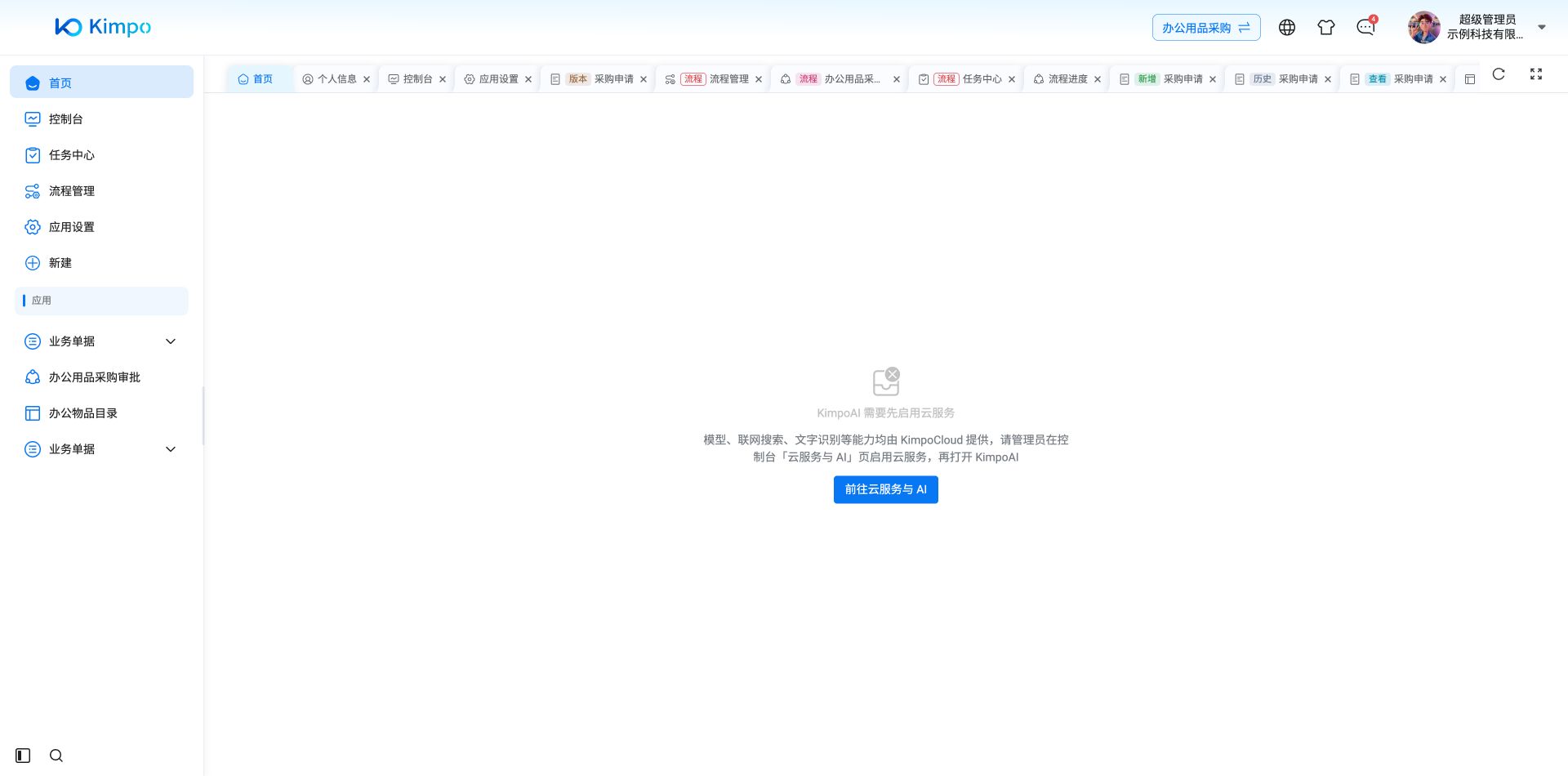
云服务未启用时首页提示联系管理员
基本概念
| 对象 | 用途 |
|---|---|
| 对话 | 围绕一件事保留消息、附件和结果,适合继续追问 |
| 能力 | 选择本次任务的用途;可见能力由权限与开通状态共同决定 |
| 提问卡 | 补全应用、目标表单、业务条件等尚未确定的信息 |
| 结果卡 | 展示实际查询或处理结果;填入表单与保存单据是不同状态 |
| AI 任务 | 跟踪较长的处理过程,与审批流程任务中心分开使用 |
界面构成
首页提供能力入口、输入区与会话列表。业务页面上的浮层适合边查看边提问。首页和浮层共用对话与输入草稿,切换展示位置后可继续原来的工作。
当前页面与应用范围
操作步骤:在业务页面打开浮层,检查输入区中的页面标签,例如「销售订单 · 历史记录」。本次问题与该页无关时,点击标签的关闭按钮;涉及别的应用时在提问中写明应用名称。
界面说明:页面标签可显示设计、新增中、修改、查看、历史记录、视图设计等用途。首页不显示这枚标签。系统还会默认参考最近进入的应用,清除页面标签不会同时清除这个默认应用。
限制条件:标签仅说明当前对象,不表示 AI 已读取该页所有单元格或未保存内容。新问题应写明需要查询的数据与条件。创建应用等已绑定目标的任务继续沿原目标进行。
附件与语音
操作步骤:点击附件按钮上传材料,也可粘贴图片;附一句目的,例如「将这张送货单录入现有入库单」。显示麦克风时可录音、暂停或继续,再检查转写文字后发送。
表单项说明:每条消息最多添加 5 个附件,单个文件不超过 20 MB。上传中的附件须等待完成;失败的附件应移除后重传。语音是否显示取决于语音能力是否可用。
限制条件:上传附件本身不会保存业务单据。只上传单据而不说明用途,可能进入智能填报;需要建新模板时应明确写「新建模板」。
等待、补充与继续
操作步骤:长任务中查看进行中卡;需要回答时在提问卡中作答,暂停后使用对应的「继续」入口。
界面说明:附件分析、填报内容整理、生成试用版分别显示进度;发送失败、任务暂停、等待回答应按各自提示处理。
限制条件:进行中卡结束不等于业务单据已保存。失败后先查结果与已打开表单,再决定继续或重新准备,避免重复录入。
使用限制与注意事项
没有 AI 入口时由实例管理员检查开通与权限。页面显示「未启用」与「界面没有加载出来」分别属于配置和加载问题,处理方式不同。
查询只能回答权限内的数据;AI 对业务的解释仍需结合来源核对。审批的同意、回退、撤销等操作在流程办理界面执行。