
明细表操作
本章介绍明细表的专属操作:插入与删除行、逐行填写、快速填充、汇总计算。
1. 明细表的特点
多数单据的下半部分是明细表,例如报销单的费用明细、采购单的商品明细。
明细表与主表单的区别在于它可以有多行,每行结构相同,行数按需增减。
2. 插入与删除行
插入行:明细区提供插入入口,常见形式为表尾的添加按钮,或选中某行后通过右键菜单操作。插入后出现一行空白,逐列填写即可。
删除行:选中目标行后通过删除入口移除整行。删除的是该行全部内容,操作前请确认选中的是正确的行。
若无法插入新行,可能是该表单设置了最大行数限制,或当前没有相应权限,请联系应用管理员确认。
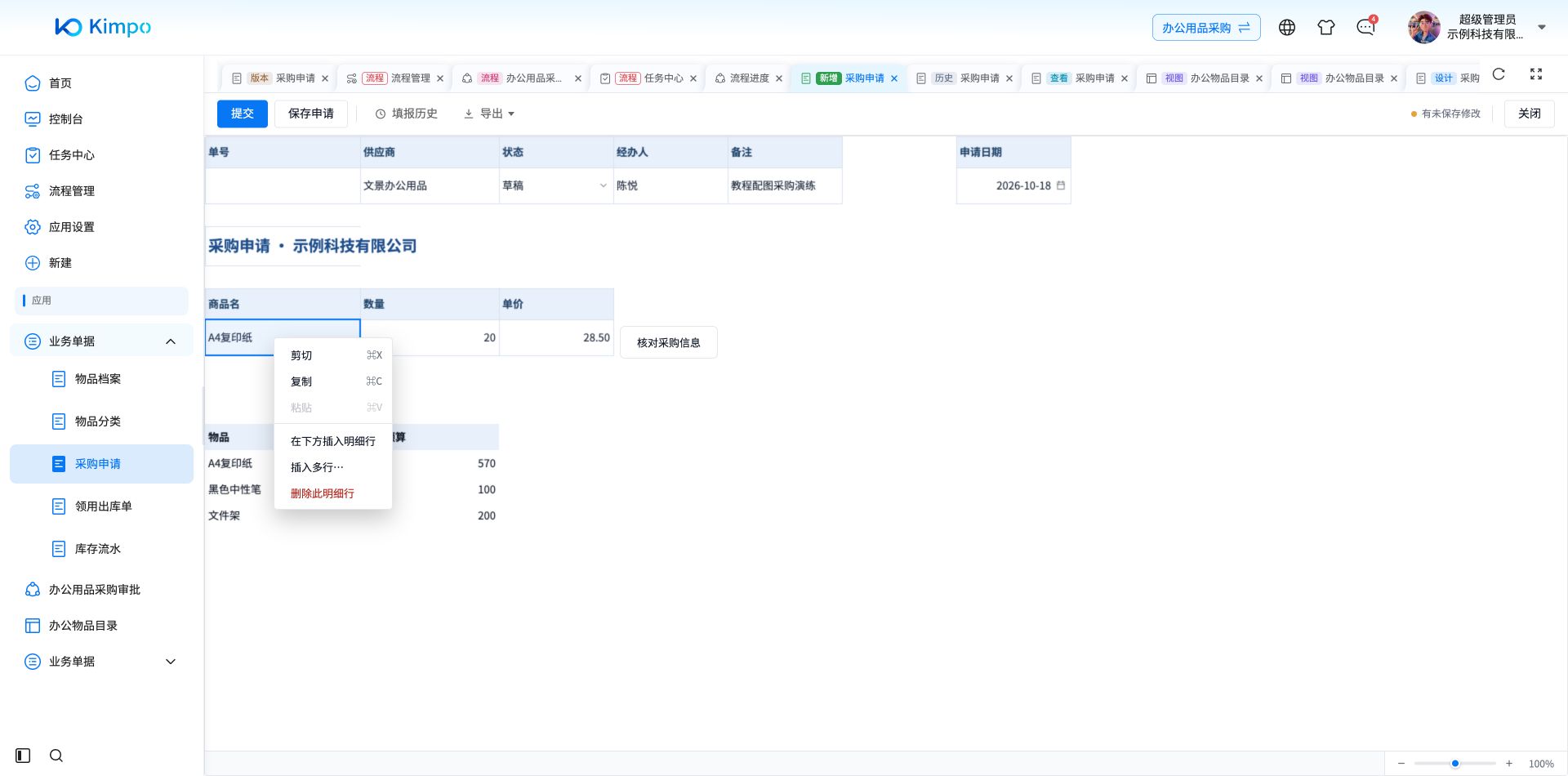
明细单元格右键菜单中的插入与删除行
3. 逐行填写
明细表中每一格的填法与主表单完全一致:文本直接输入,下拉与日期等控件点击展开选择。见各类字段怎么填与填写控件使用。
录入时按 Tab 依次填完一行各列,再按 Enter 转到下一行,效率高于逐格点选。见快捷键与批量操作。
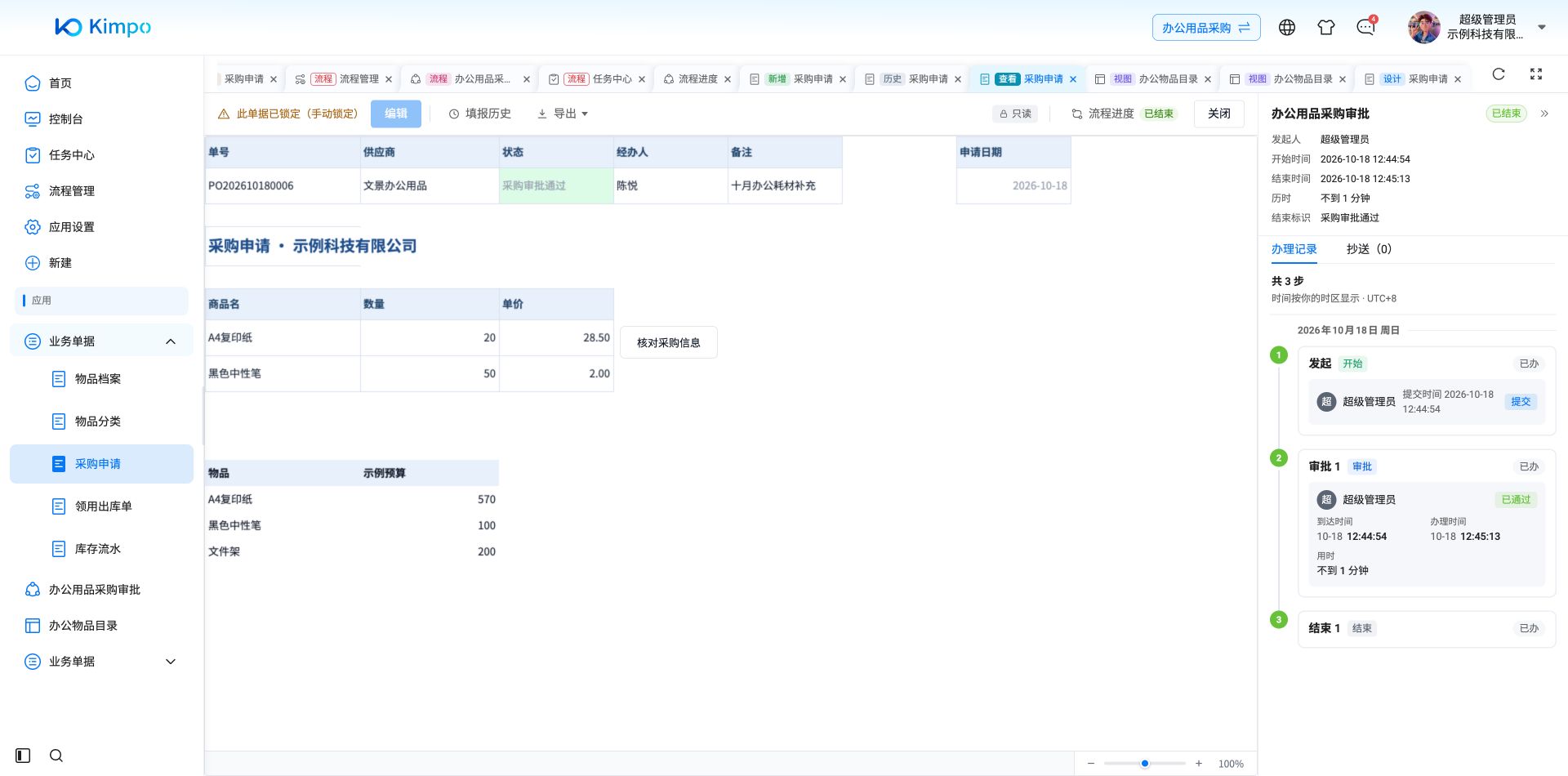
已保存的自动编号、日期与两行明细
4. 快速填充
选中一个或多个已填值的格后,格的右下角出现填充柄。按住并向下或向右拖动,可将值快速填入其他行。
| 数据类型 | 拖动效果 |
|---|---|
| 普通文本、数字 | 复制相同的值 |
| 有规律的数据(日期、星期、"第一周""第二周"一类序列、等差数字等) | 按规律递增填充,而非简单重复 |
也可以先复制某个格,选中目标区域后粘贴,效果相同。
向右填充没有专用快捷键。 请使用填充柄拖动或复制粘贴。Ctrl/Cmd+R 现为浏览器刷新,见快捷键与批量操作。
5. 明细表中的选择控件
明细行中同样可以放置下拉、级联、列表等控件,用法与主表单一致。
一处差异:若某格为列表控件且配置了自动带出,选中候选行后通常只填充当前这一行的相关列,不影响其他行,便于逐行选择不同的明细项。
6. 汇总字段
明细表附近常有合计类字段(如"合计金额"),其值由明细行自动汇总得出,不可手工修改。
新增、删除、修改明细行后,汇总值自动重新计算。
明细行内部也可能存在自动计算列(如"金额 = 数量 × 单价"),修改数量或单价后该行金额自动更新,见按钮与自动带出。
7. 常见问题
| 问题 | 说明 |
|---|---|
| 无法插入新行 | 可能受最大行数限制或权限限制,联系应用管理员 |
| 合计金额不对 | 确认各明细行的数量与单价是否填写正确;汇总为自动计算,不可手工修改 |
| 删错了行 | 若尚未保存,可用撤销恢复;已保存则需重新填写该行 |
| 选了一行明细的商品,其他行也变了 | 正常情况下不会。若出现此现象请联系应用管理员核查配置 |
8. 下一步
明细显示、序号与扩行
明细字段配置了「序号」默认值时,系统按当前有效行顺序显示连续序号,增删行后重新排列;它不是单据号,不应手工填写。
应用设计者可设置明细行间隔色及相同值合并。相同值合并只改变连续相同内容的显示,仍是多条业务明细;不能按屏幕上合并块数量统计业务行数。点击合并块中的某行编辑时可能临时拆开,编辑只作用于该行。
明细增加时,位于明细下方的表尾、字段和浮动对象按扩展位置随动;打印前应检查最后一条明细、合计与表尾。发现保存重开顺序或内容异常时应保留原单据并反馈,不要用重复新增覆盖原结果。
相关设计配置见明细表设计。