
附件与图片
本章介绍附件与图片字段的上传、预览与下载。
1. 上传
点击对应的格打开上传入口,也可将文件直接拖入格中。
常见限制
| 限制 | 说明 |
|---|---|
| 文件类型 | 图片字段只接受常见图片格式;附件字段可接受的类型由设计者配置 |
| 文件大小 | 单个文件有大小上限,超出时上传失败并给出提示 |
| 数量 | 一格可存放多个文件。数量较多时以角标显示总数 |
上传失败时,提示信息通常会说明原因(格式或大小不符)。确认无误仍失败的,请联系应用管理员。
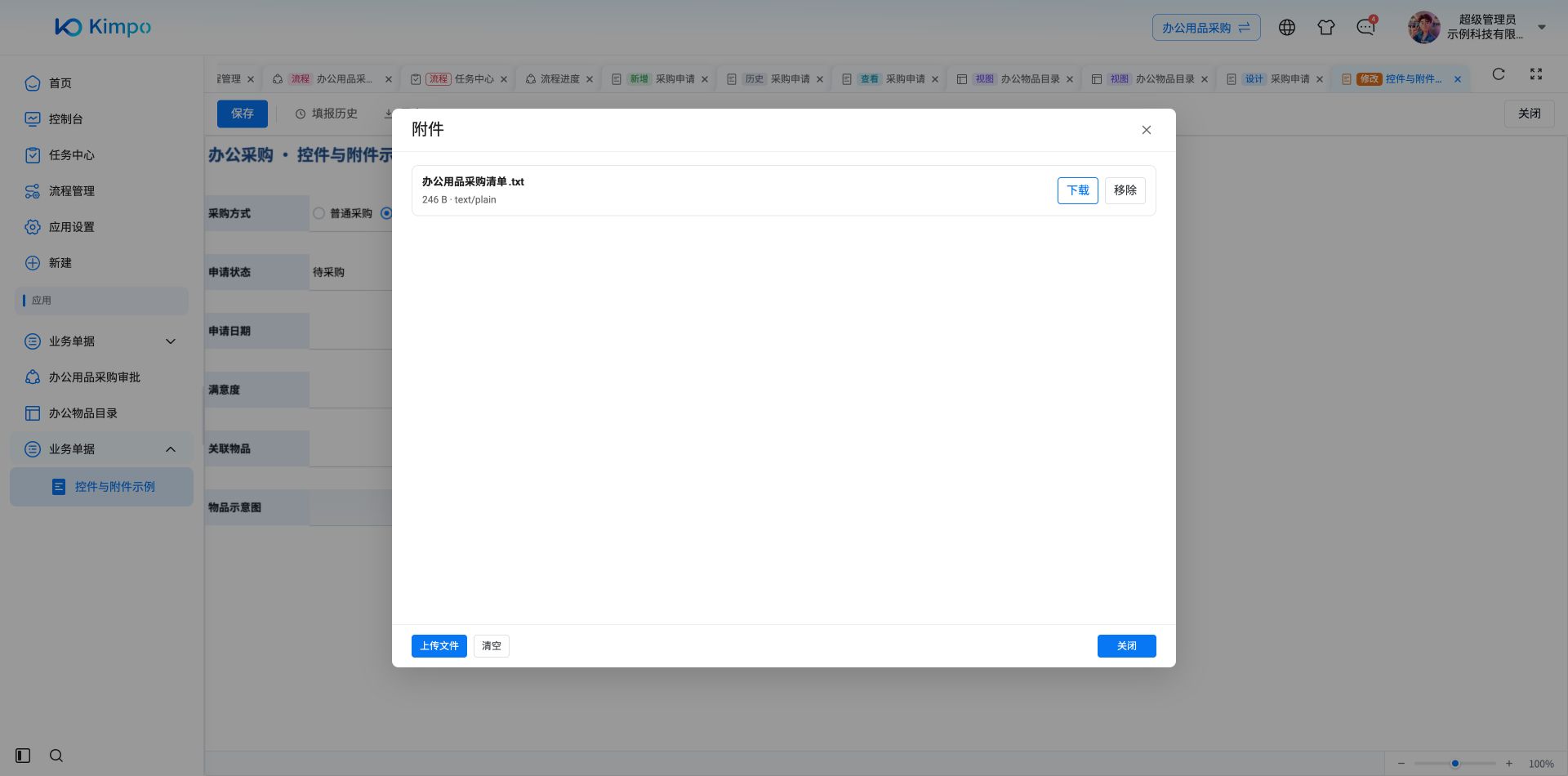
附件窗口提供上传、下载和移除入口
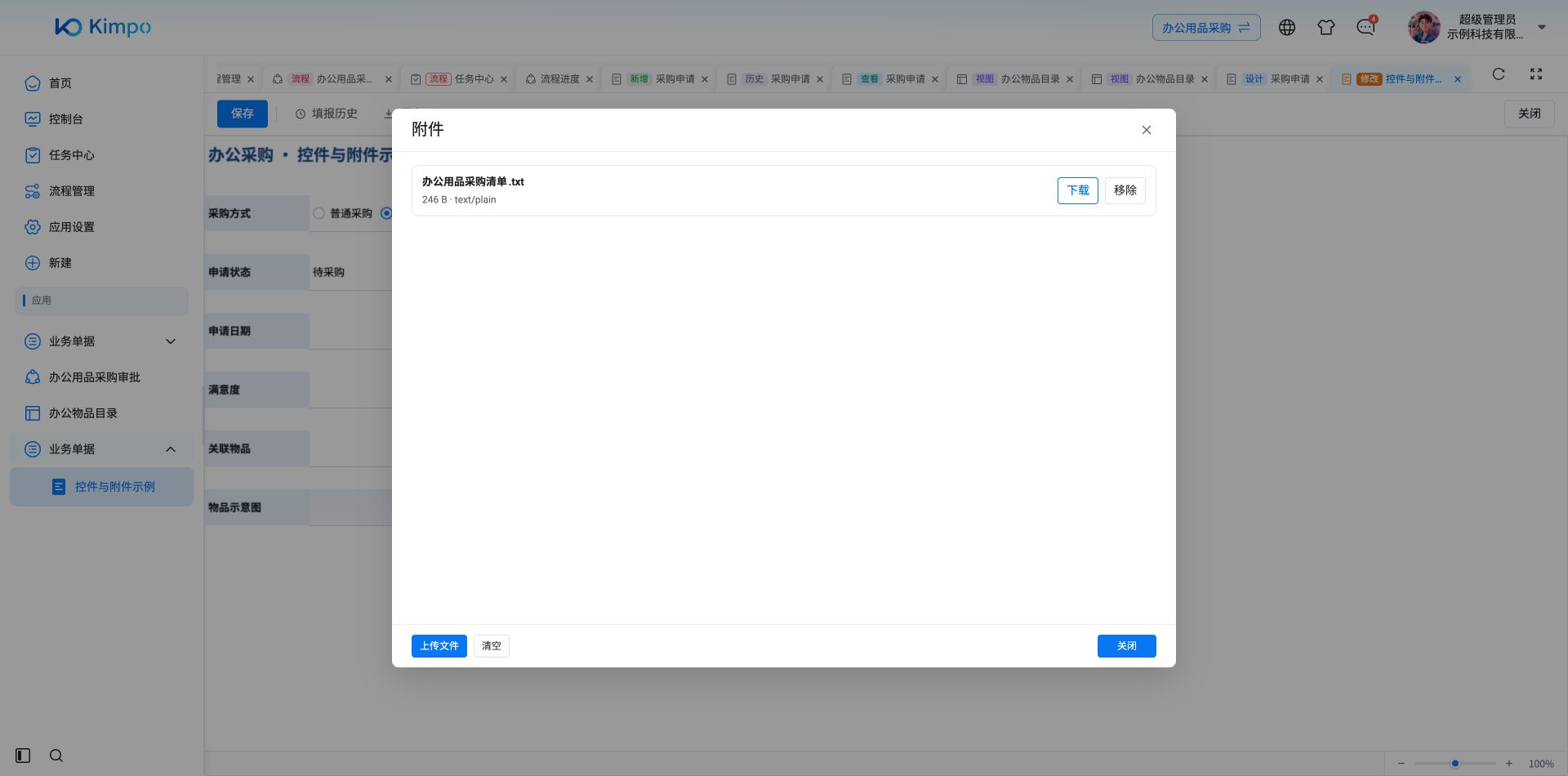
采购清单上传后显示文件名、大小、下载与移除入口
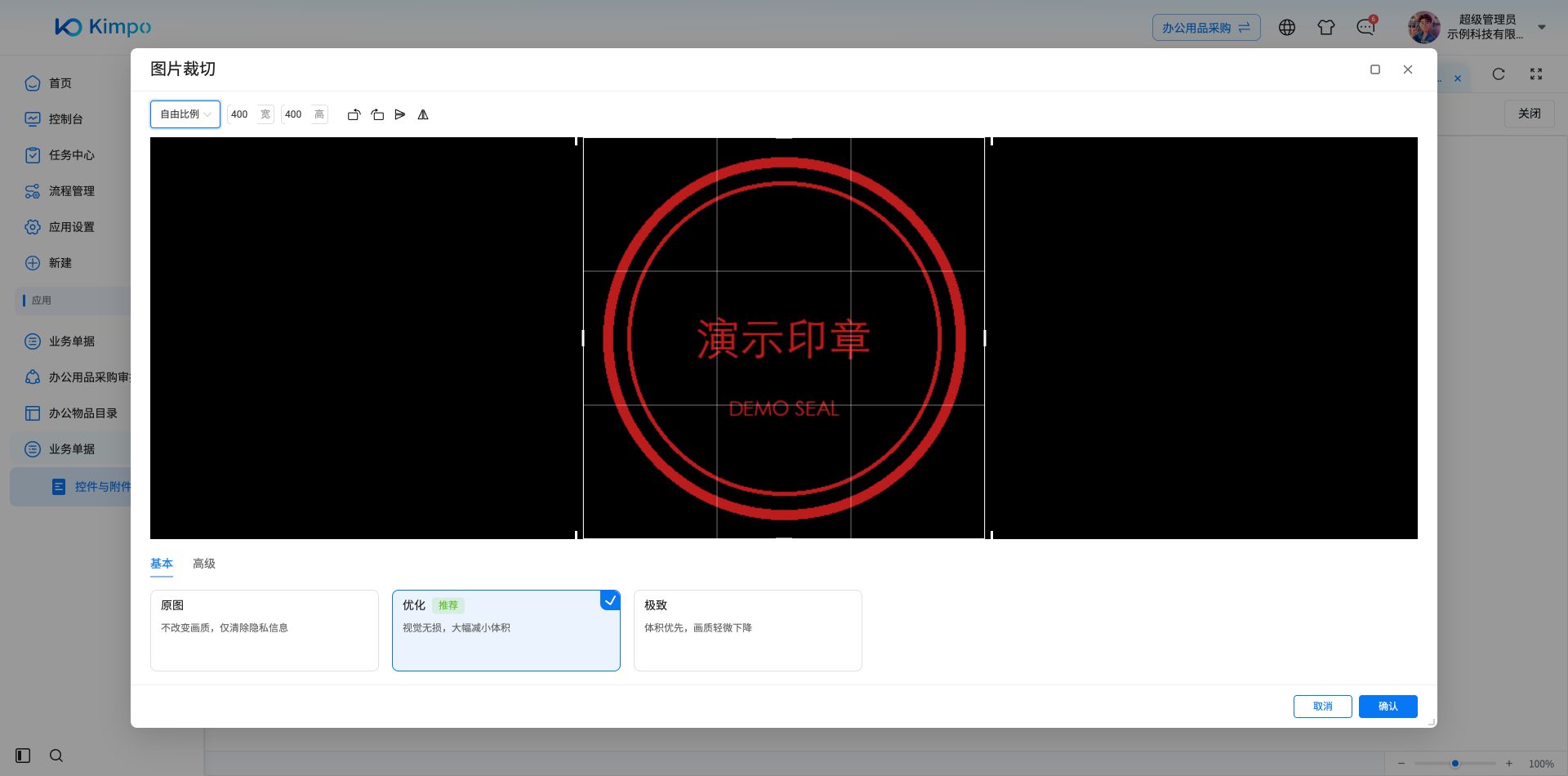
图片字段上传后可裁切、旋转和选择压缩质量
2. 预览与下载
| 类型 | 预览方式 | 下载方式 |
|---|---|---|
| 图片 | 双击单元格中的图片缩略图,放大查看,支持缩放与多张切换 | 本例图片预览没有单独的下载按钮;需要分发原文件时,可同时提供附件字段 |
| 附件 | 点击附件字段打开文件列表 | 在附件窗口点击下载按钮保存到本地 |
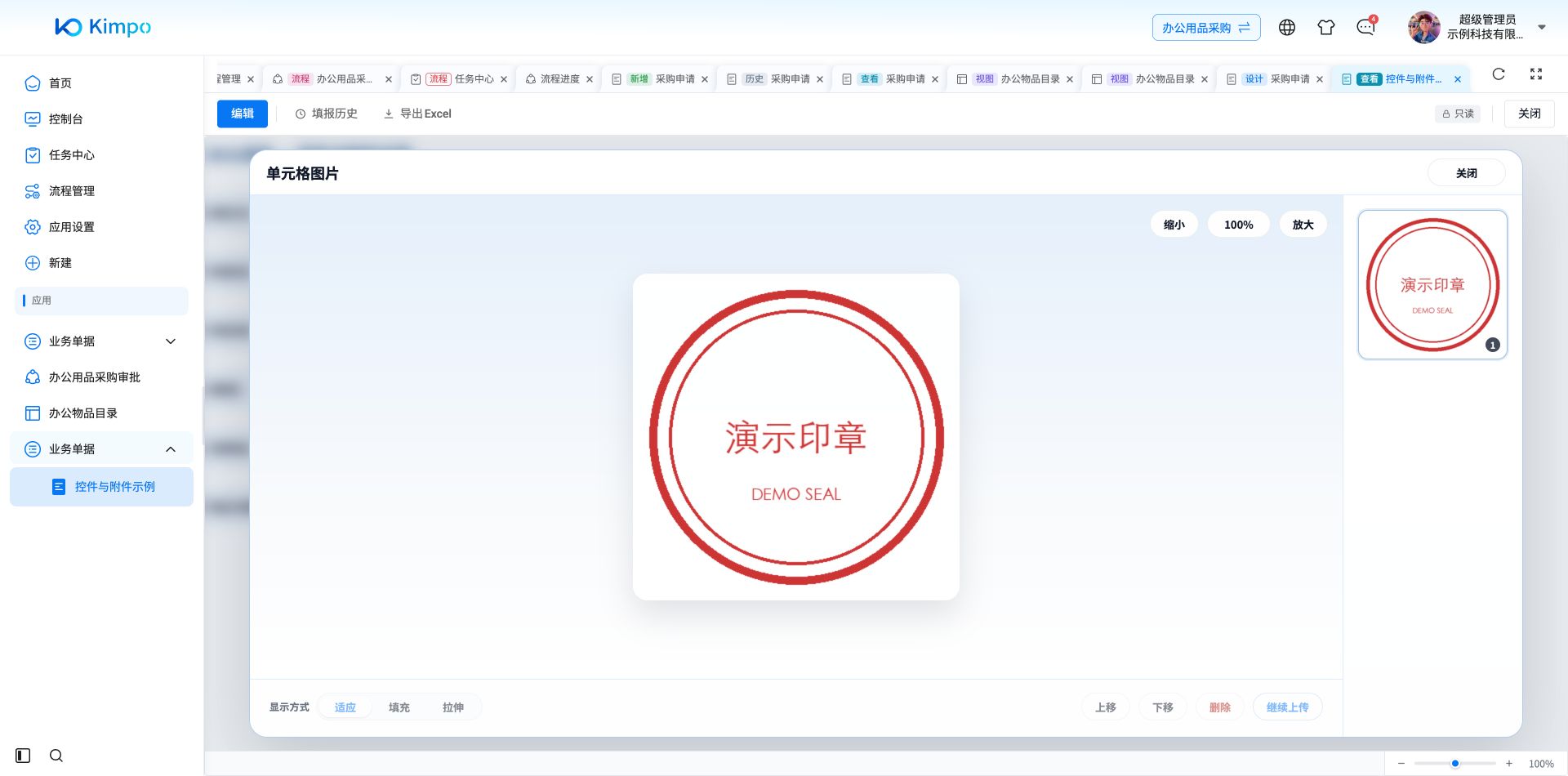
已保存图片的放大预览;查看态的上传、删除与显示方式均不可改
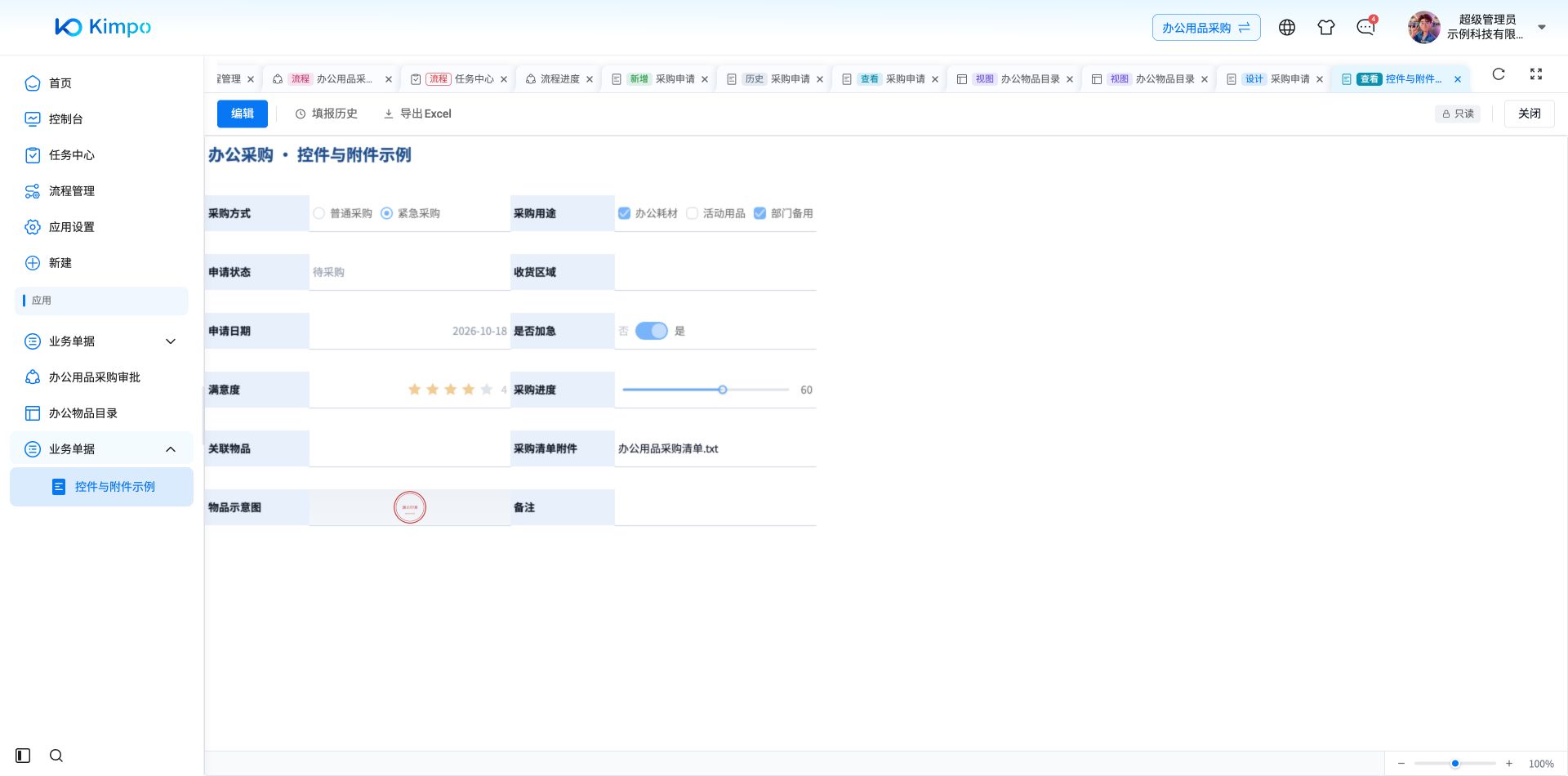
保存后重新打开:控件值、采购清单附件和演练印章图片均已保留,当前为只读查看
3. 两类字段的差异
| 字段类型 | 格内显示 |
|---|---|
| 图片 | 直接显示缩略图,多张时叠放并显示数量角标 |
| 附件 | 显示文件名或文件个数,不区分具体类型 |
图片以缩略图和放大预览为主;附件通过文件列表管理和下载,二者入口不同。
4. 权限说明
附件与图片依附于具体单据。能否查看和下载某条单据中的附件,取决于对该单据本身的查看权限。
通常本人填写的单据本人可见,他人的单据需另行授权。同一张表单下不同用户看到的附件内容可能不同,属正常现象。
5. 常见问题
| 问题 | 说明 |
|---|---|
| 上传失败 | 先核对文件格式与大小是否超出限制,提示信息中通常写明原因 |
| 看不到他人单据中的附件 | 取决于对该单据的查看权限,联系应用管理员确认 |
| 图片显示为缩略图看不清 | 双击缩略图放大预览,支持缩放查看细节 |