
通知中心
本章介绍系统通知的查看与处理。
通知是系统发出的提醒,通常无需回复。它与同事之间的聊天是两个独立入口,在顶部栏分别显示,角标也分开计数。
1. 通知的来源
通知由明确的事件触发,常见三类:
| 来源 | 举例 |
|---|---|
| 审批任务 | 有单据流转到本人这一环节,等待处理 |
| 流程退回与结束通知 | 按节点通知配置告知相关人员 |
| 系统提醒 | 安全告警、账号相关提示等 |
通知由事件自动产生,不需要也无法自行设置哪些事件发送通知。
2. 入口与列表
顶部栏的铃铛图标为通知入口。
| 功能 | 说明 |
|---|---|
| 未读角标 | 铃铛右上角显示未读数量,超过 99 条时显示「99+」 |
| 通知抽屉 | 点击铃铛从右侧滑出,按时间由新到旧列出通知 |
| 仅看未读 | 抽屉顶部的勾选框,勾选后只显示未读通知 |
| 加载更多 | 列表底部继续加载历史通知 |
未读数量实时更新。网络不稳定时系统有兜底机制,通常在数十秒内自动纠正为准确数值,无需手动刷新。
每条通知包含标题与简要内容,内容过长时截断显示,完整信息以点击进入后的页面为准。
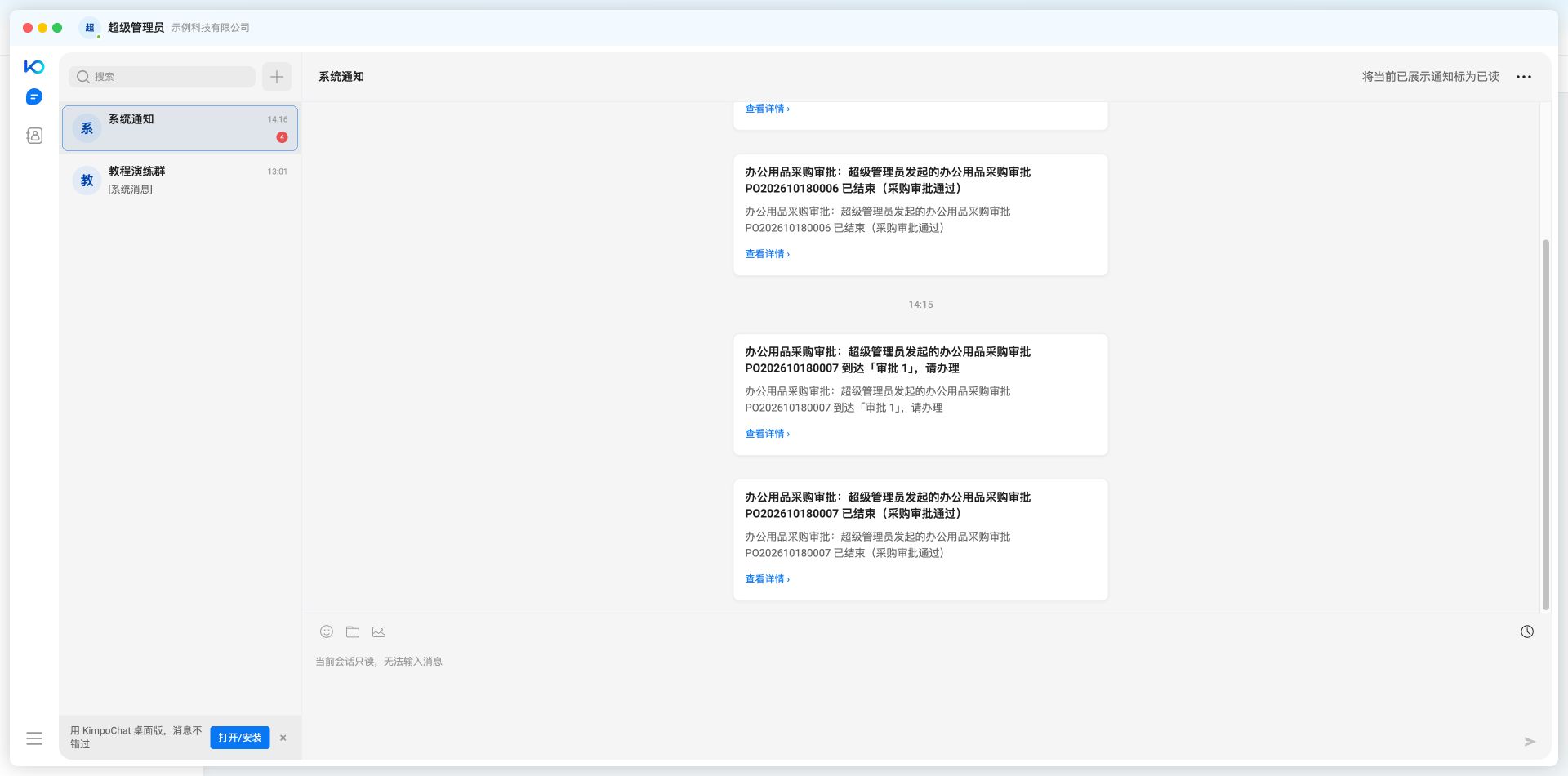
即时通讯中的实际审批待办和结束通知
3. 已读与跳转
| 操作 | 说明 |
|---|---|
| 点击即已读 | 点击某条通知后即标记为已读,标题不再加粗,未读标记消失 |
| 全部已读 | 抽屉右上角的按钮,一次性标记全部为已读 |
| 已读不会消失 | 通知不会因已读而从列表移除,历史通知可继续向下翻阅 |
多数通知点击后自动跳转到对应页面。例如"有单据等待审批"的通知,点击后直接进入该单据的办理面板,无需再到任务中心查找。
通知偏好与免打扰
在即时通讯窗口点击「更多 → 设置」,打开通知设置。启用免打扰后,填写开始时间、结束时间与时区,再点击「保存免打扰设置」。例如 22:00 到 08:00 表示跨过午夜的夜间时段;「紧急通知绕过免打扰」可单独选择。
下方可按聊天消息、待办、提及、公告与系统通知分别设置站内、邮件和短信渠道。不能关闭的站内渠道会置灰;邮件或短信还需由管理员配通相应服务。保存设置与消息实际送达应分别核对。
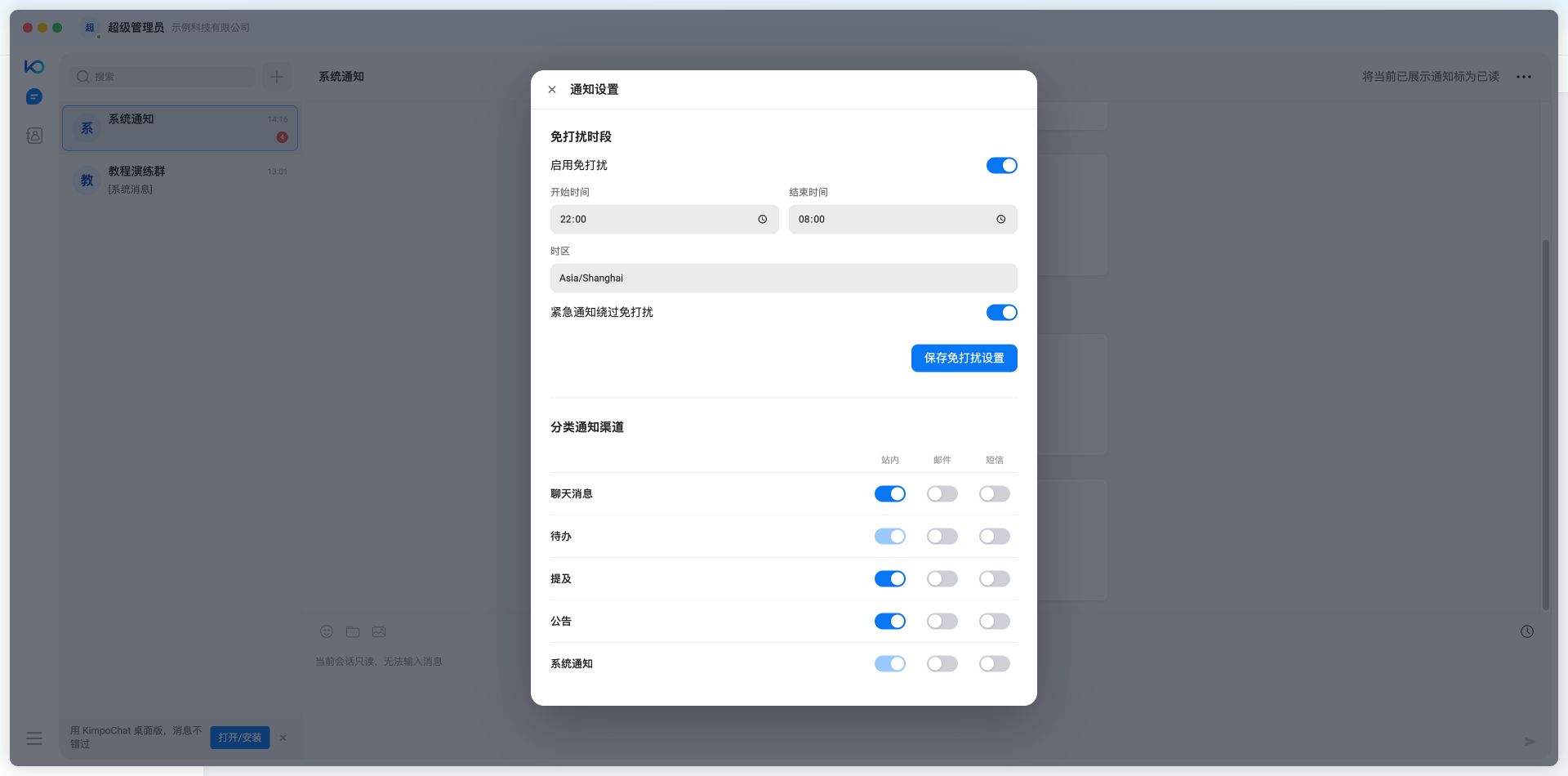
即时通讯通用设置与通知偏好
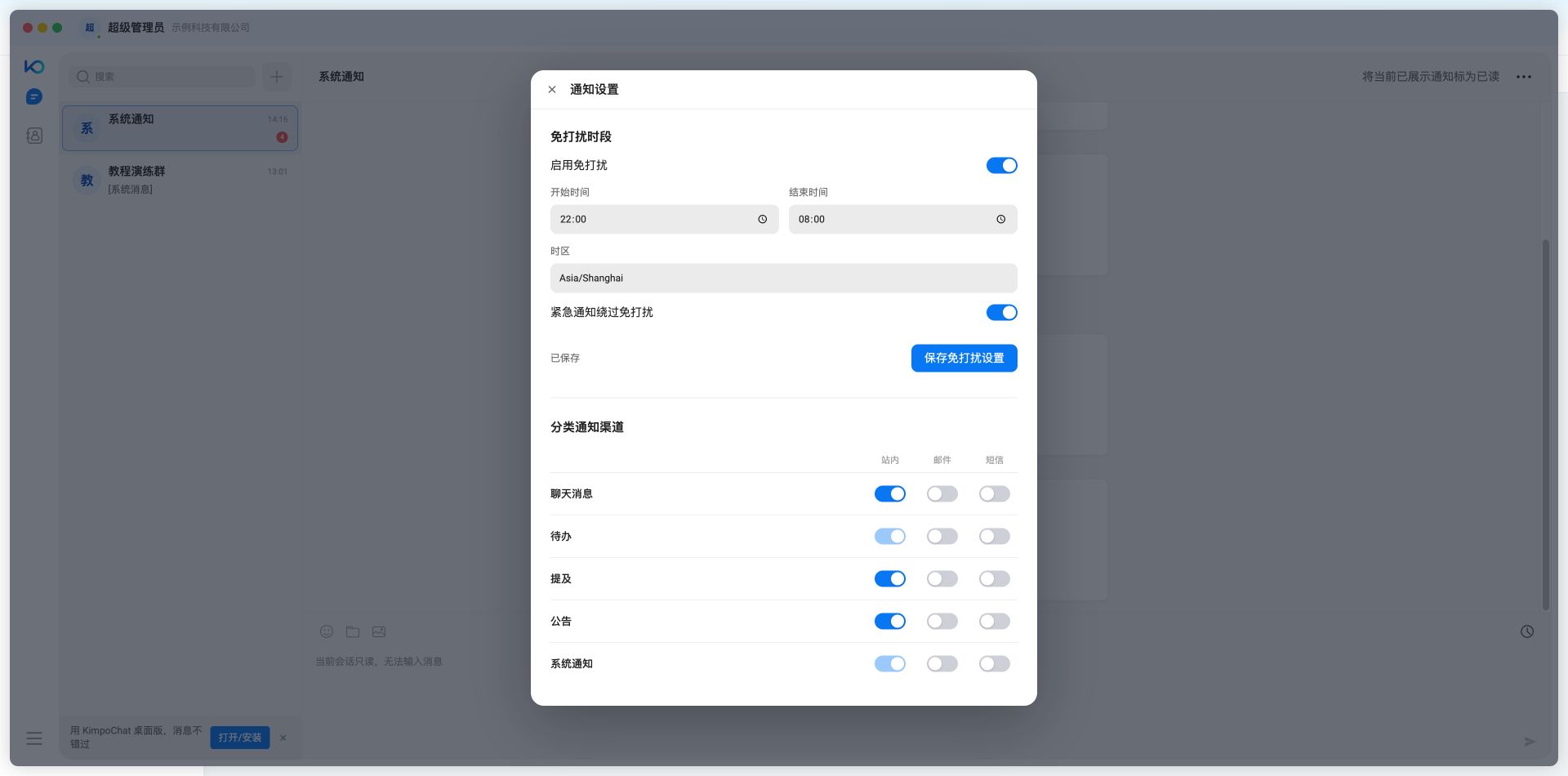
夜间22:00到次日08:00的免打扰设置已保存
4. 常见问题
| 问题 | 说明 |
|---|---|
| 收不到通知 | 浏览器需保持页面打开;桌面使用可检查 KimpoChat 是否已登录并持续运行 |
| 通知与聊天消息的区别 | 通知是系统发出的提醒,一般无需回复;聊天是与同事之间的交流。两者入口与角标分别独立 |
| 未读数量不准确 | 系统会在数十秒内自动纠正,也可刷新页面 |
| 点击通知没有跳转 | 部分通知没有对应的目标页面,属正常 |