
群聊
本章介绍群聊的创建、成员管理、@提醒与退出解散。
1. 创建群
- 在聊天窗口左侧会话列表顶部点击新建按钮,打开建群窗口;
- 填写群名称(有字数上限);
- 选择初始成员,可搜索组织内的同事;
- 确认创建。创建后自动切换到该群,创建者即为群主。
部门群无需手动创建。 组织中的部门会自动对应一个群聊,由系统按组织架构维护,成员随部门人员变动自动同步。
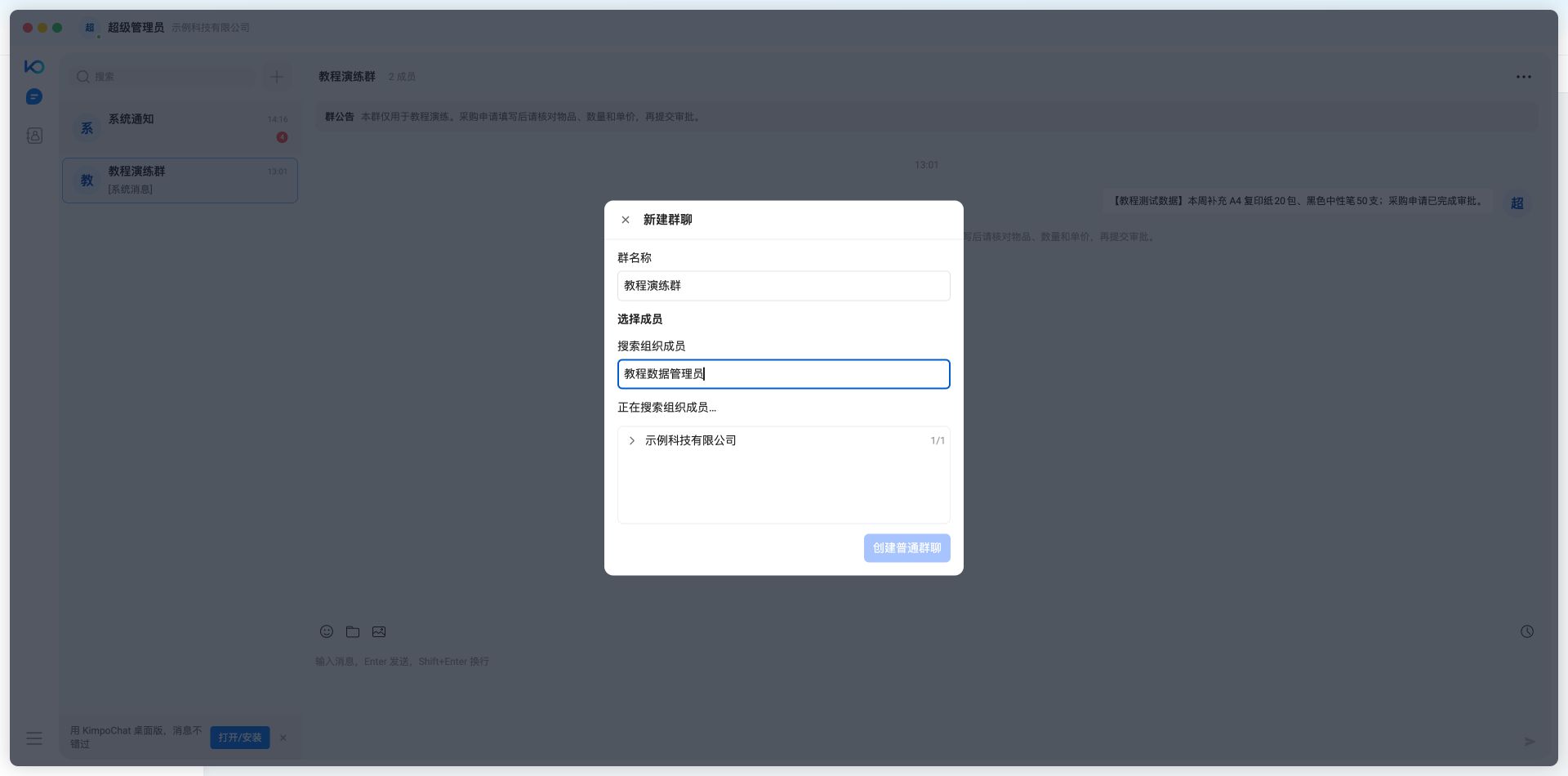
新建群聊:填写教程群名并搜索自有测试成员
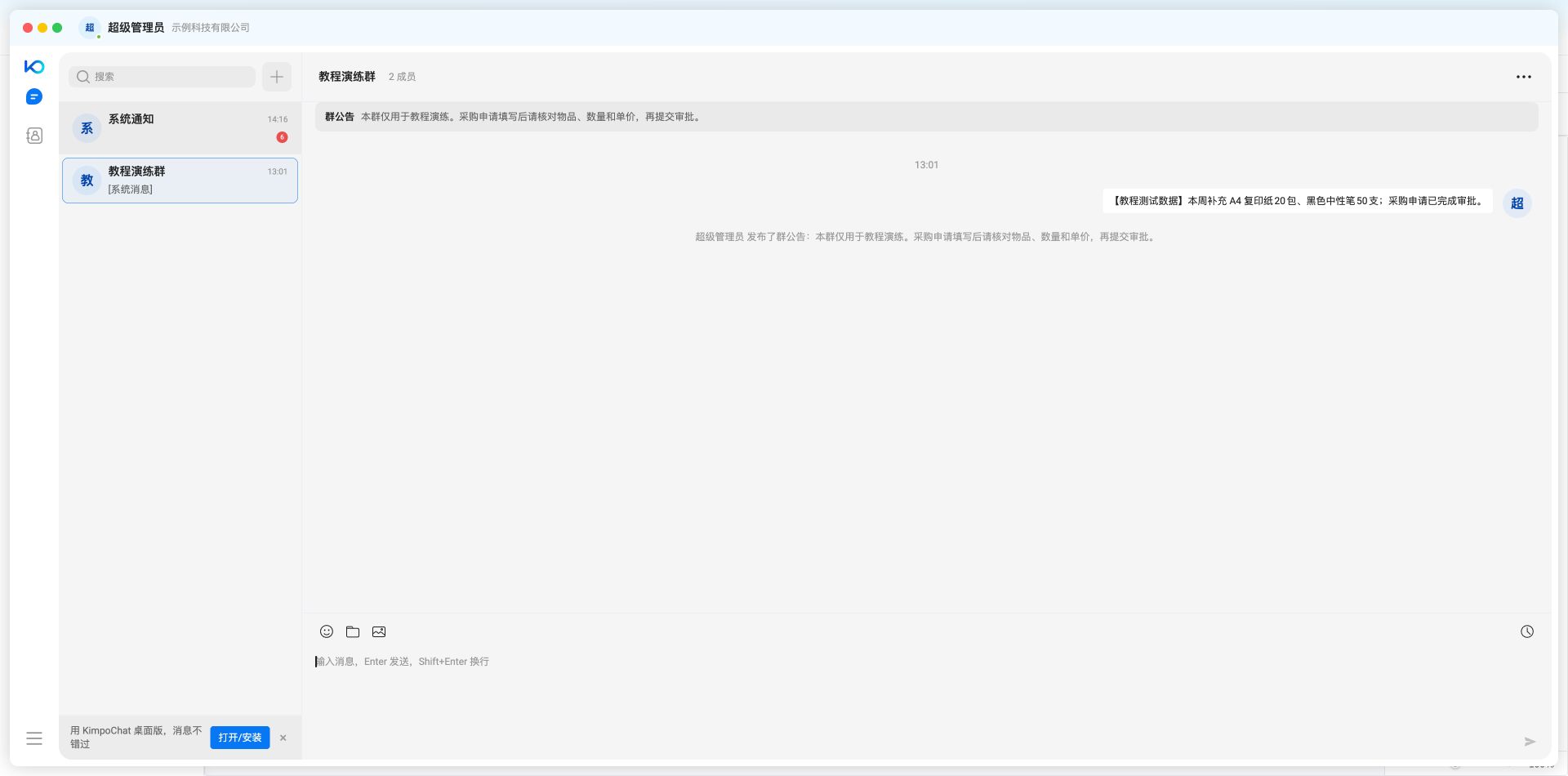
测试群中保存办公用品采购演练消息
2. 群管理
打开群聊后点击右上角的群资料按钮,展开群信息面板。
| 操作 | 可执行者 |
|---|---|
| 修改群名称 | 群主、管理员 |
| 添加成员(可搜索并批量勾选) | 群主、管理员 |
| 设置或撤销管理员 | 仅群主 |
| 转让群主 | 仅群主 |
| 移出成员 | 群主、管理员 |
| 退出群聊 | 成员本人 |
| 解散群聊 | 仅群主 |
群成员列表以徽标区分身份:群主、管理员,普通成员不额外标注。
⚠️ 由组织架构自动加入的成员无法手动移出。 例如部门群中因部门归属而自动加入的成员,移出按钮为禁用状态并说明原因。这是为避免与组织架构数据冲突。
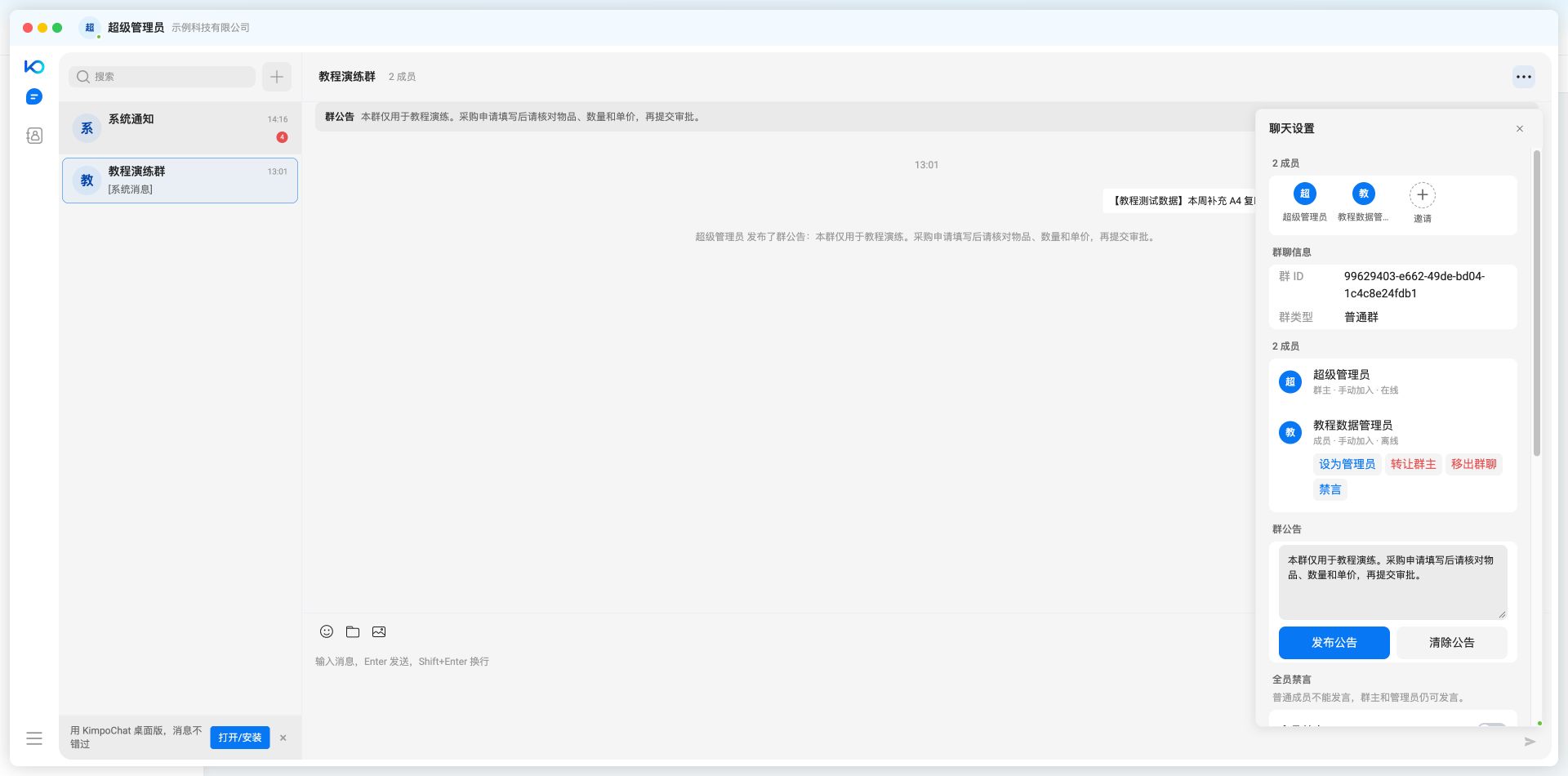
群成员管理、群公告、禁言和会话偏好设置
测试群公告发布后显示已保存内容
3. 退出与解散
| 操作 | 说明 |
|---|---|
| 退出群聊 | 本人退出后不再接收该群的新消息 |
| 解散群聊 | 仅群主可执行,需二次确认。解散后全部成员失去该会话 |
4. @ 提醒
在输入框中输入 @ 符号自动弹出成员选择器:
- 用 ↑ / ↓ 选择,Enter 或 Tab 确认插入,Esc 取消;
- 被 @ 的成员会收到提醒。即使该会话已设为免打扰,被 @ 时仍会提示。
列表首行提供「@全体成员」,有权限限制:
| 身份 | 群成员人数 | 能否使用 |
|---|---|---|
| 群主 / 管理员 | 不限 | 可以 |
| 普通成员 | 少于 20 人 | 可以 |
| 普通成员 | 20 人及以上 | 不可以 |
5. 常见问题
| 问题 | 说明 |
|---|---|
| 无法移出某个成员 | 该成员由组织架构自动加入,需通过调整其部门归属处理 |
| 找不到「@全体成员」 | 普通成员在 20 人及以上的群中不能使用该功能 |
| 退群后还能看到历史消息吗 | 退出后不再接收新消息,该会话从列表中移除 |
| 群主离职了怎么办 | 群主可在离职前转让群主。已无法联系时请联系管理员处理 |