
聊天窗口使用
本章介绍聊天窗口的打开与关闭、尺寸切换、多会话操作。
1. 打开与关闭
点击顶部栏的聊天图标唤出窗口。标题栏左上角有三个按钮:
| 按钮 | 作用 |
|---|---|
| 红色 | 关闭窗口 |
| 黄色 | 最小化 |
| 绿色 | 在浮窗与接近全屏两种尺寸之间切换 |
窗口是单例的:无论点击几次聊天图标,唤出的都是同一个窗口。窗口已打开时再次点击,效果是将其唤回到前台,而不是新开一个。
2. 浮窗与全屏
默认为浮窗状态,可拖动标题栏移动位置,也可拖拽窗口边缘与四角调整大小,支持八个方向。
点击绿色按钮切换到接近全屏状态,便于集中处理大量消息;再次点击恢复原来的浮窗尺寸与位置。
窗口有最小尺寸限制。标题栏中央显示窗口标识,便于在多个页面中辨认。
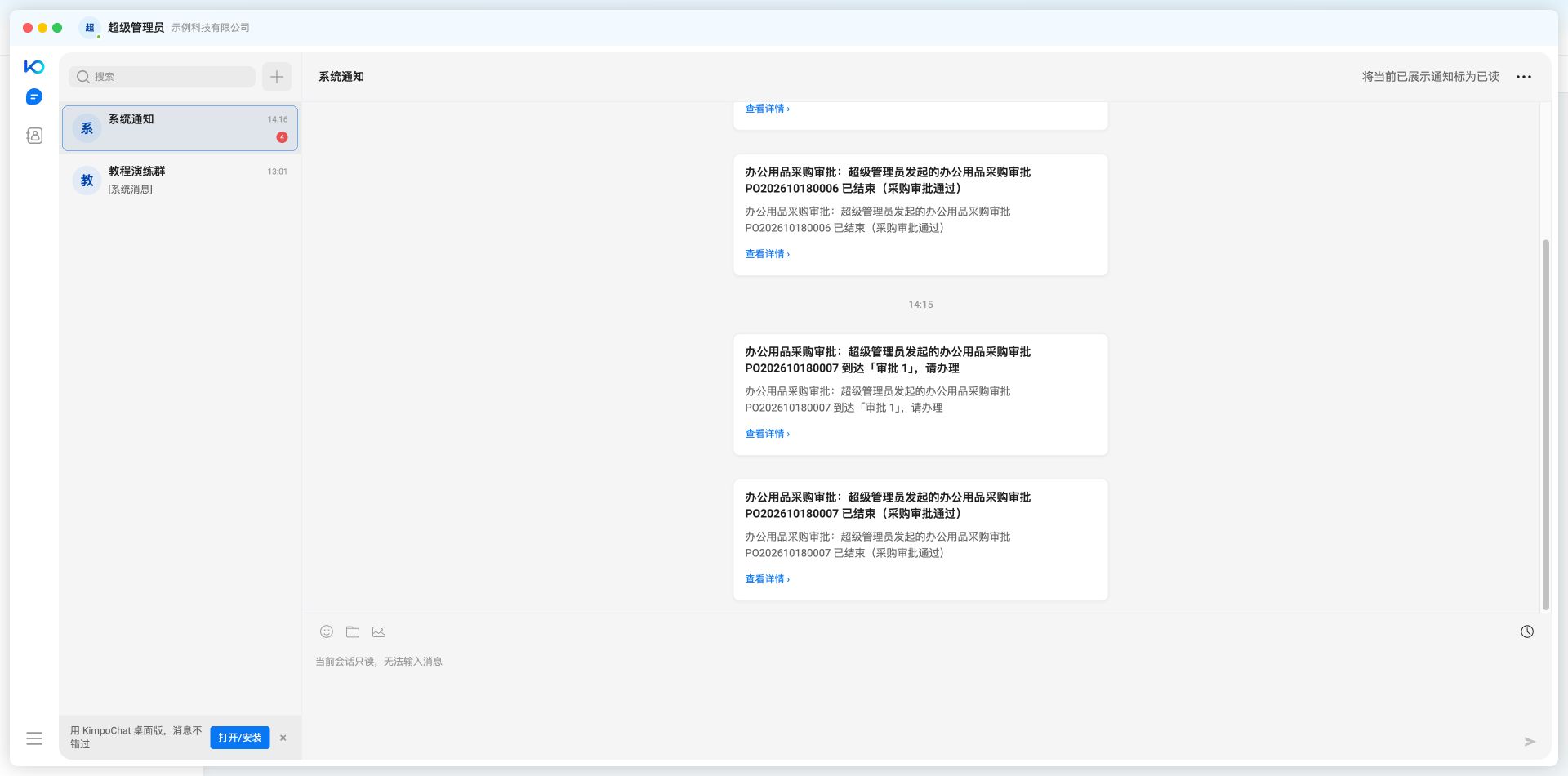
即时通讯中的实际审批待办和结束通知
3. 边填写边沟通
浮窗状态下不会覆盖整个页面,可将其拖到屏幕一角,在处理单据的同时收发消息,互不干扰。
窗口的位置与尺寸会被记住,下次打开时恢复到上次调整的状态。
⚠️ 切换到接近全屏状态时窗口会覆盖页面内容。需要同时查看表单时请切回浮窗状态。
4. 多会话切换
窗口左侧是会话列表,点击即可切换,无需关闭窗口重开。各会话独立维护:
| 项目 | 说明 |
|---|---|
| 聊天记录 | 历史消息按需加载,不必等待全部加载完成即可切换 |
| 未读状态 | 切入后自动标记为已读 |
| 输入草稿 | 在某个会话中输入但未发送的内容,切走再切回时仍然保留 |
也可点击黄色按钮将窗口收起,需要时再次唤出,无需重新调整位置与大小。
5. 常见问题
| 问题 | 说明 |
|---|---|
| 窗口被拖到屏幕外找不到 | 系统限制窗口不能完全移出可视范围,至少保留一部分在屏幕内。重新打开一次通常即可看到 |
| 会话之间切换是否互相影响 | 不会。各会话的消息、草稿与已读状态独立维护 |
| 关闭窗口后消息是否丢失 | 不会。消息保存在服务端,重新打开可看到完整记录 |
| 全屏后看不到表单 | 属预期行为。需要同时操作表单时切回浮窗状态 |