
填写控件使用
本章介绍表单中各类选择控件的操作方式。
表单中除直接输入的格外,还有通过点选完成录入的控件。系统提供九类标准控件。
1. 打开选择面板的两种方式
下拉、级联、列表、日期时间这几类需要弹出面板的控件,未展开时格内只显示已选内容,未选择时显示浅色提示文字。
打开方式:
| 方式 | 操作 |
|---|---|
| 点击触发图标 | 鼠标移到格上时右侧出现图标,点击即展开 |
| 直接输入 | 对着已选中的格直接输入文字,自动展开面板并把输入内容作为搜索关键字 |
面板展开后,点击面板以外的任意位置即收起。
2. 九类控件
2.1 单选
候选项以圆点或分段按钮样式呈现,点击一项即选中。
同一张填写示例同时展示单选、多选、开关、评分与滑块。
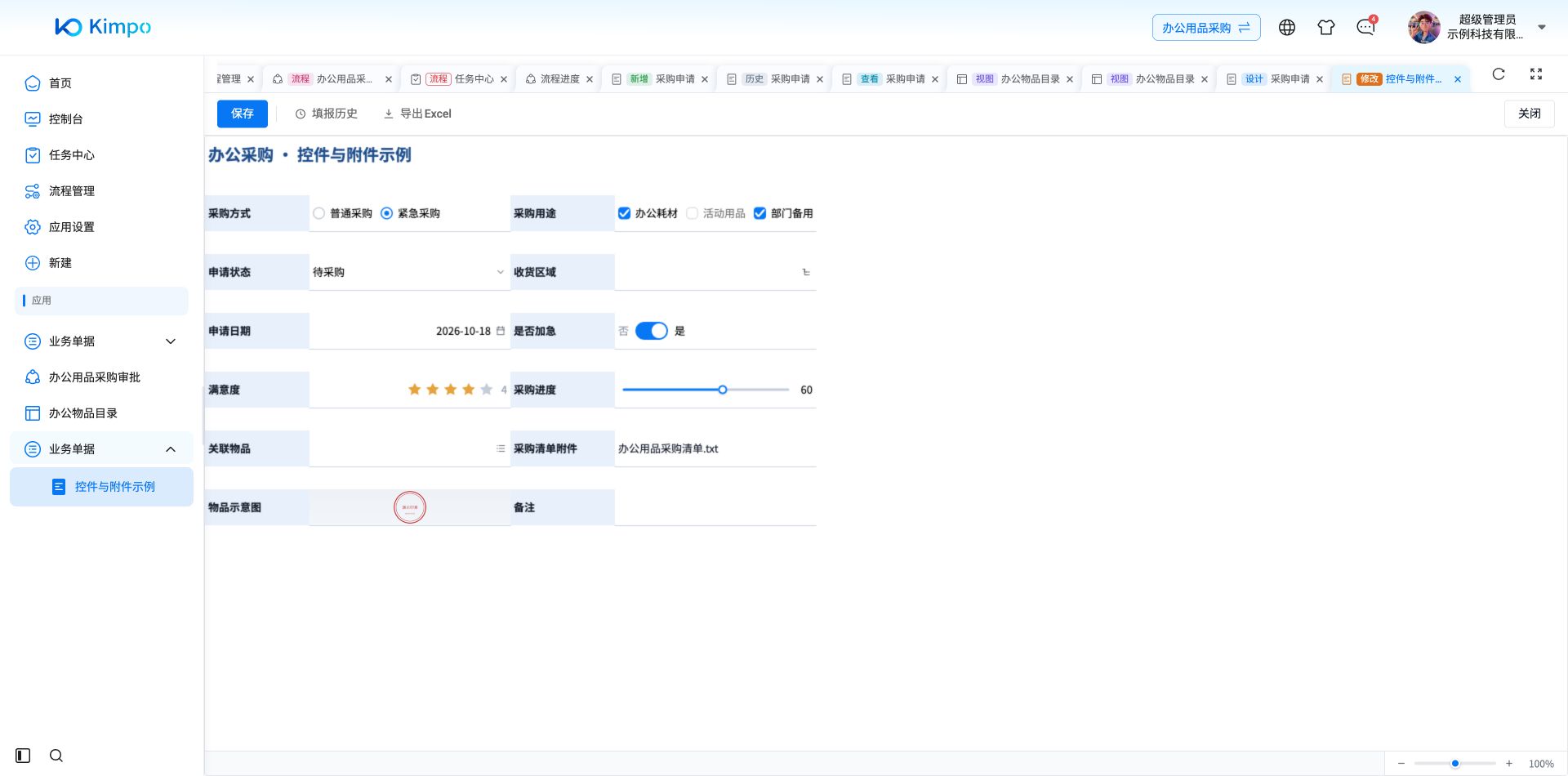
填报态:紧急采购、两项采购用途、加急开启、评分4分与进度60
2.2 多选
候选项以方框样式呈现,可选多项。设计者可能设置了最多可选数量,达到上限后新的勾选被拒绝,取消勾选不受限制。
2.3 下拉
点击后弹出候选列表,输入关键字可实时过滤,方向键在候选项之间移动,回车确认。
- 单选模式下,选中一项后面板立即收起;
- 多选模式下,勾选后面板保持展开以便连续选择,收起面板时提交。
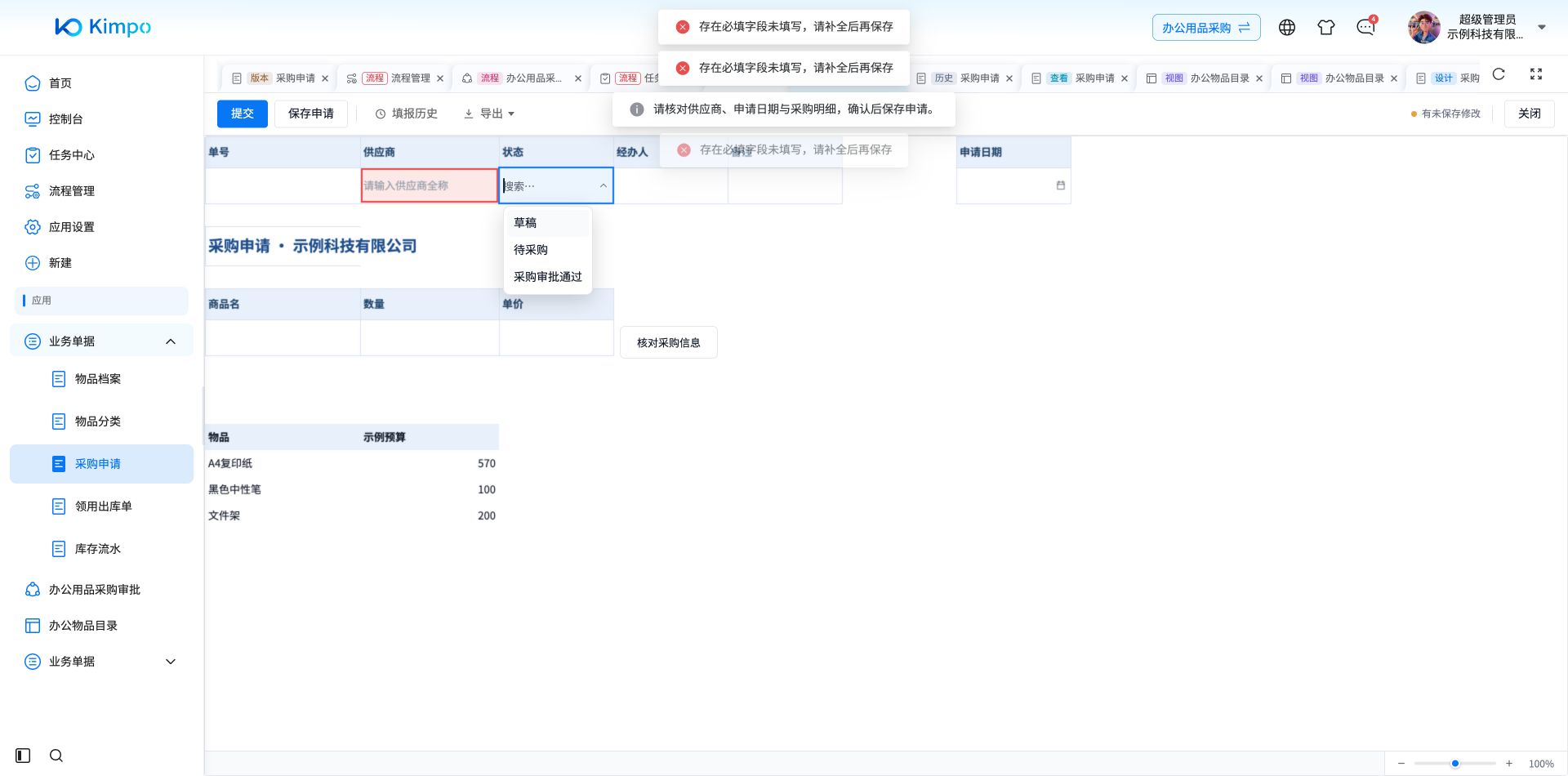
状态字段展开三个固定选项
2.4 列表
用于从其他数据表中选取一整行数据填入当前表单,常见于"选择客户后带出客户信息"这类场景。
面板中可搜索、翻页。选中一行后,预先配置的多个字段会一次性填入表单,不止填写当前这一格,详见按钮与自动带出。
部分列表控件在面板顶部提供弹窗选择入口,以更大的窗口展示候选数据,适合候选项较多的情况。
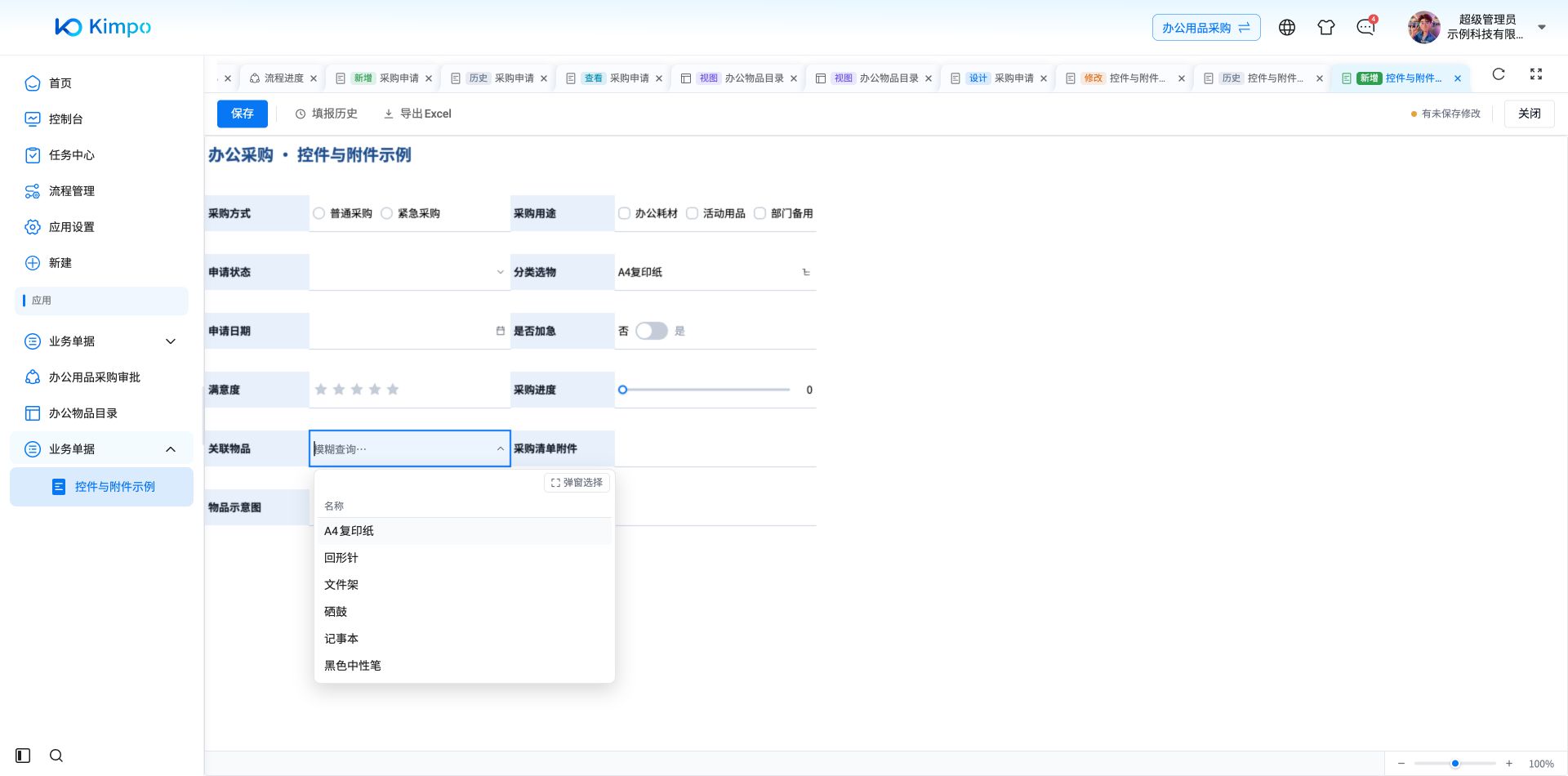
列表控件读取物品档案的实际候选,可搜索或打开弹窗选择
2.5 级联
用于逐级选择有层级关系的数据,例如省、市、区。
- 展开后逐级点选,通常选到最末级才写入并自动收起;若设计者允许,中间层级也可直接提交;
- 格内只显示最末级的名称,不显示完整路径;
- 重新展开时自动展开到上次选择的位置,便于修改。
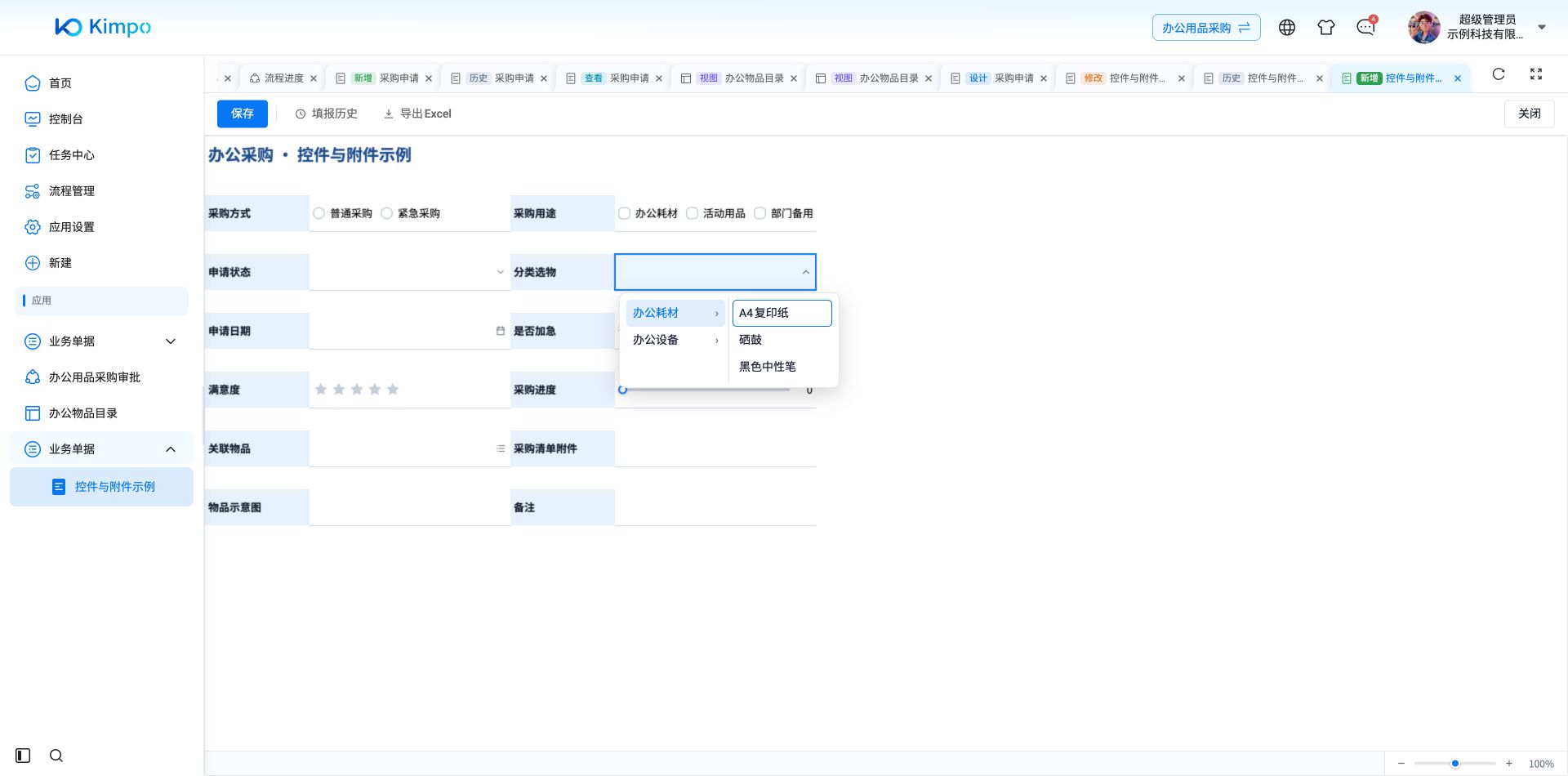
分类选物按“办公耗材 → 物品名称”两级展开候选
2.6 日期时间
点击展开日期面板选择。精度分五档,见各类字段怎么填。
编辑状态下的快捷输入:
| 按键 | 效果 |
|---|---|
| Ctrl/Cmd+; | 插入当前日期 |
| Ctrl/Cmd+Shift+; | 插入当前时间 |
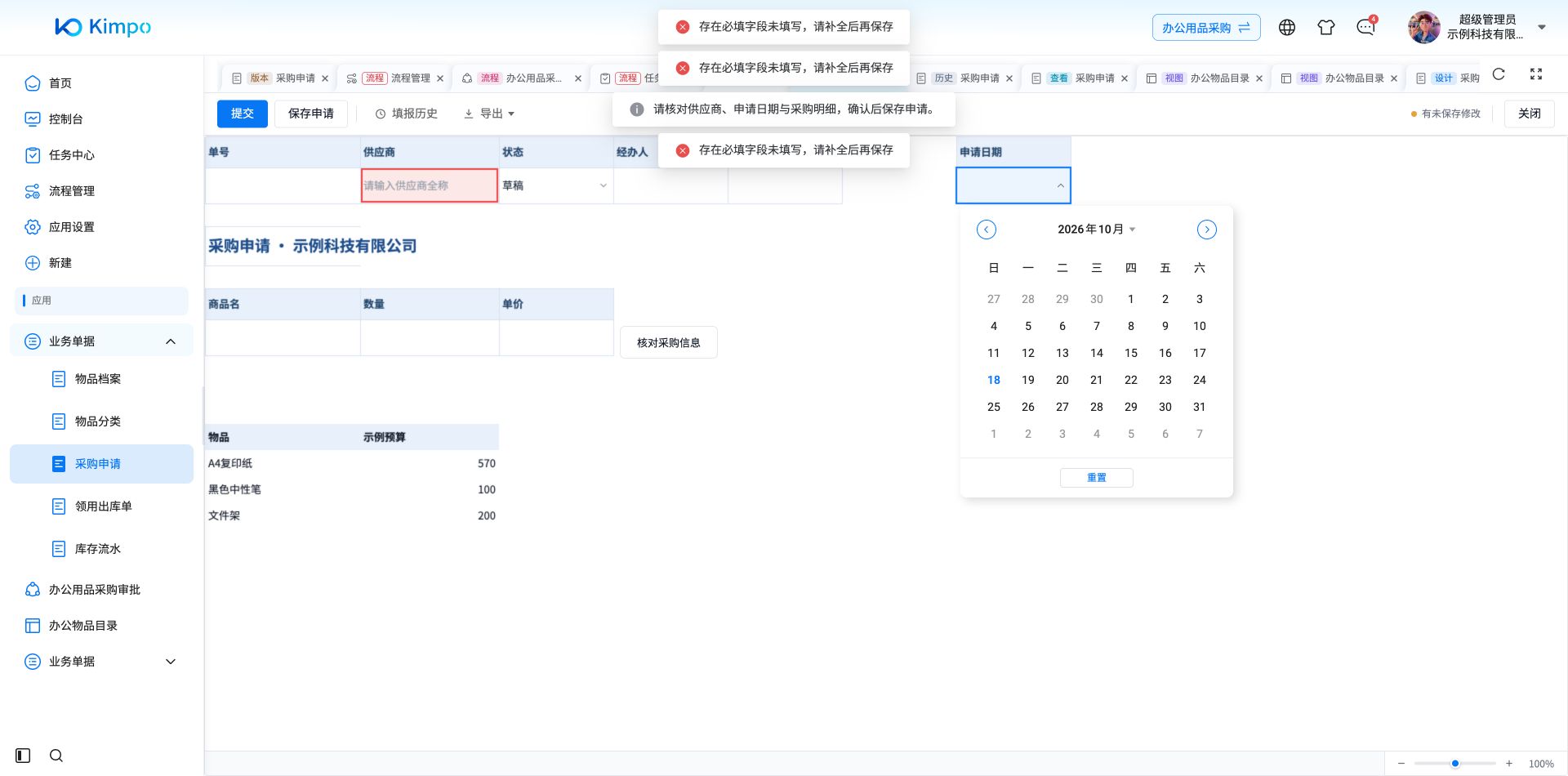
申请日期字段打开日历选择器
2.7 开关
两态切换,点击即改变状态。对应的两个值由设计者设定。
2.8 评分
以星形呈现,点击相应位置评分。设计者可设置满分值以及是否允许半星。再次点击当前分值可清零。
2.9 滑块
拖动滑块选择数值。设计者设定最小值、最大值与步长。
3. 展开状态的操作
- 面板展开后,格内的触发图标变为向上箭头,表示当前处于展开状态;
- 展开时方向键用于在候选项之间移动,而非移动单元格光标;
- 按 Esc 或点击面板外区域收起。
4. 常见问题
| 问题 | 说明 |
|---|---|
| 候选列表中找不到需要的选项 | 候选内容由设计者配置或来自其他数据表,确实缺失时请联系应用管理员 |
| 选了一项,却有好几个格同时变了 | 属正常。列表控件会按配置一次性带出多个字段,见按钮与自动带出 |
| 级联只显示末级名称,看不到完整路径 | 属正常设计。重新展开面板可看到所在层级 |
| 多选达到数量上限无法再选 | 该字段设置了最多可选数量,需先取消部分已选项 |