
邮件服务
本章介绍邮件发送服务的配置与验证。
系统通过邮件发送通知与验证码。未配置邮件服务时系统仍可正常使用,只是无法通过邮件触达用户。
功能入口:控制台 →「邮件服务」。该页面仅超级管理员可见。
云端邮件替代
本地 SMTP 与云端邮件是两种发送方式。控制台「云服务与 AI → 云服务」开启「用云端邮件替代本地 SMTP」后,本实例所有邮件经云端发送;本页配置保留但禁用,云端故障不会自动回退。
关闭云端替代后恢复本地 SMTP。选择云端方式时应先检查能力开通、积分与实际测试发送;本页下文为本地 SMTP 配置。
1. 配置项
| 配置项 | 说明 |
|---|---|
| 启用邮件服务 | 总开关 |
| 邮件服务商 | 可选项,按国内、国际分组,另有「自定义」。选择后自动预填服务器地址与端口,并显示该服务商的凭据填写提示 |
| SMTP 服务器地址 | 必填。未填写时提示「请填写 SMTP 服务器地址」 |
| 端口 | 需在 1~65535 之间 |
| 启用 TLS | 加密开关。端口 465 对应开启 TLS |
| 发件人地址 | 必填,需符合邮箱地址格式。收件人看到的发件邮箱 |
| 用户名 / 密码 | 发信账号的认证信息,见第 2 节 |
截图使用仅在本机运行的模拟邮件接收器和 example.test 地址。接入实际邮箱时按服务商要求填写凭据并使用加密连接。
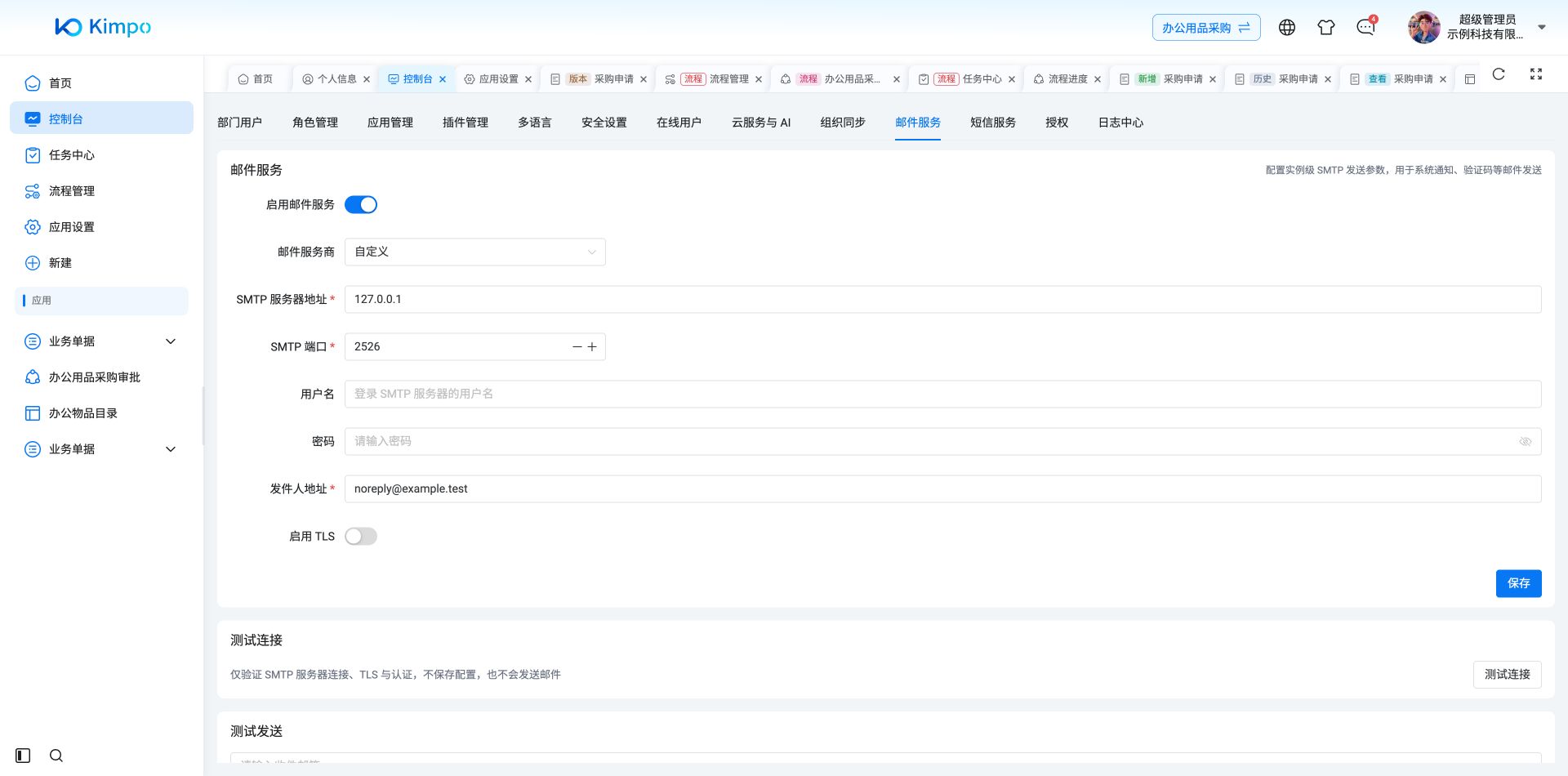
邮件配置示例:仅连接本机测试收件箱,不向外部投递
2. 关于认证信息
多数邮箱服务不允许使用登录密码直接发信,需要另行获取专用凭据。选择服务商后,界面会显示该服务商对应的提示,常见的有三类:
| 提示类型 | 含义 |
|---|---|
| 授权码 | 需先在邮箱设置中开启发信服务并生成授权码,密码框填授权码而非登录密码 |
| 应用专用密码 | 需为该账号生成应用专用密码,普通登录密码不可用于发信 |
| 服务商签发的凭据 | 用户名与密码实际是服务商签发的凭据,而非邮箱账号密码 |
部分服务商的服务地址随区域变化,需核实实际使用的区域地址后再填写。
安全说明:该密码保存在服务端,不会回传到浏览器。修改其他配置时保持密码框为空即可沿用已保存的值,无需重新填写。仅在确需更换凭据时才填入新值。
3. 两种验证方式
配置完成后应先验证再投入使用。系统提供两个独立的验证功能,用途不同:
| 功能 | 作用 | 是否保存配置 | 是否发出邮件 |
|---|---|---|---|
| 测试连接 | 验证服务器连接、加密与认证是否正常 | 否 | 否 |
| 测试发送 | 向指定邮箱实际发送一封测试邮件 | 按已保存配置执行 | 是 |
建议顺序:先用「测试连接」确认参数正确,再保存,最后用「测试发送」向自己能收到的邮箱发一封,确认发件人显示与内容符合预期。
两项测试最长可能需要 45 秒,界面会显示进行中的提示,等待期间不要重复提交。
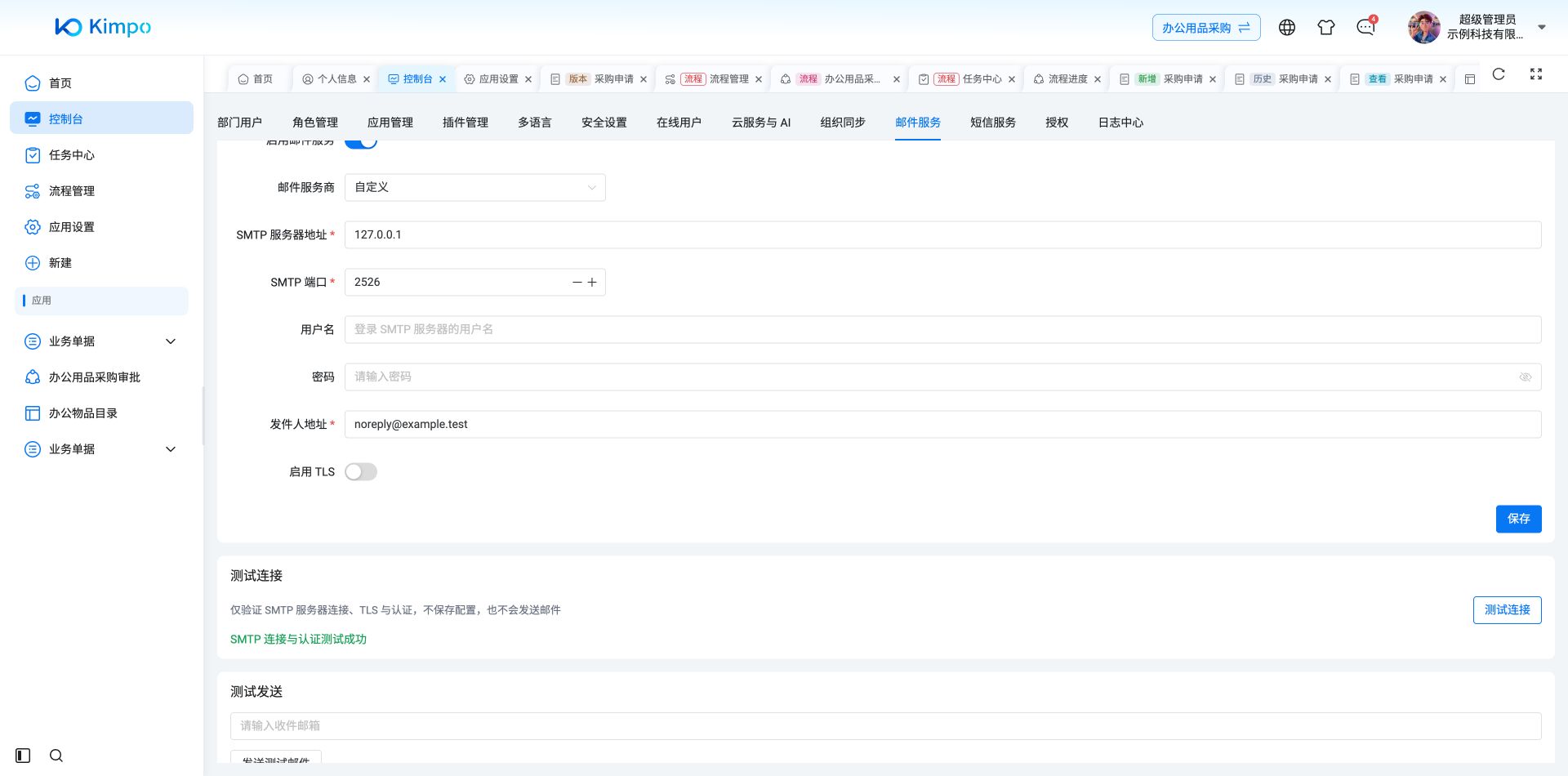
本机测试服务返回 SMTP 连接与认证测试成功
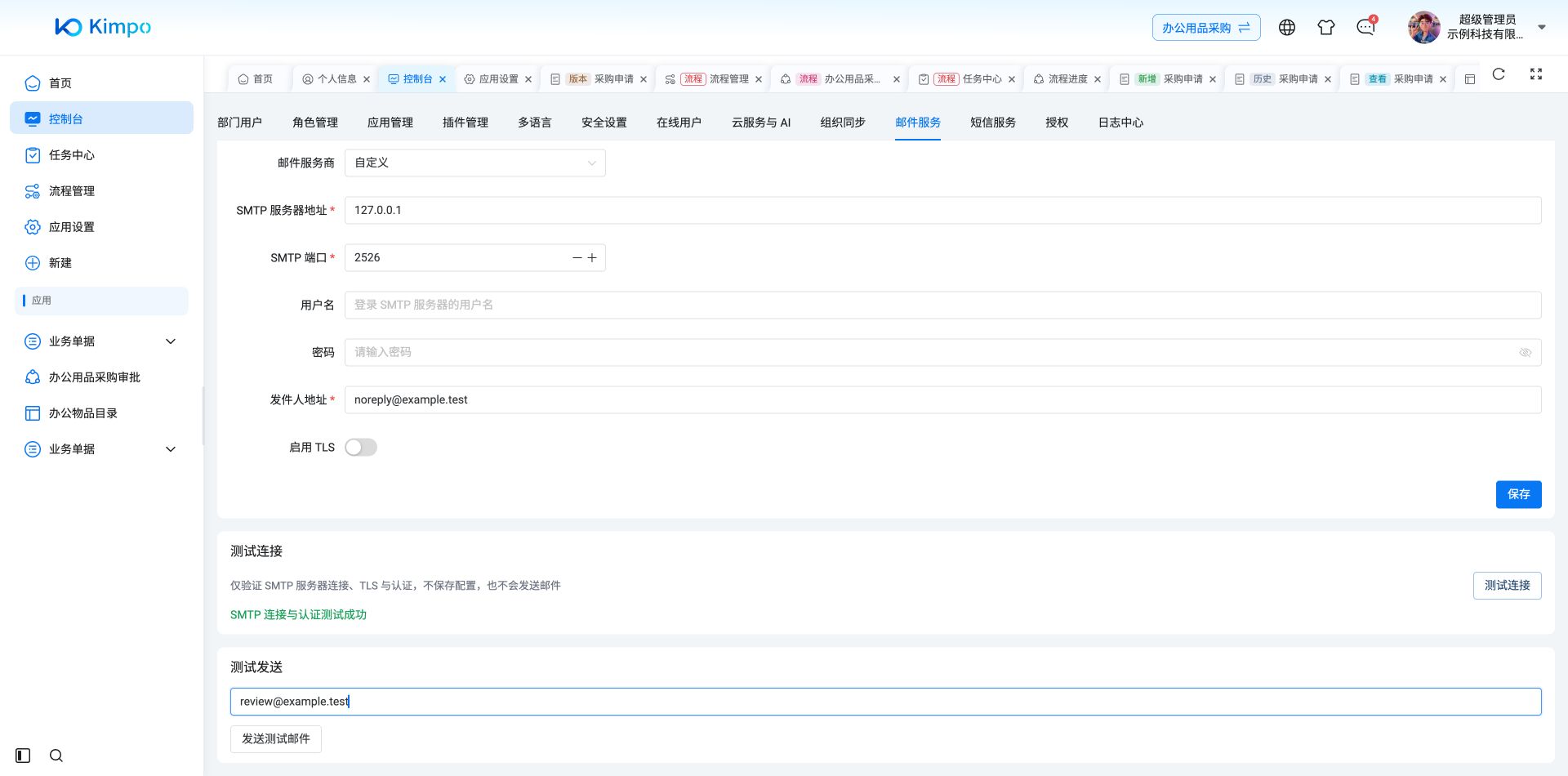
测试发送:使用保留的示例收件地址
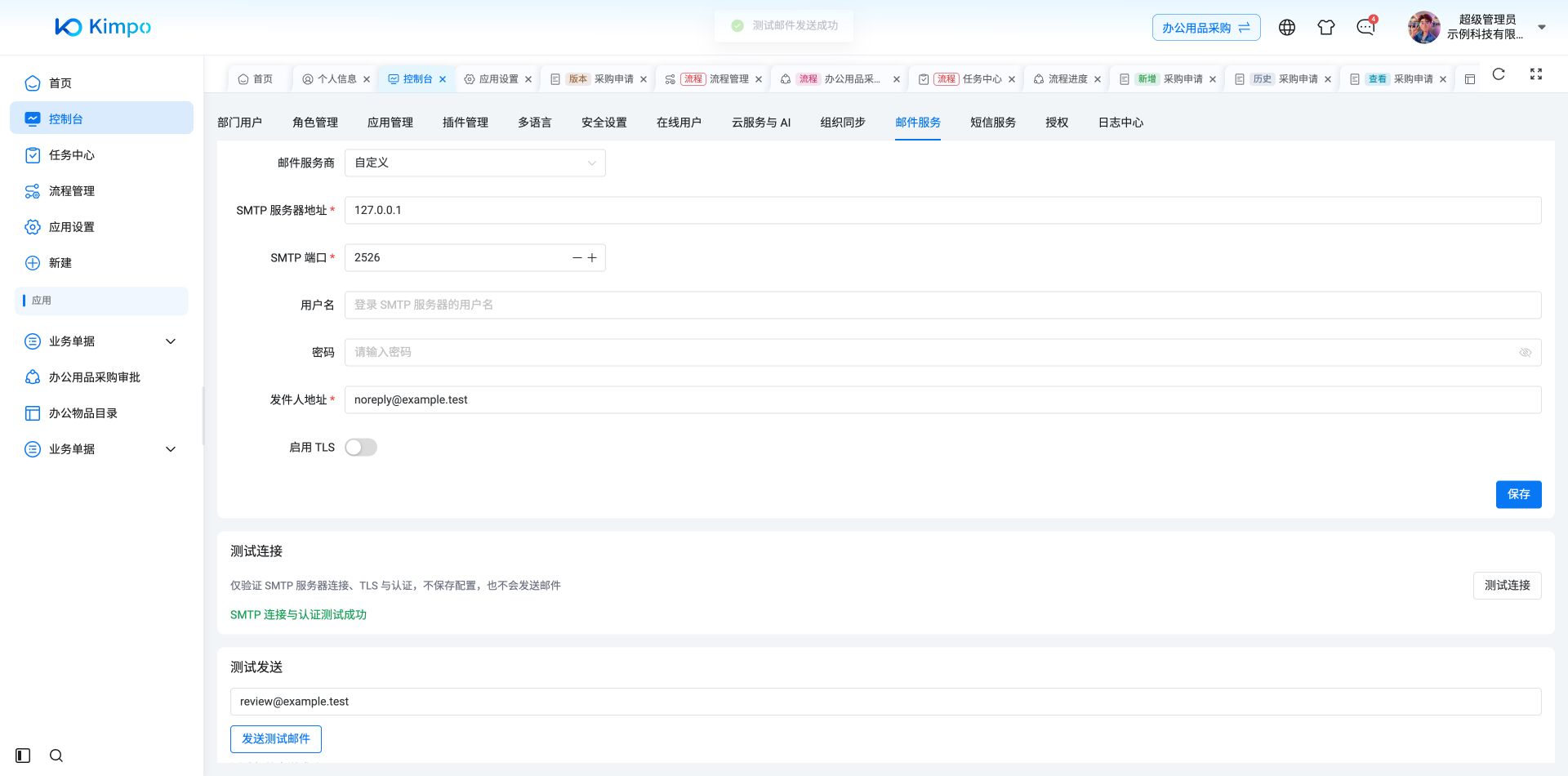
本地模拟收件箱接收测试邮件成功
4. 测试失败的排查
测试失败时,界面会给出具体的失败类型,据此排查比反复重试有效:
| 提示 | 应检查 |
|---|---|
| 连接超时 | 服务器地址与端口是否正确,网络或防火墙是否放行 |
| 无法解析服务器地址 | 服务器地址是否拼写错误 |
| 服务器拒绝连接 | 端口是否正确,该服务是否已开启 |
| 认证失败 | 用户名或密码不正确。多数邮箱需使用专用授权码而非登录密码,见第 2 节 |
| TLS 连接失败 | 加密方式与服务器不匹配,核对端口与 TLS 开关的对应关系(465 对应开启 TLS) |
| 服务器不支持 STARTTLS | 核对端口,或关闭 TLS 开关 |
| 测试请求未完成 | 服务器长时间无响应,稍后重试 |
点击「详细信息」可查看完整的错误内容。
5. 配置示例
- 打开「启用邮件服务」;
- 在服务商下拉中选择实际使用的服务商,确认自动预填的服务器地址与端口;
- 按界面提示获取对应的凭据(授权码或应用专用密码),填入用户名与密码;
- 填写发件人地址;
- 点击「测试连接」,等待结果。失败时按第 4 节排查,成功后继续;
- 保存配置;
- 使用「测试发送」向自己的邮箱发送一封,确认收到且发件人显示正确。
6. 使用限制与注意事项
| 限制 | 说明 |
|---|---|
| 仅超级管理员可配置 | 其他角色看不到该入口 |
| 密码保存后不回显 | 修改其他项时留空即可沿用 |
| 测试连接不保存配置 | 测试通过后仍须点击保存 |
| 测试最长需 45 秒 | 等待期间不要重复提交 |
| 未配置不影响系统使用 | 仅缺失邮件触达能力 |