
用户管理
本章介绍用户账号的建立与维护:新建与编辑用户、账号状态管理、重置密码、批量操作,以及通过表格文件批量导入导出。
1. 功能入口与界面构成
功能入口:控制台 →「部门与用户管理」。在左侧部门树中选中一个部门,右侧显示该部门下的用户列表。
查看范围:列表上方提供「本部门」与「含下级」两个选项,用于控制是否显示下级部门的人员。
筛选条件
| 筛选项 | 说明 |
|---|---|
| 关键字 | 按姓名或手机号检索 |
| 状态 | 在职、离职中、已离职、已禁用 |
| 角色 | 按用户所拥有的角色筛选 |
列表字段:序号、姓名、登录名、工号、手机、邮箱、角色、状态。
由外部目录同步建立的用户,带有「外部同步」标识,提示该用户的信息可能在下一轮同步时被外部数据覆盖。
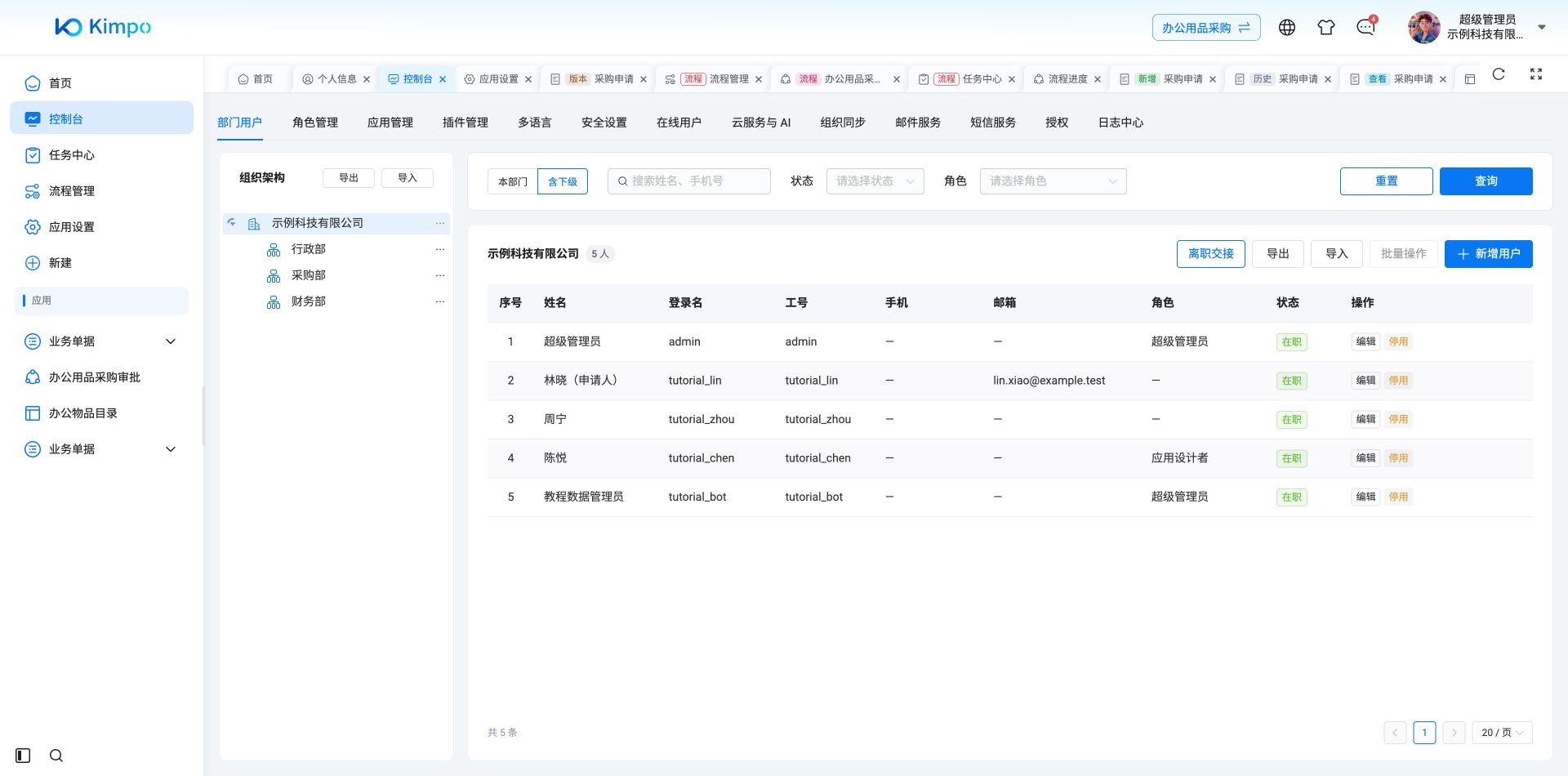
部门与用户:按层级查看示例部门和全部测试成员
2. 新建用户
操作步骤
- 在部门树中选中用户拟归属的部门;
- 点击「新增用户」;
- 在弹出的表单中依次填写三个页签的内容;
- 点击「创建」提交,界面提示「用户已创建」。
表单分为三个页签,其中「基本信息」为必填部分。
2.1 基本信息
| 项目 | 输入方式 | 说明 |
|---|---|---|
| 登录名 | 文本输入,必填 | 用户登录时使用的账号名。未填写时提示「请输入登录名」 |
| 用户名 | 文本输入,必填 | 未填写时提示「请输入用户名」 |
| 显示名称 | 文本输入 | 界面中展示的名称 |
| 姓 / 名 | 文本输入 | 分别填写 |
| 初始密码 | 文本输入,必填 | 至少 6 位。不满足时提示「密码至少 6 位」 |
| 工号 | 文本输入 | 留空时系统自动生成 |
| 手机 / 邮箱 | 文本输入 | |
| 语言 | 下拉选择 | 默认「未设置(跟随浏览器)」 |
| 地域/时区 | 下拉选择 | 默认「未设置(跟随浏览器)」 |
关于密码强度:此处设置初始密码时,系统仅校验最短 6 位,不适用登录安全策略中配置的密码复杂度规则。管理员设置初始密码将被计为一次密码变更,参与密码有效期的计算。
2.2 部门
用于设置用户的部门归属。一名用户可归属多个部门,其中一个为主部门。
- 点击「+ 添加部门」逐个添加;
- 已添加的部门中,可指定其中一个「设为主部门」,其余为兼职部门;
- 未添加任何部门时显示「尚未加入任何部门」,提交时提示「请至少选择一个部门」。
主部门的作用见组织管理概述第 2 节。
2.3 角色
用于直接为该用户分配角色。
- 支持按角色名称或编码搜索;
- 已选择的角色显示计数,并提供「清空」操作;
- 页签内另以只读方式展示「当前角色」与「部门继承角色」。部门继承角色不可在此处解除,需到角色管理中解除该部门的绑定,界面提示「继承角色只读,需在角色管理中解除部门绑定」。
由部门绑定而继承的角色无需在此重复勾选。角色的概念与配置见角色与权限。
3. 编辑用户
在用户列表中点击目标行的编辑操作,可修改的内容与新建时基本一致,区别如下:
- 登录名不可修改;
- 密码项变为「新密码」,占位提示「至少 6 位(留空不改)」,留空表示不修改密码。
若保存后提示「已保存,但有若干项未生效(部门/角色/状态等),请检查后重试」,表示主体信息已保存但部分关联设置未成功写入,需重新检查这些项目。
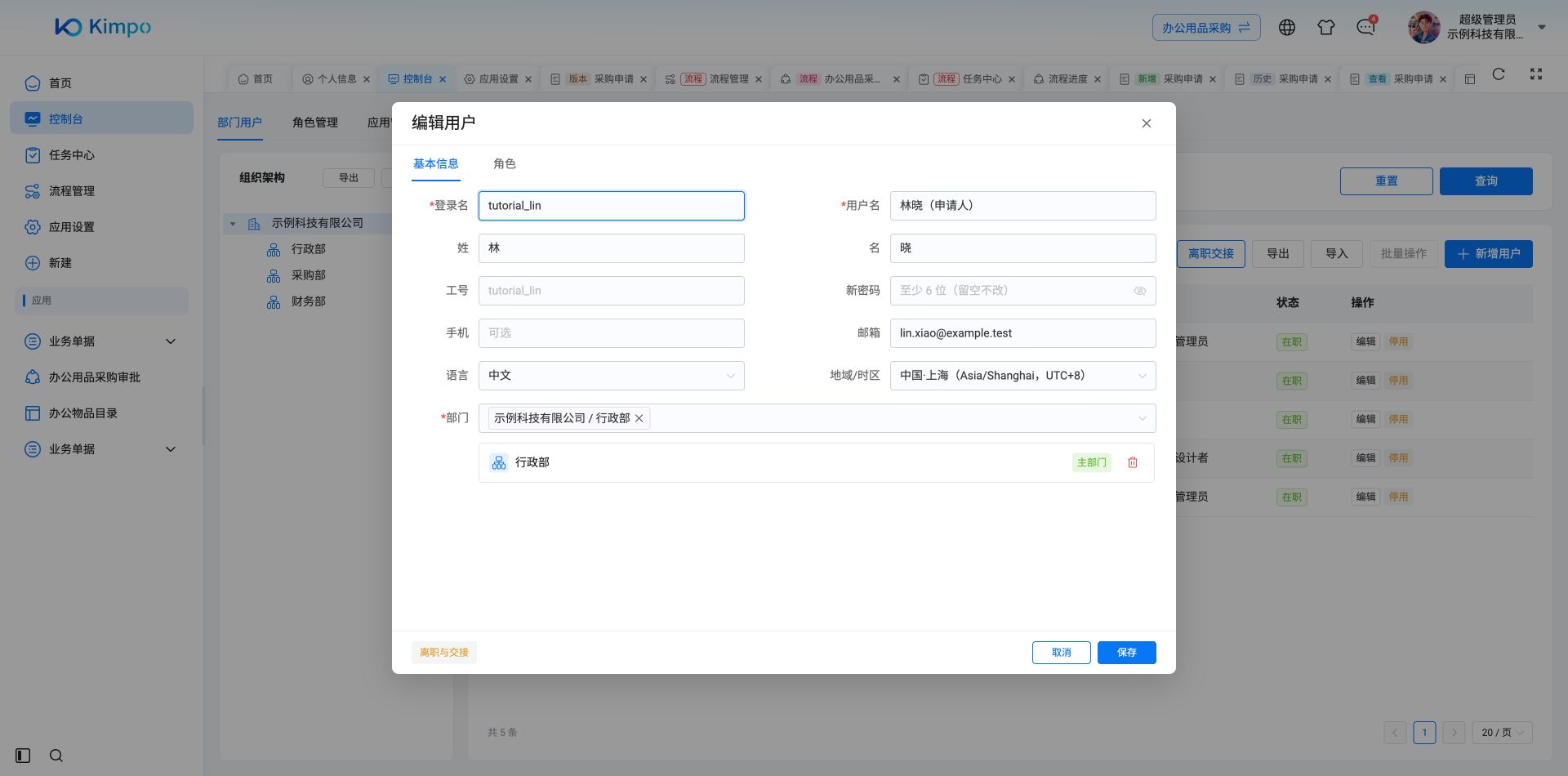
用户设置:资料、语言、时区与主部门
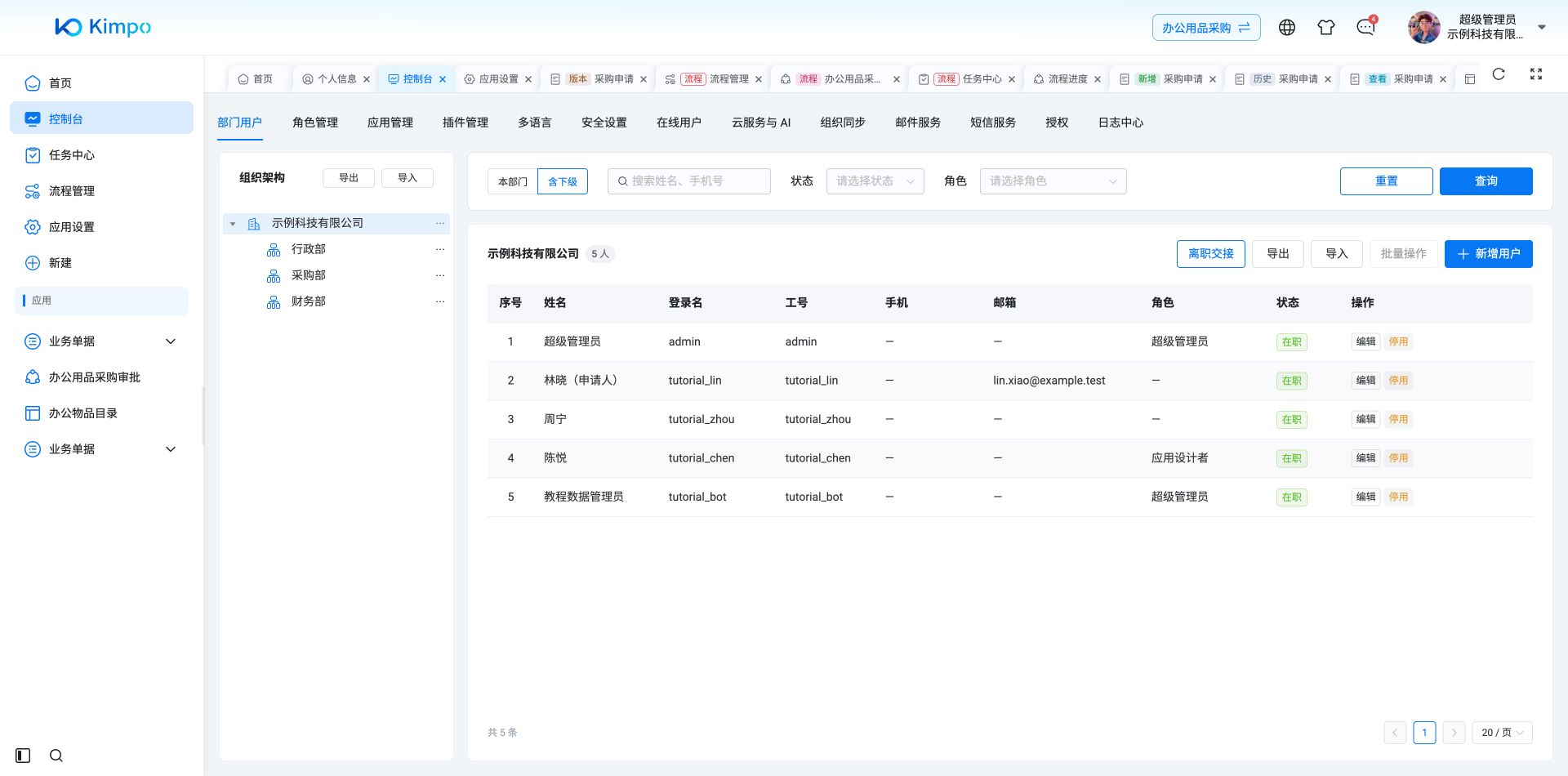
用户列表显示保存后的申请人名称和示例邮箱
4. 账号状态
用户状态共四种:
| 状态 | 含义 | 可否恢复 |
|---|---|---|
| 在职 | 正常状态,可登录使用 | — |
| 已禁用 | 管理员手工停用,账号保留但无法登录 | 可随时重新启用 |
| 离职中 | 已发起离职交接,交接尚未完成。此期间账号仍可正常使用 | 需在交接单中撤销交接 |
| 已离职 | 交接完成后的终态,账号同时被禁用 | 不可恢复 |
停用与启用
在用户行的操作中执行停用,确认提示为:「确定停用用户「名称」吗?停用后该用户将无法登录,且当前会话会被强制下线。」
处于「离职中」或「已离职」状态的用户,无法通过启用操作恢复为在职。 「离职中」状态需在交接单中撤销交接才能返回在职,详见工作交接;「已离职」为终态,不可恢复。批量启用时,这两类用户会被自动跳过并计入跳过数量。
5. 重置密码
用户遗忘密码时,由管理员在用户行的操作中执行「重置密码」,填写新密码后提交,不需要用户本人配合。
| 项目 | 说明 |
|---|---|
| 目标用户 | 显示被重置的用户 |
| 新密码 | 至少 6 位。不满足时提示「新密码至少 6 位」 |
重置密码的同时,系统会清除该账号的登录失败计数并解除锁定状态。
6. 批量操作
勾选多个用户后,可执行以下批量操作。各操作的失败处理方式不同:
| 操作 | 失败时的处理 |
|---|---|
| 移动部门 | 整批处理,任一失败则全部回退,不产生部分结果 |
| 启用 / 停用 | 逐个处理,成功的保留。结果提示「批量操作完成:成功 X 个,跳过 Y 个,失败 Z 个(失败项已保留勾选)」 |
| 删除 | 先统一强制下线全部选中用户,若下线失败则一个也不删除;下线成功后逐个删除并如实统计结果 |
| 设置语言/时区 | 逐个处理,遇首个失败即中止,此前已写入的不回退 |
批量操作完成后,失败的条目保持勾选状态,可直接重试,无需重新选择。
6.1 批量移动部门
选择「移动部门」后,须先指定操作方式:
| 操作方式 | 说明 |
|---|---|
| 移动(移出原部门并加入目标部门) | 须同时指定「原部门」。正在浏览某个部门时,该部门会被预填 |
| 仅加入目标部门(不移出任何部门) | 仅新增归属,不解除任何现有归属 |
另需指定「目标部门」,并可选择是否「同时设为主部门」。
注意:采用「移动」方式时,若原部门恰为该用户的主部门,则不会被移出,除非同时启用「设为主部门」。界面在操作时会给出相应提示。
6.2 批量设置语言与时区
选择「设置语言/时区」后,两项各自可选择:保持「不修改」、指定具体值、或「清除偏好(跟随浏览器)」。
7. 表格批量导入导出
用户列表与部门树均提供「导出」与「导入」操作,用于批量建立或更新数据。
导出:将当前数据导出为表格文件,该文件同时可作为导入的格式模板。
导入操作步骤
- 点击「导入」,在弹出窗口中选择表格文件。文件格式须与导出模板的列格式一致;如无现成文件,可点击「下载模板」获取;
- 点击「分析」。系统解析文件内容并显示统计结果:总条数、合法条数、非法条数,以及将要执行的新建、更新、跳过条数;
- 查看明细。非法行列出行号与原因,合法行列出将执行的动作与摘要;
- 确认无误后点击「确认导入」执行。
🔴 导入用户后须立即下载密码对照表。导入完成后界面提供「下载用户密码对照表」,其中包含新建用户的初始密码。该密码仅此一次可见,关闭后无法再次查看,届时只能对这些用户批量重置密码。
权限要求:表格导入与导出功能要求具备全实例范围的管理权限。管辖范围受限的部门管理员无法使用该功能。
8. 配置示例:新增一名员工
以新增一名归属"采购部"、需具备采购员权限的员工为例:
- 在部门树中选中「采购部」;
- 点击「新增用户」,在「基本信息」中填写登录名、用户名、初始密码(至少 6 位)及联系方式;
- 切换至「部门」页签,确认已加入「采购部」,并将其设为主部门;
- 切换至「角色」页签。若"采购员"角色已绑定至采购部,则此处无需勾选,该用户会自动继承;若未绑定,则在此直接勾选「采购员」;
- 点击「创建」;
- 将初始密码告知该员工,并提示其首次登录后自行修改。
9. 使用限制与注意事项
| 限制 | 说明 |
|---|---|
| 初始密码与重置密码不受密码策略约束 | 仅校验最短 6 位,登录安全策略中的复杂度要求在此不生效 |
| 登录名建立后不可修改 | 建立账号前须确认命名规则 |
| 已离职为终态 | 无法恢复为在职状态 |
| 导入产生的初始密码仅一次可见 | 未及时下载对照表则只能批量重置 |
| 表格导入导出需要全局权限 | 部门管理员无法使用 |