
组件管理
本章介绍功能组件的安装、升级、启停、配置与卸载。
系统的许多能力以独立组件的形式提供,例如表单设计器、流程引擎、动作执行、即时通讯等。组件管理是这些能力的统一管理入口。
功能入口:控制台 →「插件管理」。
1. 列表与运行状态
页面顶部显示三项统计:已安装数量、已启用数量、配置实例数量。
列表中每行包含分类、版本、状态、进程标识、内存占用、安装与启动时间、崩溃次数。
状态含义
| 状态 | 含义 |
|---|---|
| 已安装 | 安装包已上传,尚未建立运行实例 |
| 运行中 | 正常提供服务 |
| 未启用 | 已建立运行实例但当前处于停用状态 |
| 启用中 / 停用中 | 状态切换的过渡阶段 |
| 错误 | 运行异常,需要处理 |
筛选:可按分类切换查看(编辑器扩展、认证方式、动作执行、数据源、历史记录、登录页、流程引擎、即时通讯等),也可按关键字与状态组合筛选。修改条件后需点击「查询」提交。
系统组件保护:部分组件标记为系统组件,列表中带有角标。这类组件是平台运转的基础能力,不允许停用或卸载,相关按钮为禁用状态并说明原因。
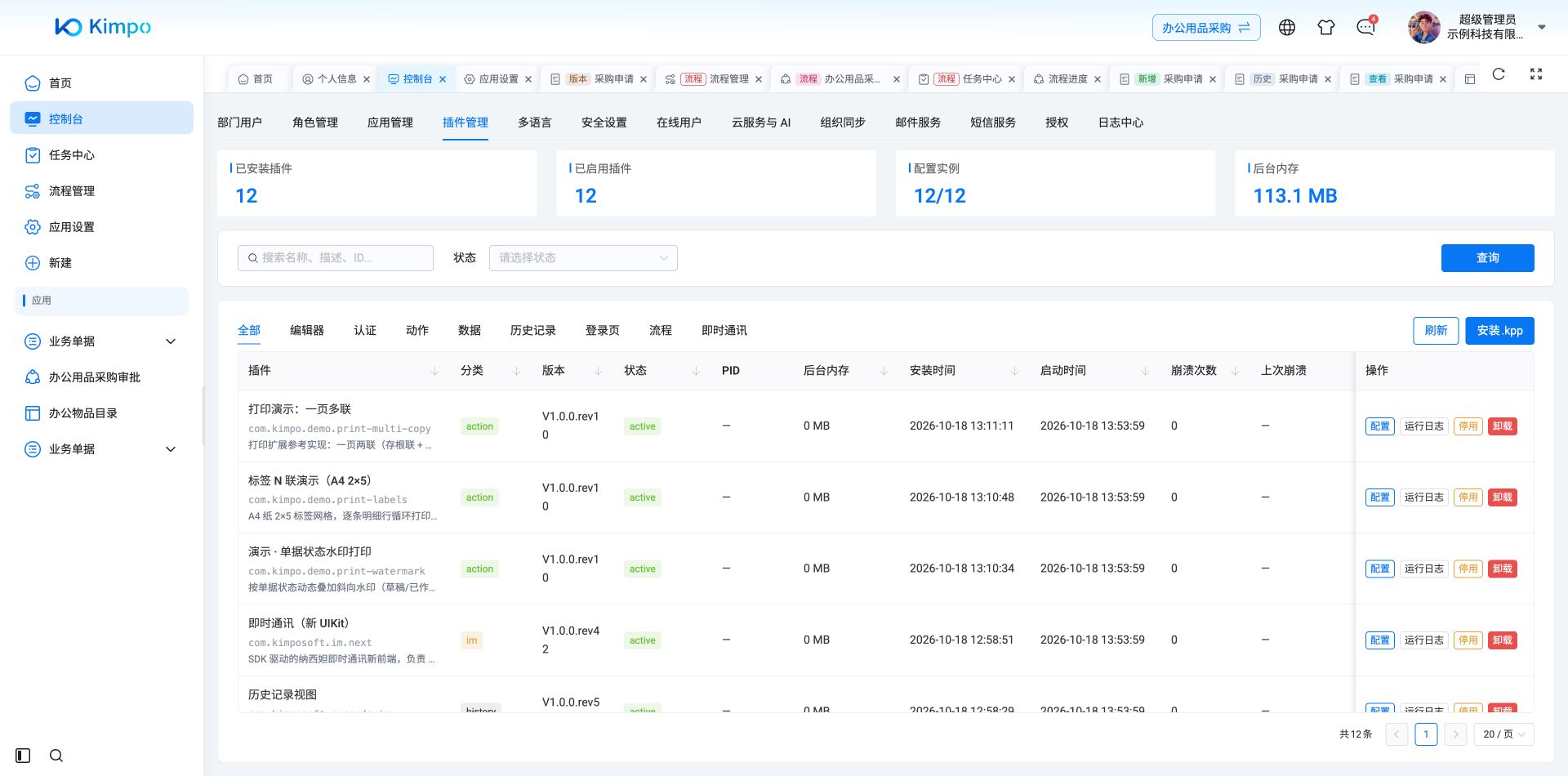
隔离演示实例已安装12个插件,全部启用
2. 安装与升级
操作步骤
- 点击「安装」,在文件选择框中选择组件安装包文件(扩展名为
.kpp); - 系统检查该组件是否已安装:
- 首次安装:直接执行安装,完成后提示是否立即启动;
- 已安装同一组件:弹出确认框说明这是一次升级操作,需确认后才继续;
- 完成后列表自动刷新,可核对版本号是否符合预期。
安装期间请勿重复提交。执行过程中按钮显示加载状态并被禁用。若长时间无响应,先到日志中心查看是否有相关报错,不要连续重试。
流程引擎与其他教程插件安装后,列表显示版本和运行状态
3. 启用与停用
新安装的组件处于「已安装」状态,需手动启用才会提供服务。
- 启用:点击「启用」。系统先建立运行实例(若尚未建立),再将其激活;
- 停用:点击「停用」,需二次确认。
🔴 停用正在被业务使用的组件,会立即导致相关功能不可用。 例如停用流程引擎组件会使全部审批流程无法运行,停用动作执行组件会使依赖它的自动化立即失败。
停用前须确认:
- 该组件当前是否有正在使用的业务(表单绑定、流程节点、登录配置等);
- 是否应先在业务侧切换掉该依赖,再执行停用。
系统组件不允许停用。按钮为禁用状态时,说明该组件是平台运转的基础能力。
4. 配置
每个运行实例可单独配置。
配置方式:组件声明了配置结构时,界面展示为表单,按字段填写即可。未声明配置结构、或需要修改结构之外的内容时,可直接编辑原始配置内容。
通用运维配置项(所有组件共有)
| 配置项 | 默认值 | 说明 |
|---|---|---|
| 日志级别 | 警告 | 可选追踪、调试、信息、警告、错误、严重。控制该组件向日志中心上报的详细程度 |
| 最高内存占用 | — | 限制该实例可使用的内存上限 |
| 单条消息上限 | — | 限制单条消息的大小 |
⚠️ 修改日志级别、最高内存占用或单条消息上限后,须停用并重新启动该实例才会生效。 配置界面有常驻提示说明此事。仅保存而不重启,配置不会起作用。
排查问题时可临时将日志级别调为「调试」以获取更多信息,排查结束后应调回「警告」,否则会产生大量日志并加快存储空间的消耗。
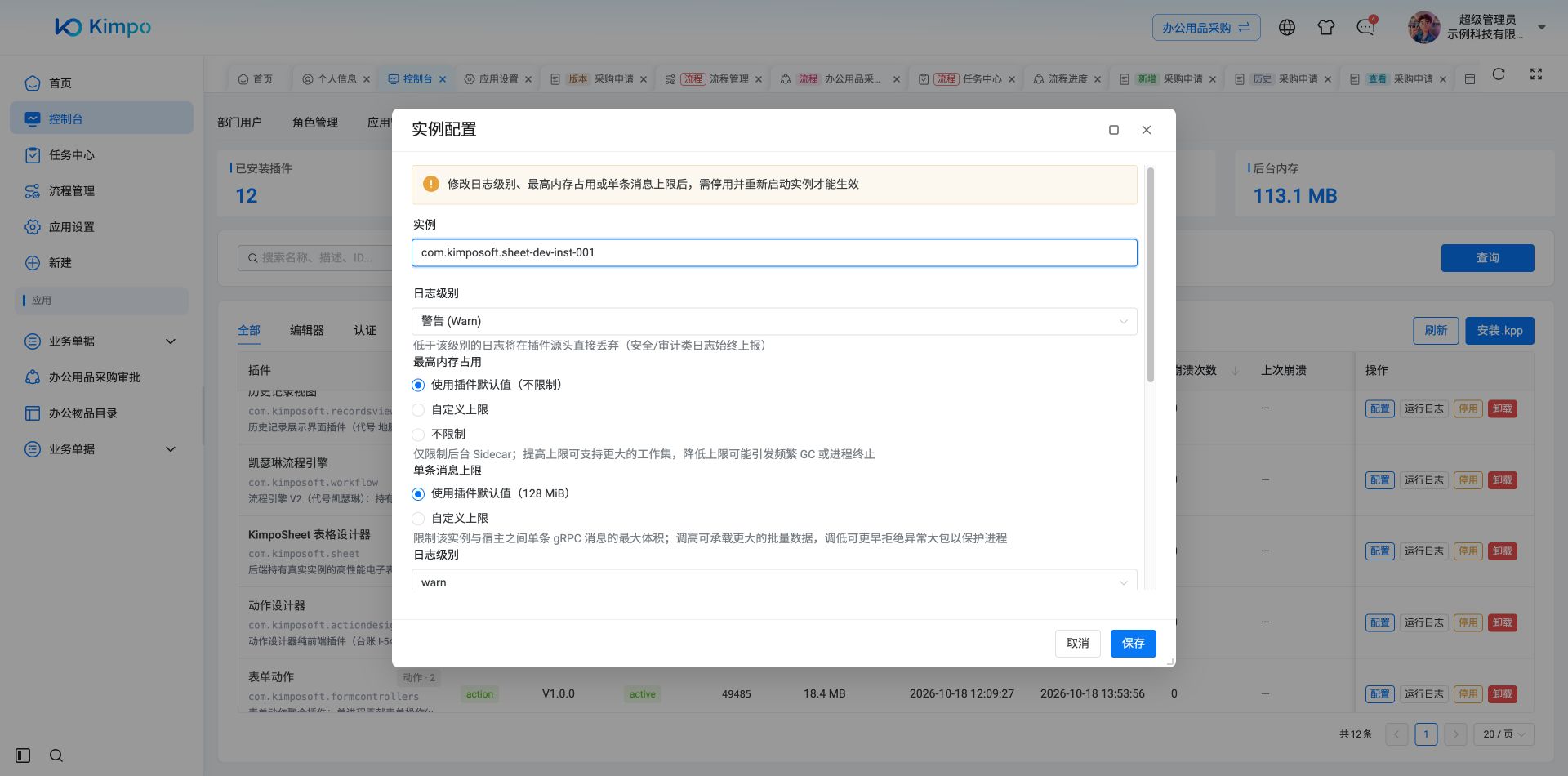
表格组件配置:日志、资源上限与 Excel 上传体积限制
重新打开配置后,Excel 上传上限保留为 20 MiB
5. 查看组件日志与所提供的动作
| 入口 | 内容 |
|---|---|
| 日志 | 直接查看该实例最近的运行日志,可按级别筛选,无需到日志中心按模块反查 |
| 动作 | 查看该组件对外提供的动作清单。这些动作仅在组件处于启用状态时才会出现在可选动作列表中,供动作设计使用 |
6. 卸载
卸载比停用更彻底,会移除该组件。操作需二次确认,确认框显示组件名称以避免误选。系统组件不允许卸载。
🔴 卸载仍被业务引用的组件,会使相关功能永久不可用。 卸载前须确认没有存量依赖,必要时先执行一次备份。
7. 使用限制与注意事项
| 限制 | 说明 |
|---|---|
| 配置修改需重启实例才生效 | 仅保存不重启不会起作用 |
| 系统组件不可停用与卸载 | 按钮禁用属正常设计,不应绕过 |
| 停用与卸载会即时影响业务 | 须先确认依赖关系 |
| 升级后部分改动需重启 | 升级后若行为未变化,先查看实例状态,必要时手动停用再启用 |