
在线用户
本章介绍在线会话的查看与强制下线操作。
功能入口:控制台 →「在线用户」。
1. 会话列表
列表按最近活跃排序,每行代表一个登录会话:
| 列 | 说明 |
|---|---|
| 登录账号 / 名称 | 会话所属的用户。名称过长时省略显示,悬停可见完整内容 |
| 登录方式 | 当前版本均为账号密码登录 |
| 登录位置 | 网页端、桌面端或移动端 |
| 登录时间 | 本次会话建立的时间,按查看者的时区偏好显示 |
| 登录时长 | 自登录至今的时长,每 30 秒自动刷新 |
| 最后活动 | 距该会话最近一次操作的时长 |
| 状态 | 恒显示「在线」 |
查看者自己当前使用的会话,名称后标注「(当前会话)」。
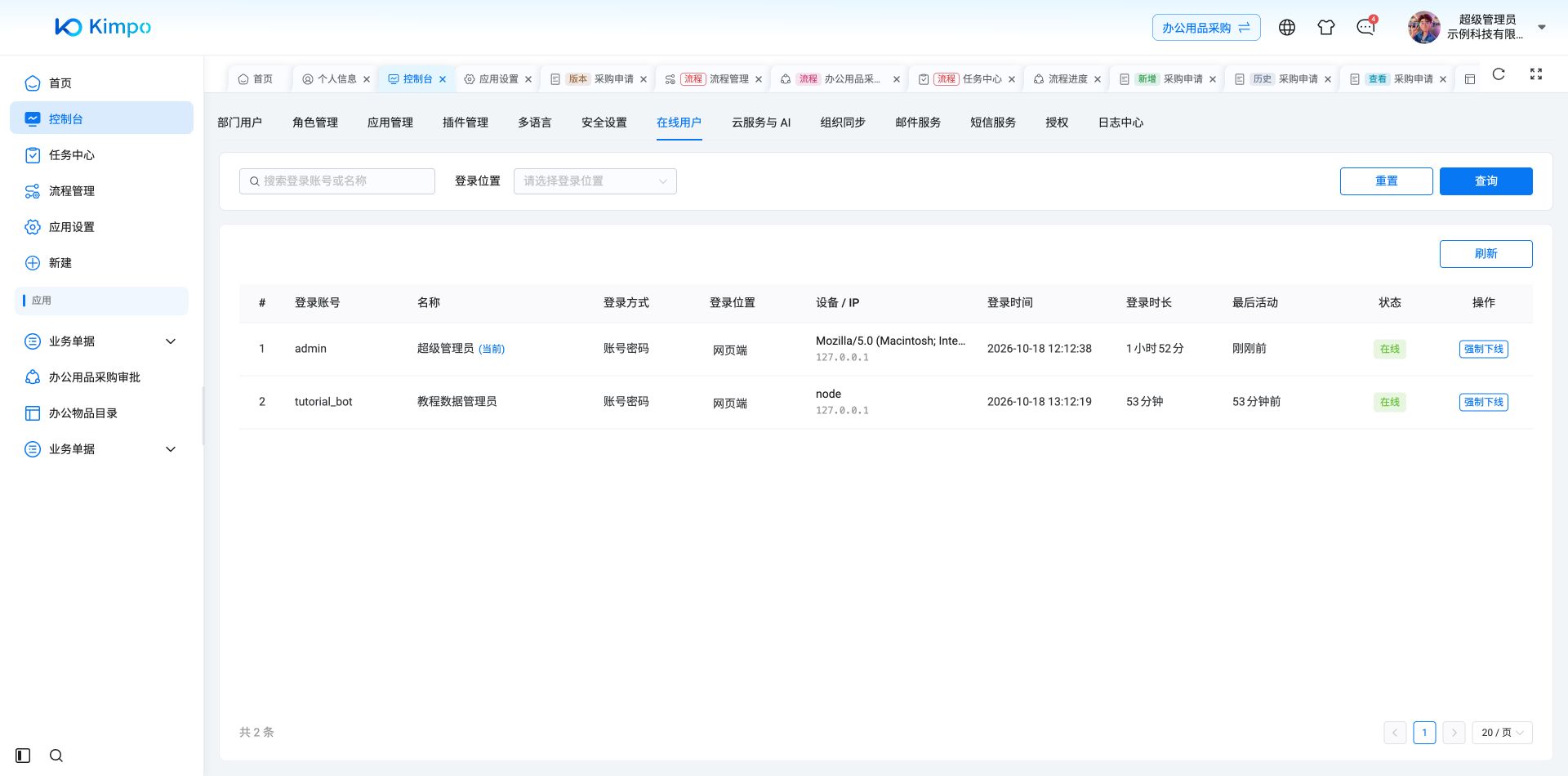
在线用户筛选与当前会话列表
2. 「在线」是近似状态,不是实时精确值
列表中显示为「在线」的会话,不代表该用户此刻确实在使用系统。
系统通过浏览器定期发送的信号判断会话是否存活。用户直接关闭浏览器时不会发出通知,该会话需要等待一段时间无信号后才会被判定失效并从列表中消失。
| 情形 | 会话从列表消失的时间 |
|---|---|
| 用户主动退出登录 | 立即 |
| 管理员强制下线 | 立即 |
| 用户直接关闭浏览器 | 最长约 30 分钟 |
| 配置了会话空闲超时 | 按配置的空闲时长,见登录安全策略 |
因此,在线用户数应视为近似值。若需要精确判断某人是否正在操作,应参考「最后活动」列,而非「状态」列。
3. 查找会话
筛选栏提供两个条件,可组合使用:
| 条件 | 说明 |
|---|---|
| 关键字 | 按登录账号或名称模糊匹配 |
| 登录位置 | 网页端、桌面端、移动端 |
修改筛选条件后需点击「查询」按钮,或在关键字框内按回车才会提交。 仅在下拉框中改变选项不会立即生效。点击「重置」清空全部条件。
列表右上角提供刷新按钮,用于手动获取最新数据。
4. 强制下线
强制下线使指定会话立即失效,该用户须重新登录才能继续使用。
操作方式
| 方式 | 操作 |
|---|---|
| 单个会话 | 在目标行右侧点击「强制下线」 |
| 批量 | 勾选多行后,顶部出现「强制下线(N)」按钮,N 为已选数量。表头复选框可全选当前页 |
两种方式均需二次确认。确认框显示本次将下线的会话数量,并提示这些用户需要重新登录。
⚠️ 若所选会话中包含查看者自己当前使用的会话,确认框会替换为带警示的提示。继续执行将使自己也被下线,需重新登录才能回到控制台。
翻页或重新筛选后,已勾选的内容会被清空,以避免对未显示在当前页的会话执行操作。
强制下线立即生效且不可撤销。用户被下线后,下一次操作将跳转至登录页,已保存的数据不受影响。
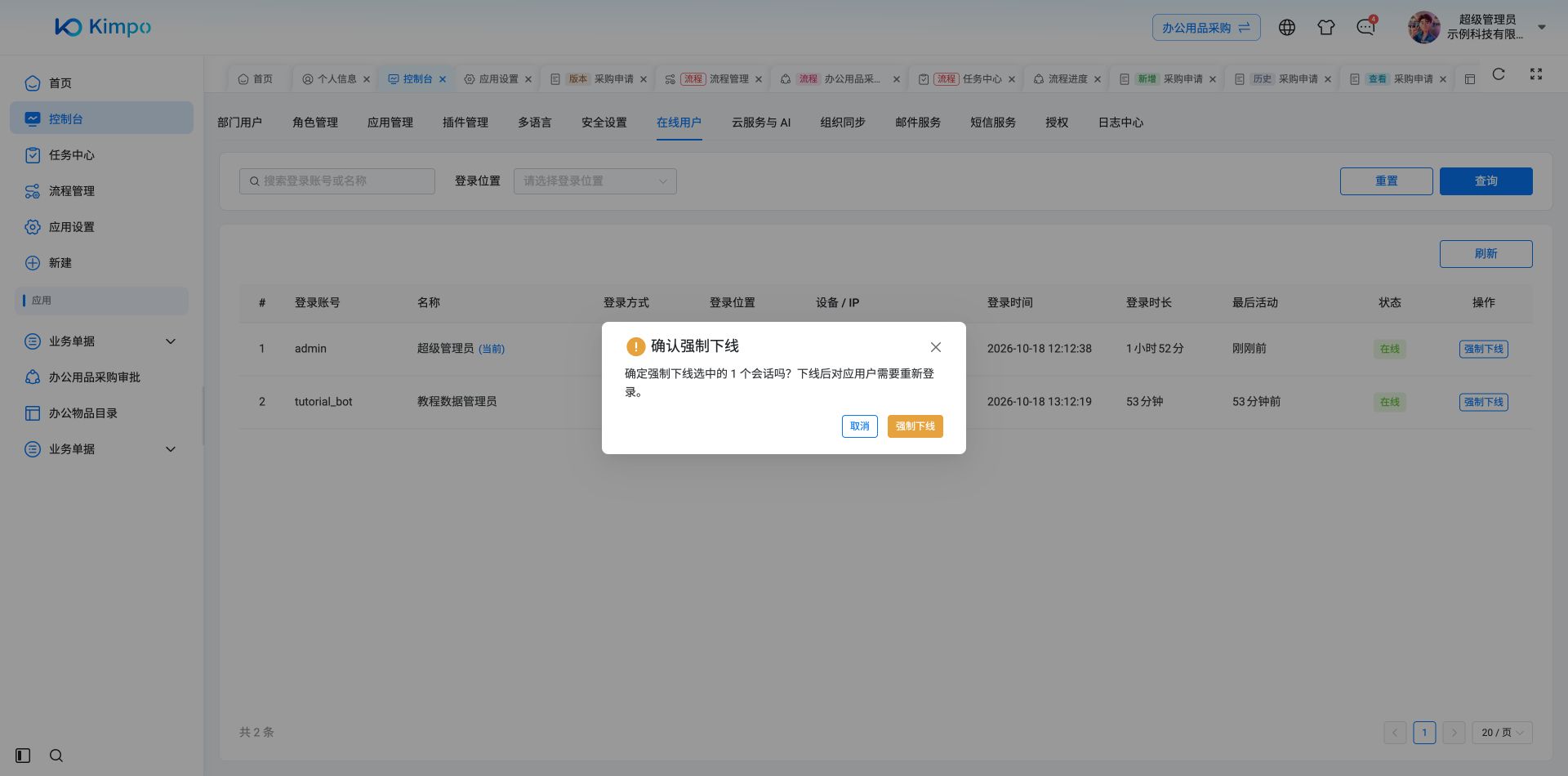
强制下线前确认所选会话数量
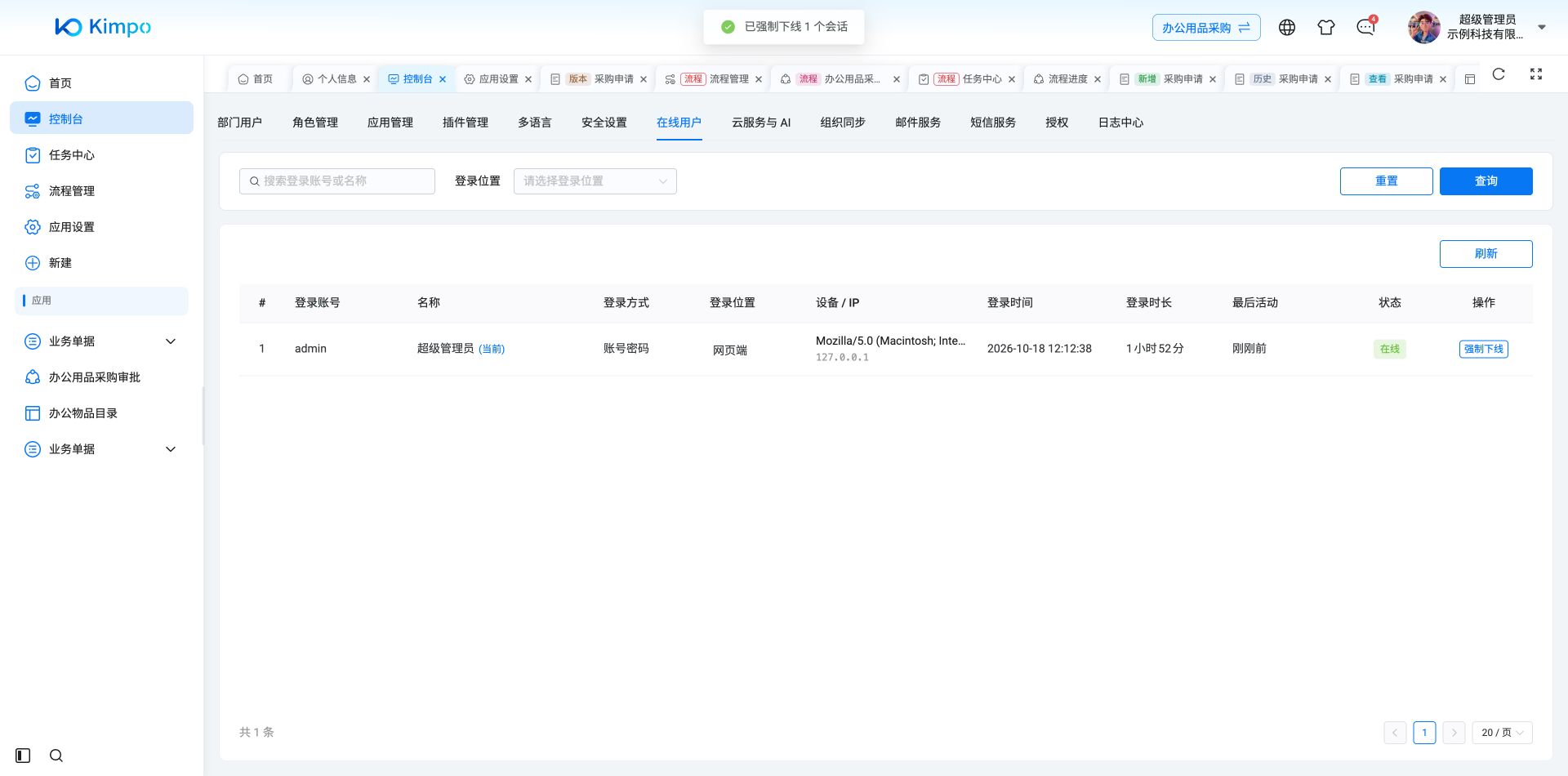
教程测试会话被下线后,只保留当前管理员会话
5. 配置示例:处理疑似盗号
- 在「在线用户」中按关键字搜索该账号;
- 勾选该账号的全部会话,执行强制下线;
- 到用户管理对该账号执行重置密码——该操作会同时解除锁定并清零登录失败计数;
- 将新密码通过可靠渠道告知用户本人;
- 到日志中心的审计日志中,核查该账号近期的登录记录与操作记录,确认影响范围。
人员离职的处理顺序:先调整权限或停用账号,再强制下线其会话。顺序颠倒会使旧会话在权限调整前继续可用。完整的离职处理见工作交接。
6. 使用限制与注意事项
| 限制 | 说明 |
|---|---|
| 「在线」状态为近似值 | 关闭浏览器的会话最长滞留约 30 分钟 |
| 强制下线不可撤销 | 执行前须确认账号无误 |
| 勾选状态不跨页保留 | 需批量处理多页会话时,应逐页操作 |
| 列表为空属正常情况 | 表示当前无人登录 |